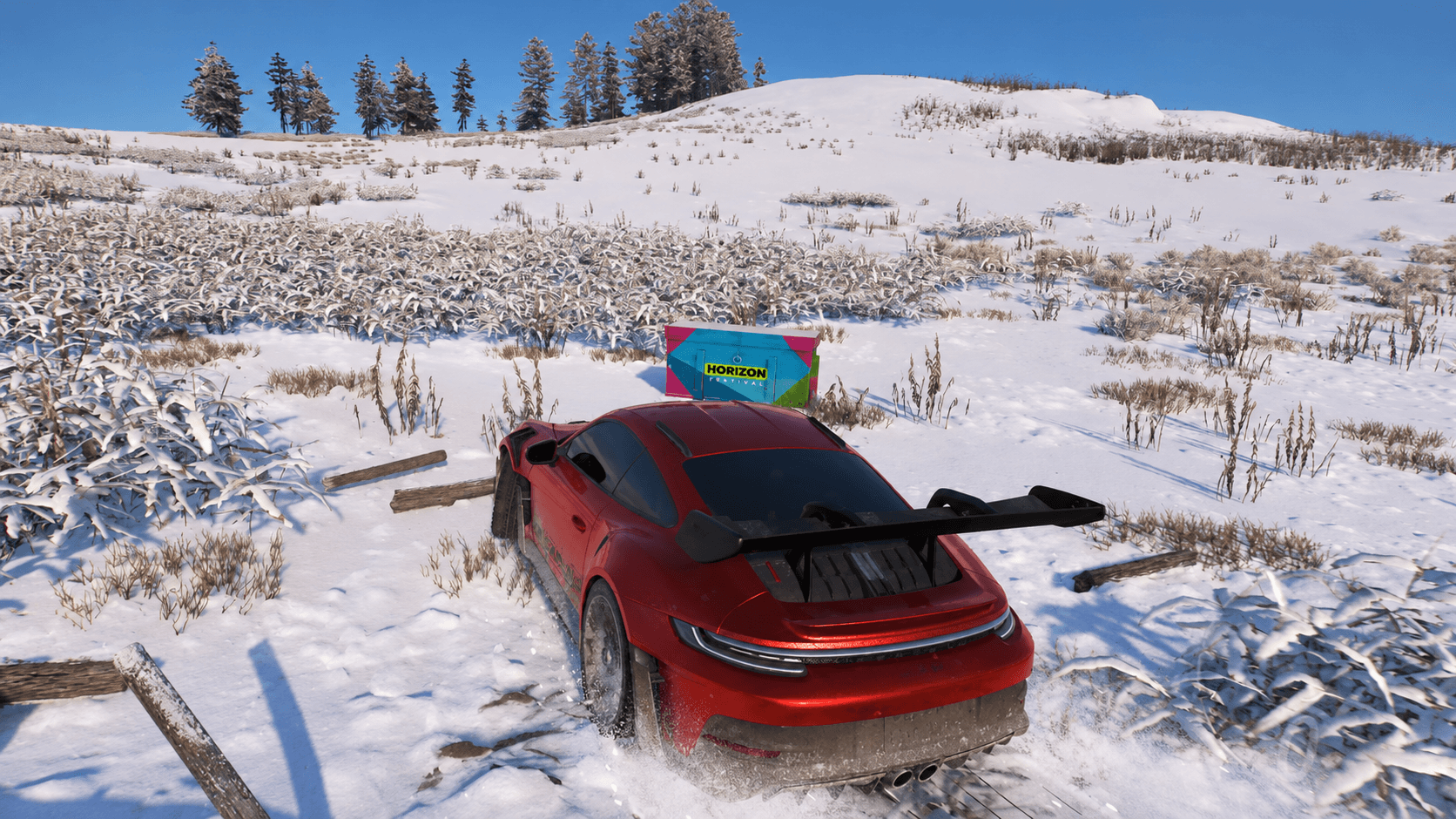
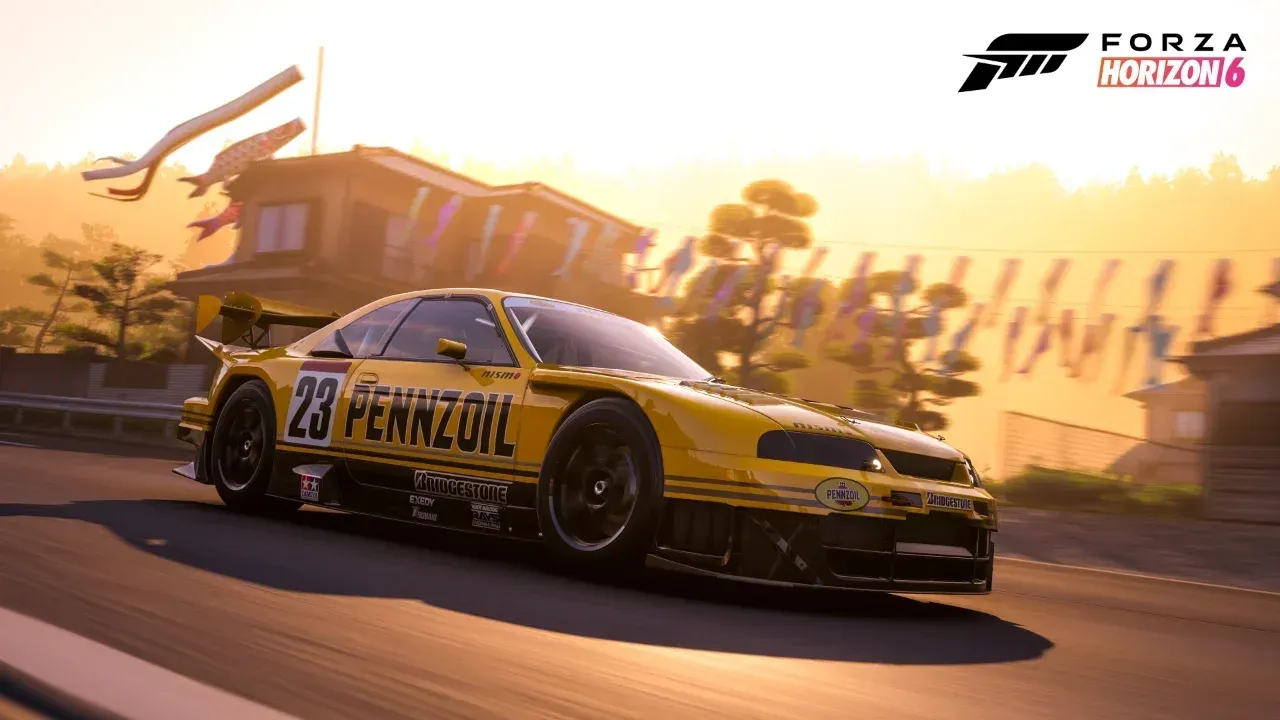
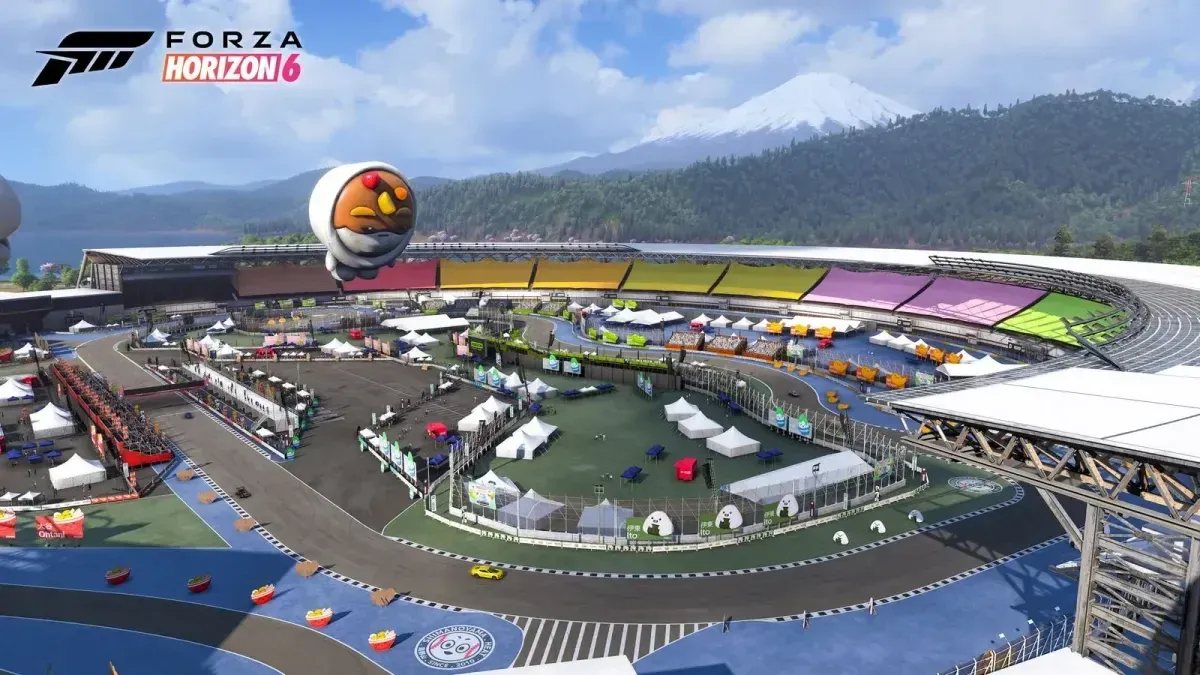
Forza Horizon 6 擁有目前賽車遊戲中數一數二的「拍照模式」。以日本作為遊戲背景,從富士山到金閣寺,每個轉角都有令人驚豔的絕景等著玩家捕捉。但問題在於,要將這些照片從主機或 PC 匯出到電腦上,需要幾個遊戲內並未詳細說明的步驟。以下是完整的操作攻略。
Forza Horizon 6 拍照模式如何運作?
Forza Horizon 6 的拍照模式(Photo Mode)能讓玩家暫停遊戲畫面,並透過完整的相機控制功能來構圖。當您儲存照片時,該模式會自動移除所有 HUD 介面元素與螢幕上的文字,因此匯出的檔案會是解析度與您當前遊戲設定一致、且無 UI 的乾淨照片。這讓這些檔案不僅能作為桌布,還能直接分享到社群媒體,而不僅僅是角落帶有小地圖的模糊截圖。
下載檔案的解析度與您執行遊戲時的解析度相同,因此若以 4K 解析度遊玩,您就能獲得 4K 畫質的照片。
info
在儲存前,請為您的照片設定獨特的檔案名稱。Forza 官網會依名稱整理上傳的照片,使用系統自動產生的預設名稱會讓您日後難以尋找特定照片。
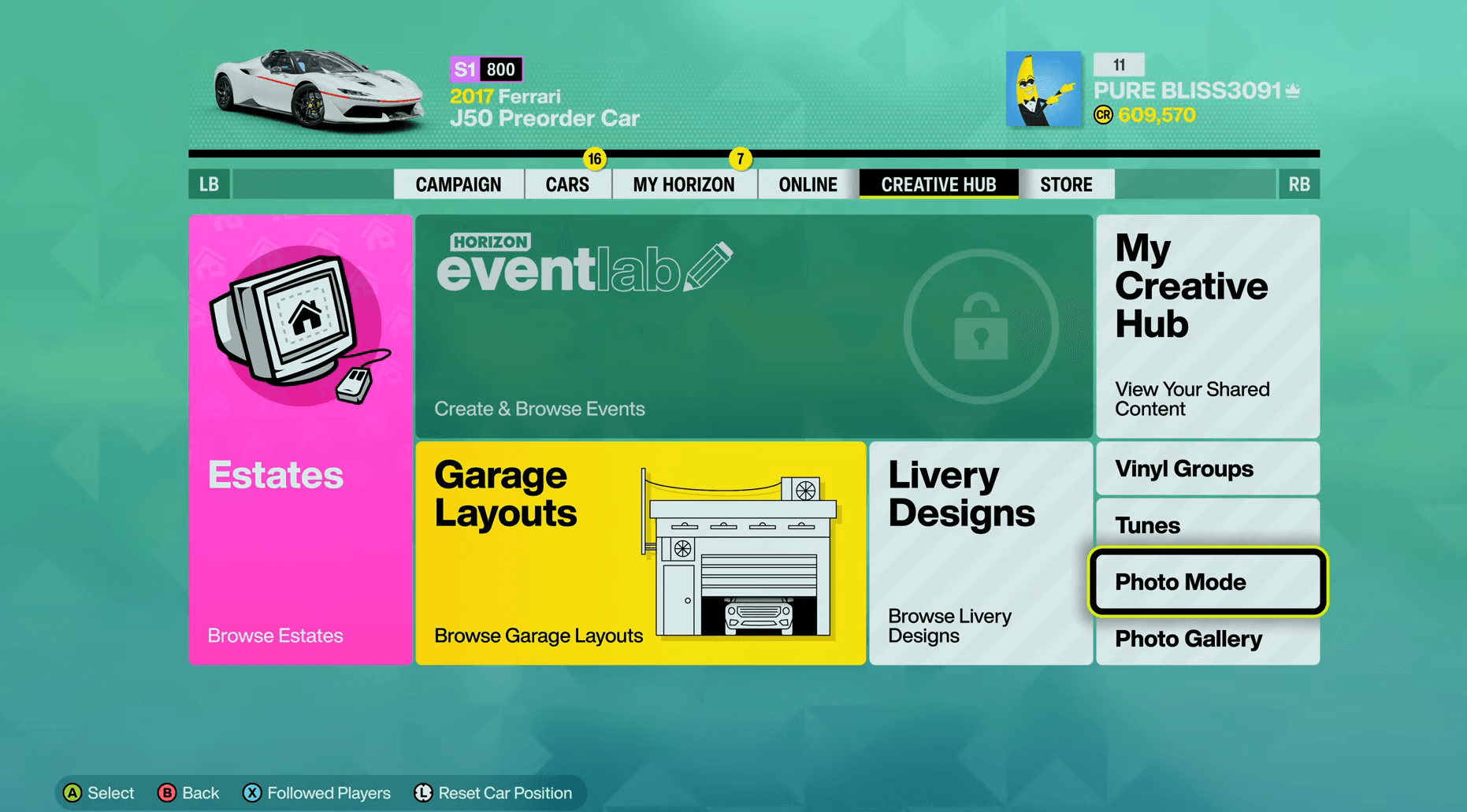
Forza Horizon 6 拍照模式指南:如何下載您的照片

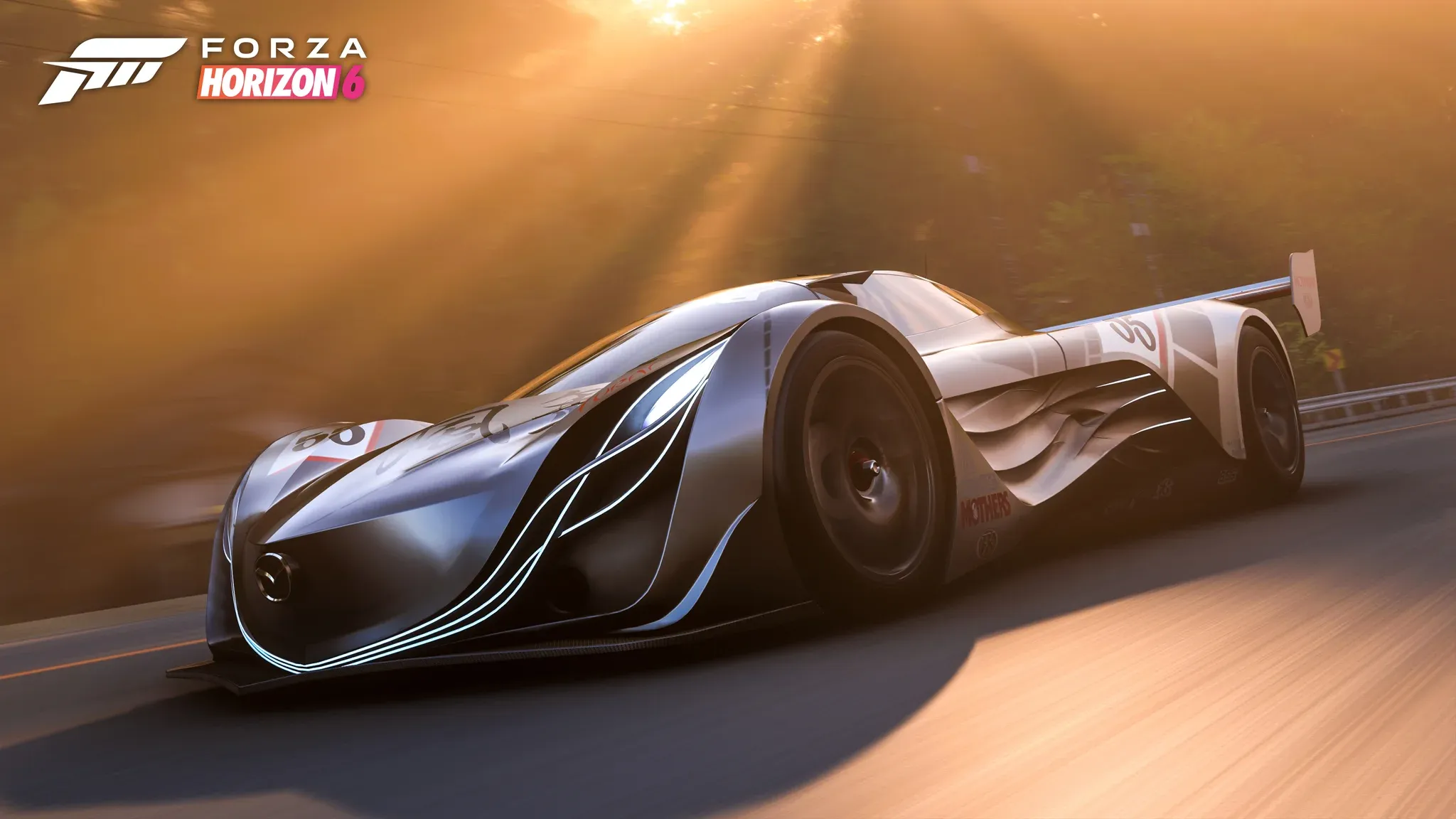
如何下載您的 Forza Horizon 6 照片
整個流程需透過官方的 Forza 網站 forza.net/myforza 進行。以下是完整步驟:
- 在遊戲中開啟拍照模式並完成構圖。
- 拍攝照片後,選擇儲存並分享。此步驟為必要程序。若您僅儲存而未分享,照片將不會上傳至官網,您也無法下載。
- 在確認前,請為照片設定檔案名稱。
- 開啟瀏覽器並前往 forza.net/myforza。
- 使用您遊玩 Forza Horizon 6 時的同一個帳號登入。
- 找到您上傳的照片並進行下載。
下載的檔案將與您遊戲內的解析度相同,且不會有 UI 覆蓋。
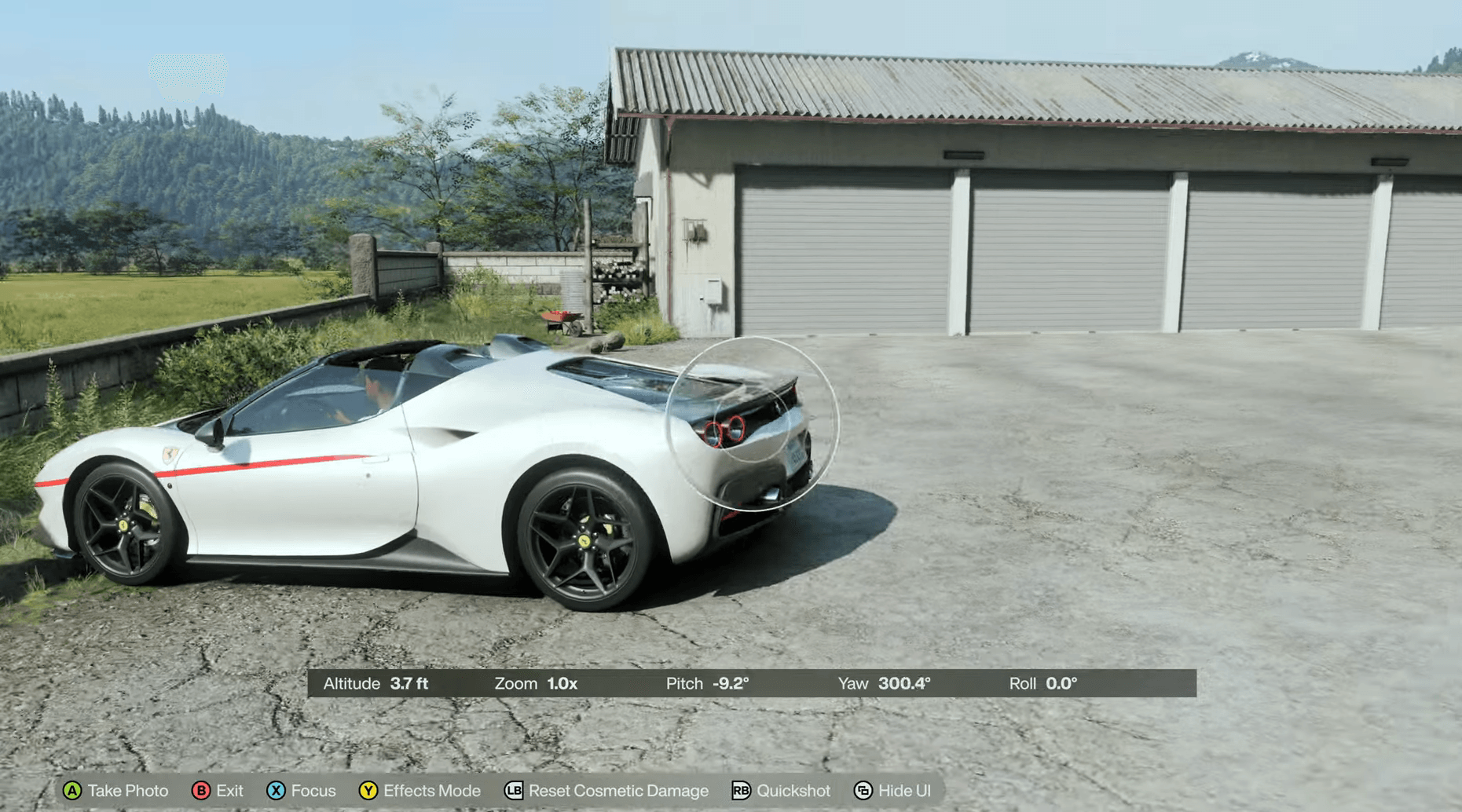
Forza Horizon 6 拍照模式指南:如何下載您的照片
warning
如果在遊戲內儲存時跳過「分享」步驟,照片將不會上傳至 forza.net。您必須重新拍攝並正確分享,才能下載該照片。
PC 玩家是否有其他替代方法?
PC 玩家有兩種額外的選項,可以完全繞過 Forza 官網:
- Steam 截圖功能:如果您是透過 Steam 執行 Forza Horizon 6,標準的 Steam 截圖功能可正常運作。除非您在按下按鍵時已經處於拍照模式,否則這些截圖會包含 HUD 介面。
- Xbox Game Bar:在 PC 上使用 Xbox 應用程式的玩家,可以使用 Game Bar (Win + G) 在遊戲過程中的任何時刻進行截圖。
這兩種 PC 方法既快速又方便,但都無法像拍照模式那樣移除 UI。若要獲得適合當桌布的高畫質影像,使用拍照模式搭配 forza.net 依然是最佳選擇。
info
Xbox Series X|S 的主機玩家無法使用 Steam 或 Game Bar。拍照模式搭配 Forza 官網是從主機取得高解析度、無 UI 影像的唯一可靠方法。
開始之前還有什麼需要注意的?
在深入鑽研攝影之前,有幾件事值得留意:
- 若您想要下載影像,分享步驟是必要的。遊戲允許您在不分享的情況下儲存,但這只會將照片儲存在遊戲內無法存取的本機空間。
- 檔案名稱對於整理照片很重要。如果每張照片都使用自動生成的名稱,forza.net 的圖庫很快就會變得雜亂無章。
- 拍照模式的解析度取決於您當前的遊戲解析度設定,而非固定的輸出尺寸。在拍照前調高解析度,能讓您獲得更高畫質的檔案。
如果您還在進行遊戲設定,Forza Horizon 6 預載指南涵蓋了 PC 與 Xbox 的檔案大小與下載步驟。至於其他內容,完整的 Forza Horizon 6 攻略合集能為您提供設定、獎勵等更多資訊。