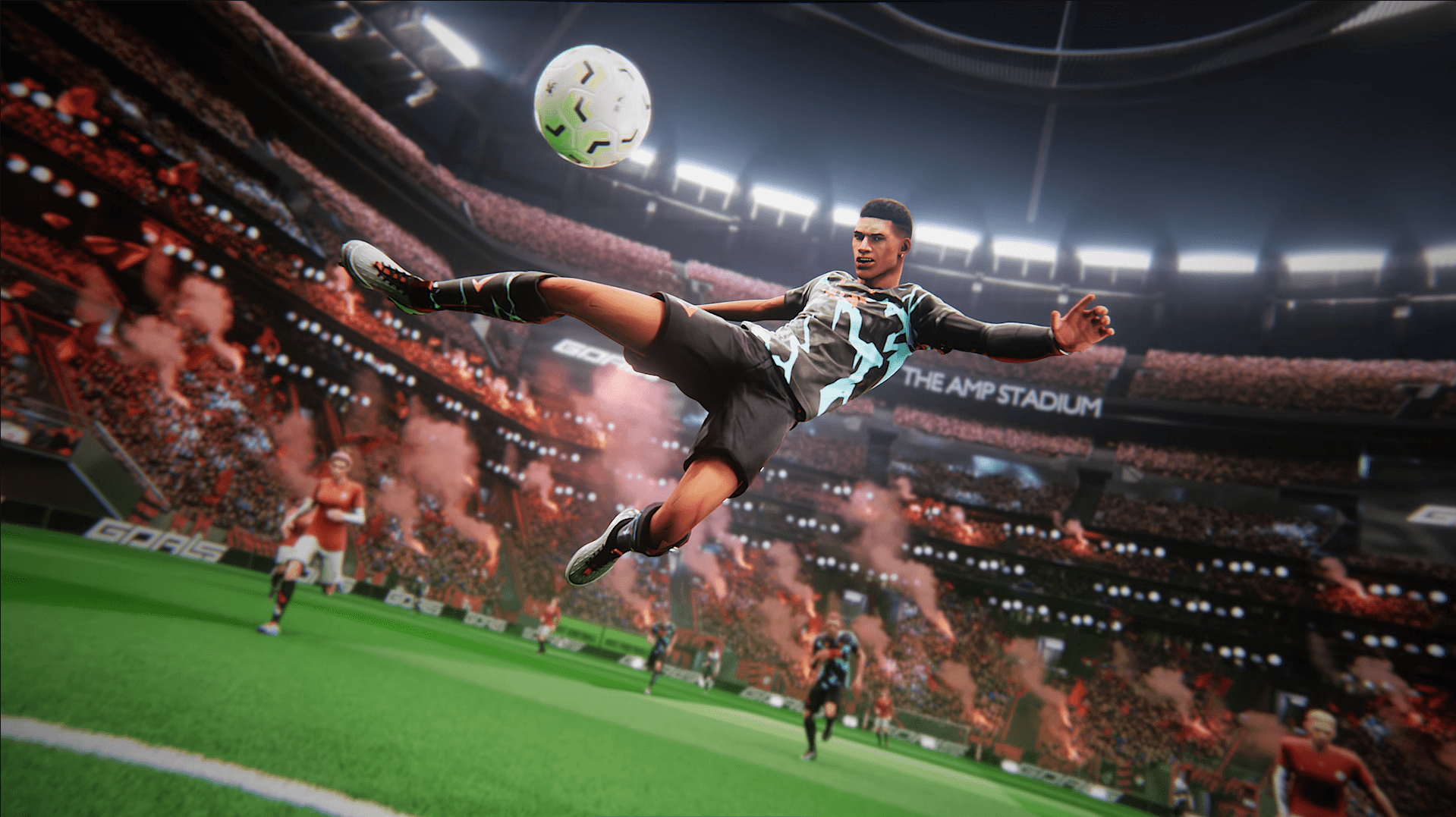


免費遊玩的足球遊戲 GOALS 擁有該類型遊戲中數一數二輕量的系統需求,但這並不代表你可以忽視設定選單。在點球大戰或最後一刻的反擊中,任何卡頓或輸入延遲都可能讓你還沒發揮實力就輸掉比賽。好消息是:只要在畫質選單中進行幾項針對性的調整,就能在不讓遊戲畫面看起來像 2003 年產物的前提下,獲得流暢且靈敏的遊戲體驗。
GOALS 實現最高 FPS 的最佳畫質設定為何?
以下設定是在 AMD Ryzen 7 5700X 搭配 AMD Radeon RX 9060 XT 16 GB 與 32 GB DDR4 RAM 的硬體環境下進行測試,且遊戲安裝於 SSD(遊戲官方建議)。這套配置提供了穩定的中高階基準,而下方的推薦數值也同樣適用於硬體規格較低的玩家。
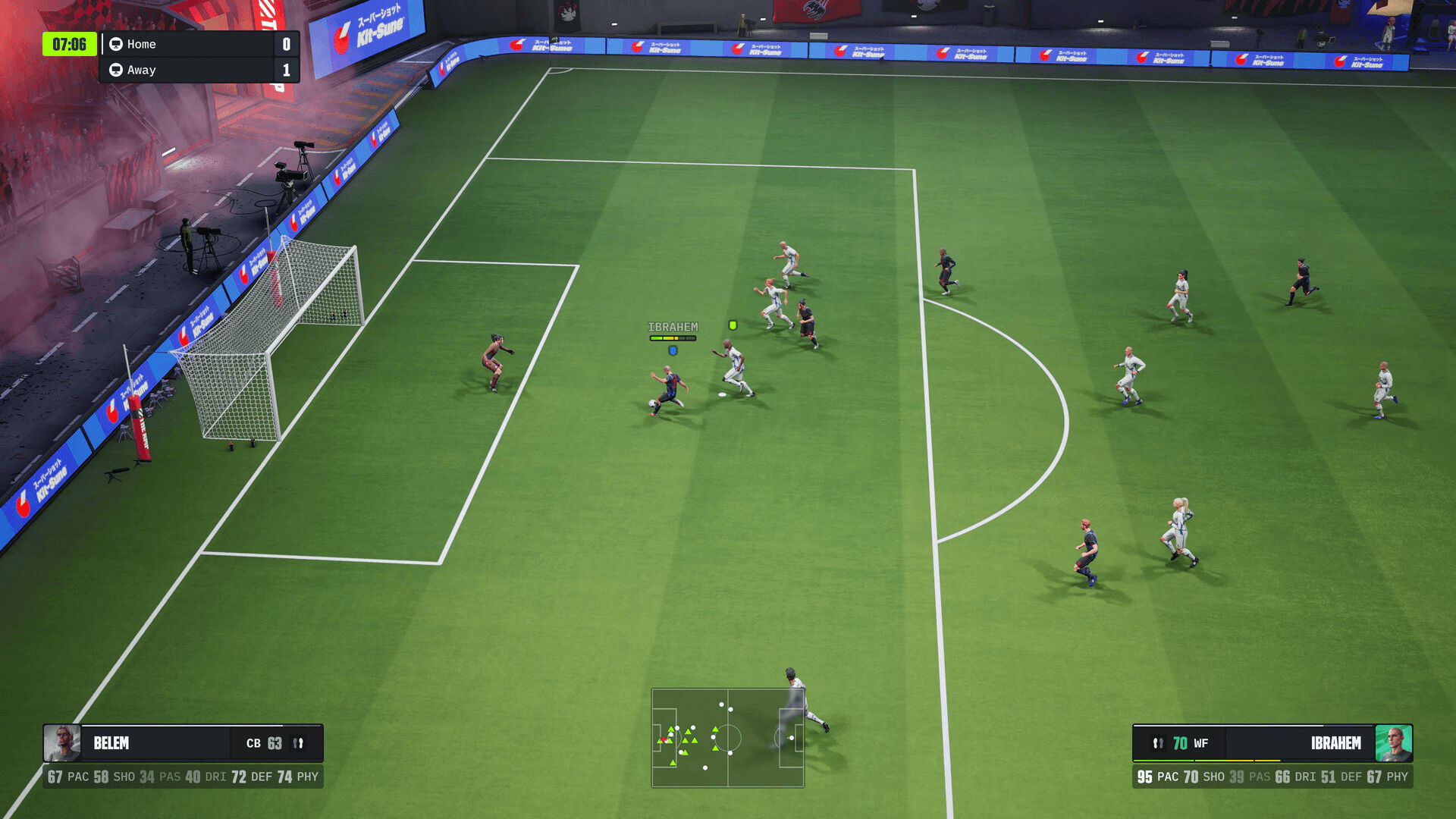
GOALS 指南:實現最高 FPS 的最佳畫質設定
推薦設定清單
為什麼「渲染品質」如此重要?
將 Rendering Quality(渲染品質) 設定為「中」是選單中影響最顯著的設定。將其調至「高」或「極高」會在比賽繁忙時刻明顯加重 GPU 負擔,特別是在擁擠的禁區內爭球時。設定為「中」不僅能維持視覺效果,還能保持幀時間(Frame Time)穩定,這對於節奏快速的足球遊戲來說,遠比觀眾席的紋理細節重要得多。
你應該開啟「幀生成」嗎?
除非你的硬體真的跑不動,否則請保持 Frame Generation(幀生成) 關閉。在效能足夠的配置上,它會增加延遲,這與你在遊戲中追求的目標背道而馳——畢竟反應時間決定了你能否成功攔截傳球,還是只能看著球從門將身邊溜過。如果你的幀率已經穩定在 60 以上,請將其保持關閉。
GOALS 中的「散熱模式」有什麼作用?
將 Thermal Mode(散熱模式) 設為「溫度」,代表遊戲會在硬體開始降頻前自動縮減效能。對於筆記型電腦或散熱空間有限的小型桌機,此設定能防止 CPU 或 GPU 在比賽中途達到溫度上限時發生的瞬間掉幀。這不是大多數 運動遊戲 會直接提供的設定,因此非常值得關注。
在不支援 DLSS 的情況下,反鋸齒如何運作?
GOALS 目前不支援 DLSS,這意味著 Nvidia 用戶無法在調高解析度後依賴 AI 升頻來恢復幀數。FXAA 是實用的替代方案:它能以極低的效能代價平滑鋸齒邊緣,是 Nvidia 硬體的正確選擇。AMD 用戶則可使用 FSR (FidelityFX Super Resolution),它在 AMD GPU 上處理升頻的效率更高,是該平台上的強勢選擇。
將解析度縮放設為 「品質」 可在清晰度與效能之間取得良好平衡。若你調降了其他所有設定仍感到卡頓,將解析度縮放改為 「效能」 是下一個可以嘗試的手段。
讓 GOALS 體驗更流暢的快速技巧
- 請將 GOALS 安裝在 SSD 而非傳統硬碟上。這是遊戲官方的建議,對載入時間與紋理串流有顯著的改善。
- 請隨時保持 Latency Reduction(延遲降低) 開啟。其效能代價微乎其微,但對輸入靈敏度的提升卻是實打實的。
- 在 GOALS 的線上對戰中,大多數卡頓是由 網路問題 造成的,而非 GPU 效能不足。如果你的幀率監控顯示正常但遊戲感覺卡頓,請在調整畫質設定前先檢查網路連線。
- 如果你發現螢幕有畫面撕裂現象,VSync(垂直同步) 值得開啟,但請注意這會將你的幀率限制在顯示器的更新率上限。
若想了解更多遊戲技巧與攻略,請參考 GOALS 指南合輯,內容涵蓋從操作說明到進階比賽戰術的所有資訊。