
如果《Grand Theft Auto 6》的天氣異常問題依然存在,請先安裝最新更新,接著嘗試清理主機快取。
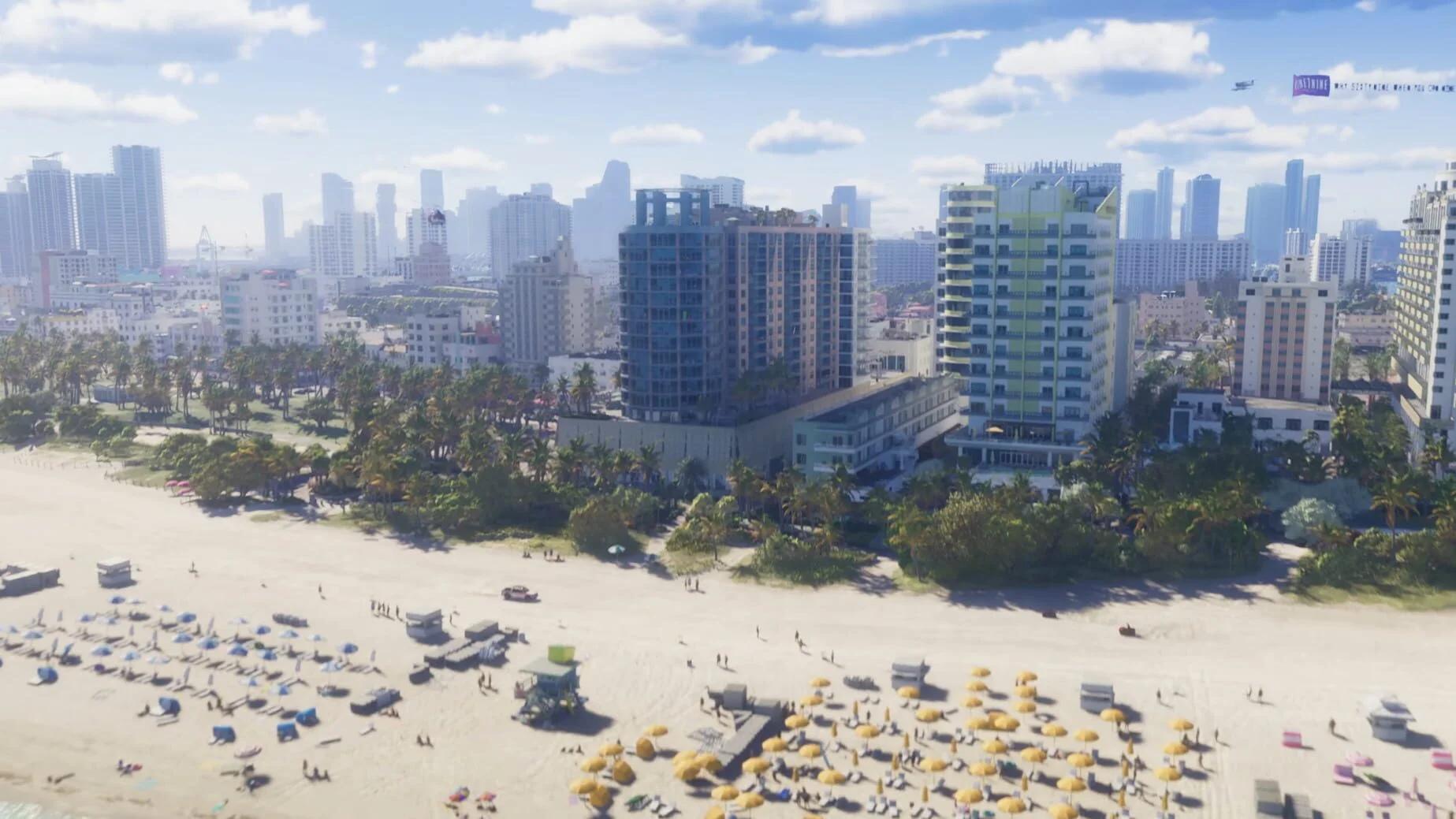
這個問題會讓雷歐尼達長時間處於晴朗天氣,一般遊玩時幾乎不會遇到下雨或起霧。清理快取是玩家回報的應急解決方案,無法保證一定能徹底修復。以下步驟將分別介紹 PlayStation 5 與 Xbox Series X|S,兩台主機清理快取的方式並不相同。
先安裝天氣修復更新
Rockstar 於 11 月 23 日發布的更新解決了天氣長時間卡住不變的問題。該修補程式在 PS5 上的版本號為 01.002.002,在 Xbox Series X|S 上則為 1.0.2.2。在嘗試手動清理快取前,請務必先完成安裝。
部分玩家更新後依然會遇到此問題。該更新確實針對此 Bug 進行了處理,但並未完全杜絕所有天氣卡住的狀況,《Grand Theft Auto 6》Bug 與更新狀態指南中也對此差異有所說明。
請依你的主機選擇對應的快取清理步驟:
| 主機平台 | 快取清理方式 | 必備工具 |
|---|---|---|
| PlayStation 5 | 進入安全模式並選取清理系統軟體快取選項 | 以 USB 連接線接上主機的控制器 |
| Xbox Series X|S | 將主機徹底關機並拔除電源插頭 | 可直接拔除的主機電源線 |

主機快取清理步驟教學
PlayStation 5:使用系統軟體快取選項
在 PS5 上,此應急方案需要使用 Clear System Software Cache。該選項位於 Clear Cache and Rebuild Database 選單中,但本文說明的步驟並非重建資料庫。請在該選單內選取清理快取選項。
- 將 PS5 完全關機。請確認主機已在徹底關閉的狀態下再開始。
- 按住主機的電源按鈕,直到聽見第二聲嗶聲為止,過程大約需要 7 秒。
- 放開電源按鈕,使用 USB 連接線接上控制器,接著按下 PS 按鈕。
- 選取 Clear Cache and Rebuild Database。
- 選取 Clear System Software Cache。
- 等 PS5 回到主畫面後,啟動《Grand Theft Auto 6》。
進入維護選單需要使用 USB 連線,因此開始前請先備妥連接線。清理完快取後,即可回到遊戲繼續遊玩。
若遊戲因閃退、當機或卡在載入畫面而無法進入,請先按照《Grand Theft Auto 6》閃退與載入異常排除步驟處理,再來解決天氣問題。
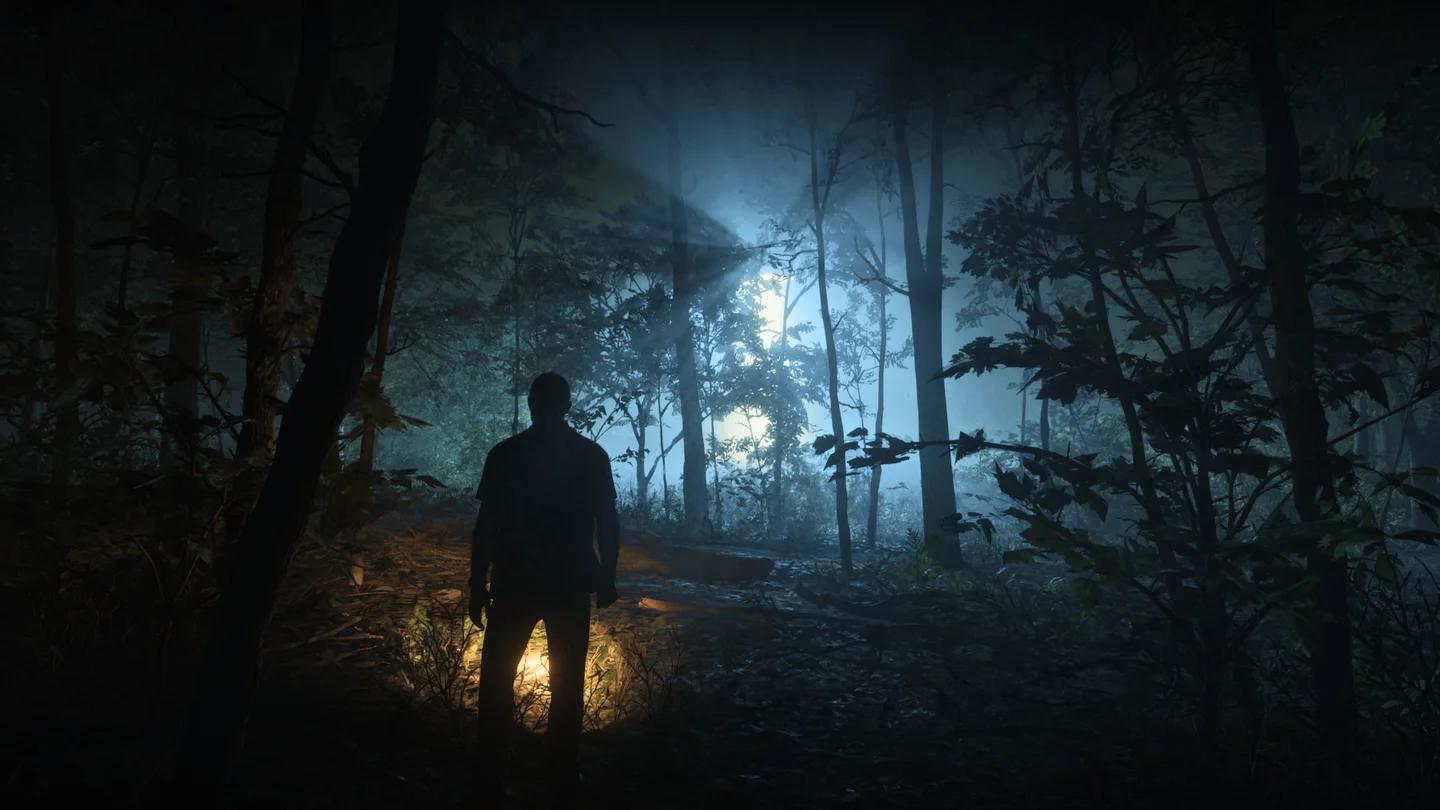
雷歐尼達的大霧天氣
Xbox Series X|S:關機並拔除電源線
Xbox Series X|S 採用的應急方案為拔除電源線法。首先請將主機徹底關機,接著拔掉其電源線並等待規定時間。
- 按下主機電源按鈕使其完全關機。
- 將電源線從主機上拔除。
- 讓主機保持斷電狀態靜置 2 分鐘。
- 重新插上電源線,再開啟 Xbox 主機。
主機開機後,再次啟動《Grand Theft Auto 6》。Xbox 的做法有機會讓天氣恢復動態輪替,但無法保證一定有效。
重啟遊戲後的狀況說明
降雨與暴風雨可能不會立刻出現
降雨、濃霧與暴風雨皆屬於《Grand Theft Auto 6》天氣系統的一部分。清理快取的目的在於讓氣候重新開始循環變換,並非直接指定某種天氣,也不會在載入存檔時立即召喚暴風雨。
若天氣依舊卡住不動
如果遊戲已更新至最新版本,且執行主機清理快取後仍未改善,可能需要等待官方推出後續更新。無論哪種主機的方法,都無法保證能為每位受影響的玩家徹底解決問題。
清理快取只能當作嘗試恢復正常天氣變化的手段,無法用來隨心所欲召喚降雨。重新啟動後請直接繼續遊玩,不要只因天空依然晴朗就立刻重複操作上述步驟。