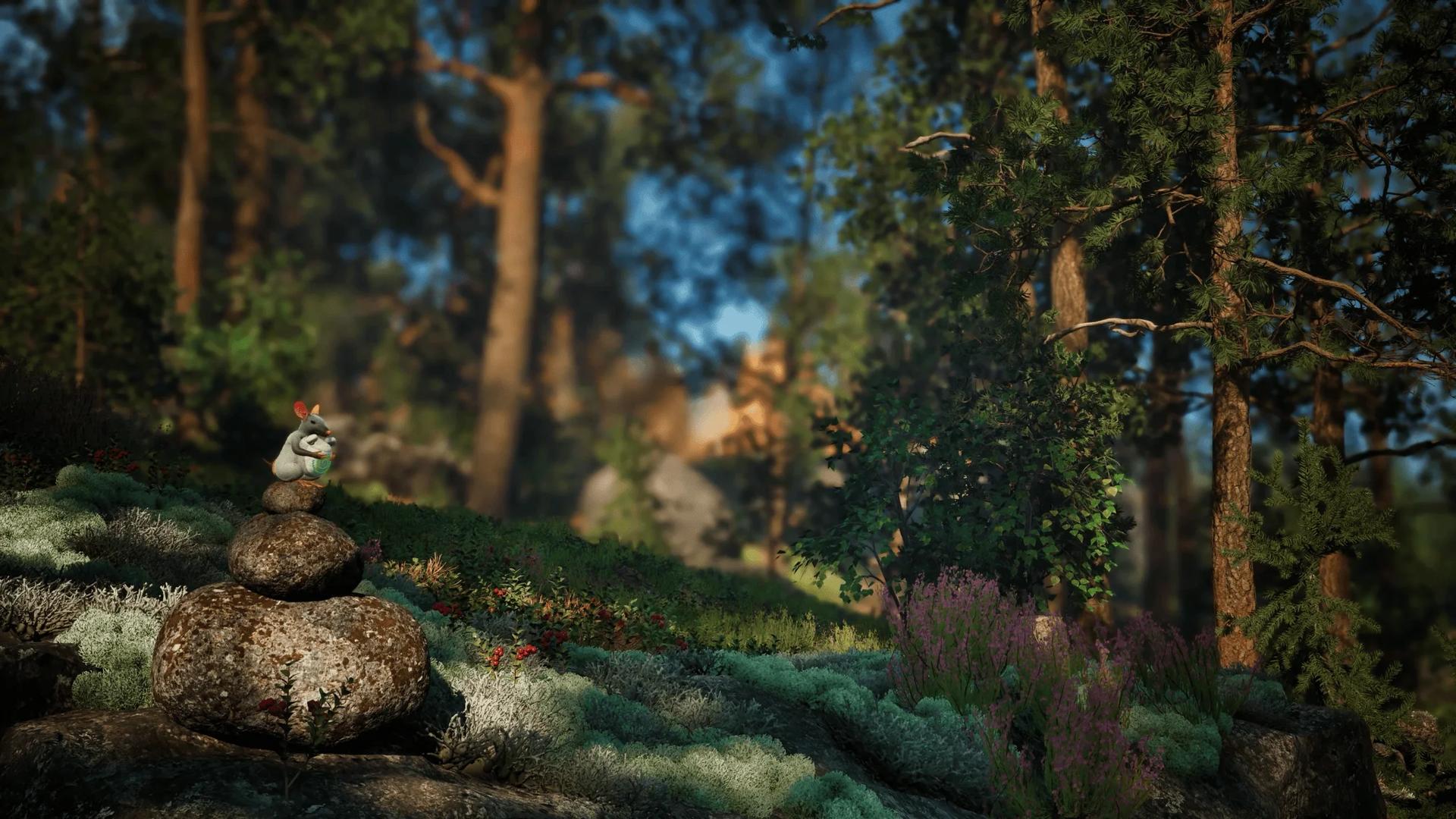

《Hela: of Mice & Magic》在一台裝置上支援雙人本機分割畫面合作,而正式版遊戲則允許最多 4 名玩家進行原生線上連線。你可以結合這兩種方式,最多與 4 名玩家一同遊玩,不過每台裝置的本機人數上限仍為 2 名玩家。
設定方式取決於你的朋友是共用你的裝置、連線至 Steam 串流遊戲階段,還是使用正式版遊戲的原生線上多人連線。PC 試玩版(Demo)支援本機遊玩,讓你在召集更多人之前,先體驗合作解謎。首先請選擇你的連線方式,然後按照下方的相應步驟進行。此處具體的本機加入教學適用於 PC 試玩版。
單人模式與合作選項解析
《Hela》允許你結合本機與線上玩家,但4 人合作並不代表支援 4 人分割畫面。每台裝置的本機人數上限仍為 2 名玩家。
| 遊玩選項 | 人數上限 | 支援版本 | 運作方式 |
|---|---|---|---|
| 單人遊玩 | 1 名玩家 | 試玩版與正式版 | 使用具備魔法能力的 Shades 協助解決需要多隻老鼠的謎題 |
| 本機分割畫面 | 每台裝置 2 名玩家 | 試玩版與正式版 | 共用一台裝置,分為獨立的左右視角 |
| 原生線上合作 | 最多 4 名玩家 | 正式版 | 讓玩家透過各自的獨立裝置進行連線 |
| 混合本機與線上連線 | 總共最多 4 名玩家 | 正式版 | 結合分割畫面雙人組與線上連線 |
| Steam 遠端同樂(Remote Play Together) | 串流本機遊戲階段中 2 名玩家 | Steam 試玩版支援 | 將主機的分割畫面遊戲階段串流給遠端好友 |
如果大家聚在一起,請選擇本機分割畫面。當好友身在異地且你想分享 Steam 試玩版時,請使用遠端同樂。若要組成更大的隊伍,原生線上合作則是最佳選擇。
試玩版不包含原生線上多人連線。遠端同樂是透過 Steam 串流本機遊戲階段;它並不會解鎖正式版的線上模式。
如何在 PC 上設定分割畫面
連接輸入裝置並加入遊戲
在 PC 上,一名玩家可以使用鍵盤和滑鼠,而另一名玩家則使用控制器(手把)。在這種配置下,你不需要兩個控制器。如果第一位玩家也使用控制器,請為加入的玩家連接第二個控制器。
在 PC 試玩版中,請依照以下加入流程操作:
- 在啟動遊戲前,先連接加入玩家的控制器。
- 啟動試玩版並停留在主選單。
- 在出現 Y to join 提示時,按下加入玩家控制器上的 Y 鍵。
- 在兩位玩家都加入後,開始或繼續遊戲。
螢幕畫面將分割為左右兩個視角。每一側都有各自的按鈕提示,包括當一名玩家使用鍵盤與滑鼠,而另一名玩家使用控制器時顯示的各自提示。
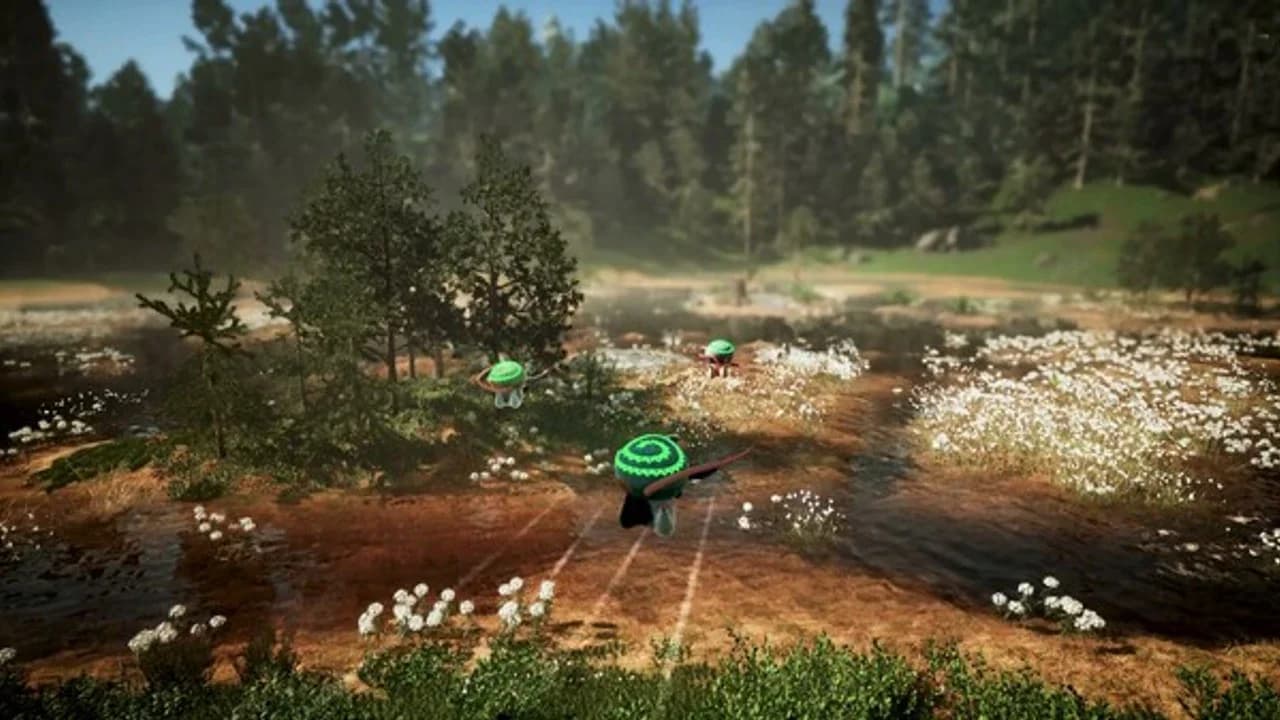
雙人分割畫面視角
在兩名玩家同時操作時檢查效能
分割畫面會增加 PC 的運算負擔。PC 的最低配備需求是以 1080p、低畫質預設設定(Low preset)和 30 fps 為目標來運行此模式。如果第二位玩家加入後遇到效能問題,請以此解析度和預設設定作為調整起點。該目標數值並不能保證在每台 PC 上都能達到。
如何透過 Steam 遠端同樂加入好友
Steam 遠端同樂(Remote Play Together)讓遠端好友無需購買額外複本即可加入你的本機遊戲階段。你的 PC 將運行遊戲並將畫面串流給他們,因此這是串流分割畫面,而不是獨立的原生線上遊戲階段。
發送邀請的步驟如下:
- 透過 Steam 啟動《Hela: of Mice & Magic》試玩版。
- 按下 Shift + Tab 開啟 Steam 內嵌介面。
- 開啟你的好友清單,在想邀請的好友上按一下滑鼠右鍵。
- 選擇 Remote Play Together,並讓你的好友接受邀請。
- 依照上述的本機加入流程加入第二位玩家。
遠端好友會佔用第二個本機玩家名額。這種方式維持了相同的分割畫面配置與本機玩家上限;並不能藉此容納第三或第四名玩家。
正式版線上與混合合作模式的運作方式
正式版的線上模式支援分處不同裝置的隊伍同樂。你還可以將本機分割畫面與線上連線相結合。例如,共用一台裝置的兩人可以與共用第二台裝置的另一對玩家一起遊玩。
你可以圍繞以下配置來規劃你的組隊方式:
- 獨立裝置:每位好友皆以線上玩家的身分連線。
- 兩組本機雙人組:每台裝置分別為各自的雙人組運行分割畫面。
- 一組本機雙人組加兩位獨立好友:本機雙人組共用一台裝置,其餘好友則個別連線。
線上遊玩採用 Epic Online Services,並支援 Steam 帳號綁定。目前尚未公布好友通行證(Friend's Pass),因此請勿期望能透過免費訪客複本功能來組織原生線上團隊。
遊戲不支援 PC 區域網路(LAN)連線與主機連線(System Link)。連線至同一個家用網路並不會開啟額外的 LAN 多人連線選項。
平台相容性與跨平台遊玩
《Hela》支援的平台陣容包括 PC、PlayStation 5、Xbox 和 Nintendo Switch 2。平台發行與跨平台遊玩是兩回事:一款遊戲在兩個系統上推出,並不代表這兩個系統就能加入同一個隊伍。
Xbox 商店標註了 Xbox cross-platform multiplayer。該標籤並不代表能與 PlayStation 或 Nintendo Switch 2 相容。Epic Online Services 確實可支援跨平台連線,但單憑其使用與否,無法確認《Hela》啟用了哪些平台組合的互通。
在 Xbox 主機上,原生線上合作需要具備 Game Pass Essential、Premium 或 Ultimate 會員資格。Steam 遠端同樂是獨立的 PC 分享功能,無法用來邀請主機玩家加入《Hela》的原生線上隊伍。
共享目標與重新集合的運作機制
在試玩版中,任務和Glimmer會在兩位本機玩家之間共享。兩側畫面都會顯示相同的 Glimmer 計數器,已完成的委託也會同步顯示給雙方。你們可以分工合作,無需為爭奪各自的任務目標而競爭。
你不需要時刻待在夥伴身邊。一名玩家可以與某個角色對話,而另一名玩家則可以在別處解謎。不同的毛色與背包顏色有助於區分這兩隻老鼠,不過試玩版中的角色能力是完全相同的。
當你想重新集合時,開啟玩家輪盤並選擇 Teleport to player。輪盤中也包含 Kick player 選項,因此選擇時請務必看清楚。
利用 Shades 一起解謎
《Hela》的這場冒險可以透過 Shade System 單獨完成,該系統能創造出你老鼠角色的魔法分身。Shade 會留在你創造它的位置,並持續執行你當時正在進行的動作,例如踩在壓板上,或是拉住繩子或物體。
Shades 還可以充當繩索固定點、彈簧床或橋樑。真人玩家負責處理謎題中需要移動操作的部分,而 Shades 則能佔據需要持續有人維持的位置。
依據隊伍人數調配你的 Shades
老鼠總數上限為 4 隻,由真人玩家與 Shades 共同計入。
| 真人玩家 | Shade 上限數量 | 實戰用途 |
|---|---|---|
| 1 名玩家 | 最多 3 個 Shades | 在控制單一隻老鼠的同時,佔據多個解謎機關位置 |
| 2 名玩家 | 最多 2 個 Shades | 讓兩名玩家自由移動,同時由分身留守其他位置 |
| 4 名玩家 | 停用 Shades | 由整支隊伍直接共同協調解謎 |
試玩版中的四壓板洞穴大門正展現了這種配置。有了本機夥伴,你們每人各踩一個壓板,剩下的位置則由 Shades 代替。你不需要 4 位真人玩家,就能解開專為 4 隻老鼠設計的謎題。
在進行高風險攀爬前善用 Shade
Shades 還能充當檢查點(Checkpoint)。在嘗試高難度的攀爬之前,先在安全的位置留下一個分身,若不慎跌落,便可立即切換回該位置。在合作模式下,為了進行其他工作而替換分身之前,請務必留意哪些分身正留守在謎題機關上。
