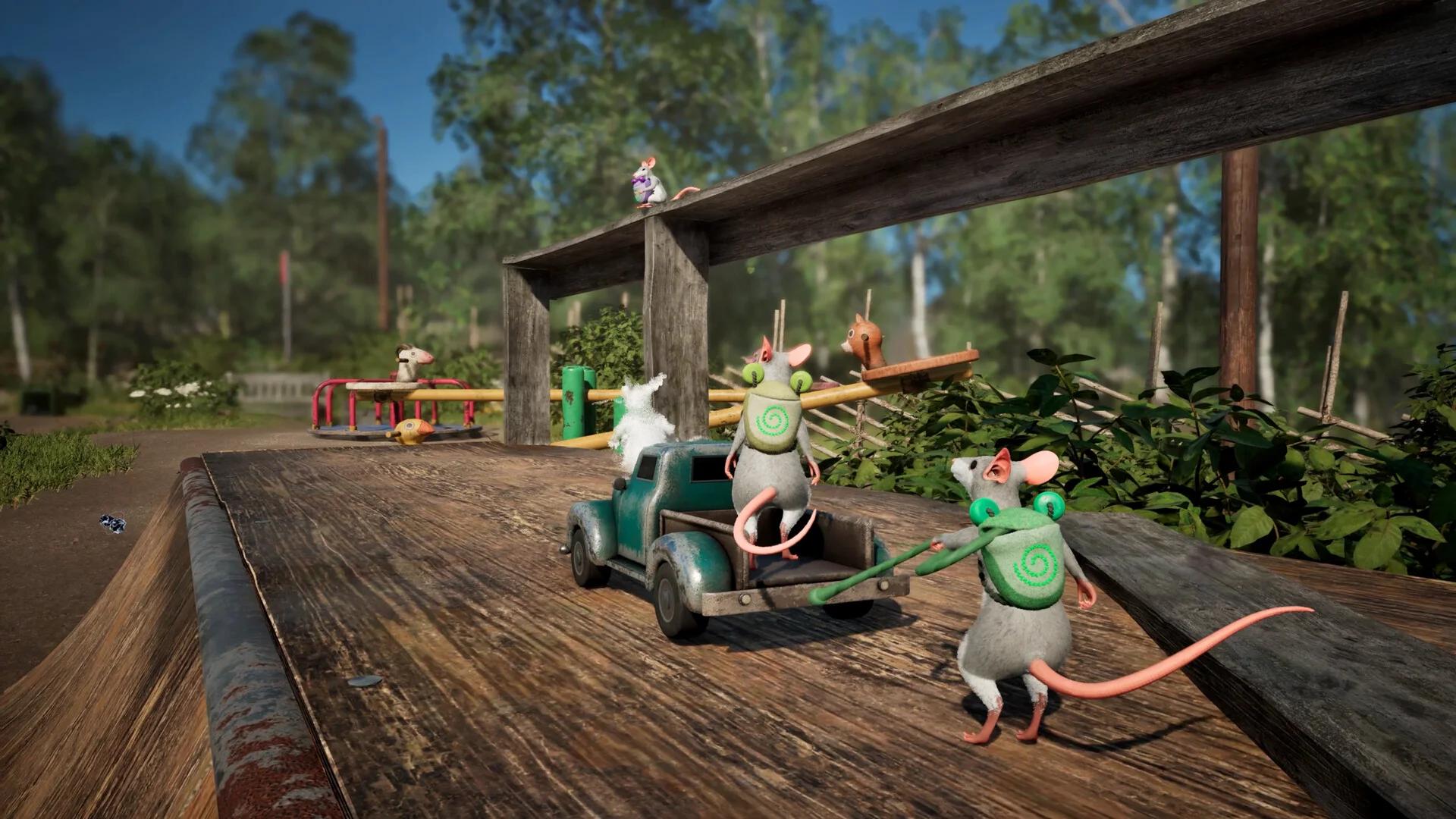

建議在啟動《Hela: of Mice & Magic》時先設定為 1080p、目標 60 fps,並在提升畫質前優先確保謎題細節清晰可辨。
《Hela: of Mice & Magic》是一款以老鼠視角展開的 3D 合作冒險遊戲,在以北瑞典風光為靈感的環境中進行探索與解謎。您的設定應兼顧操作流暢度與觀察需求:鏡頭運鏡平穩固然重要,但能將微小物件從周遭環境中分辨出來也同樣不可或缺。請參考下方的初始優先順序設定,檢查您的硬體規格,並在可重複測試的場景中比對調整前後的差異,切勿僅憑畫質標籤的名稱盲目選擇。
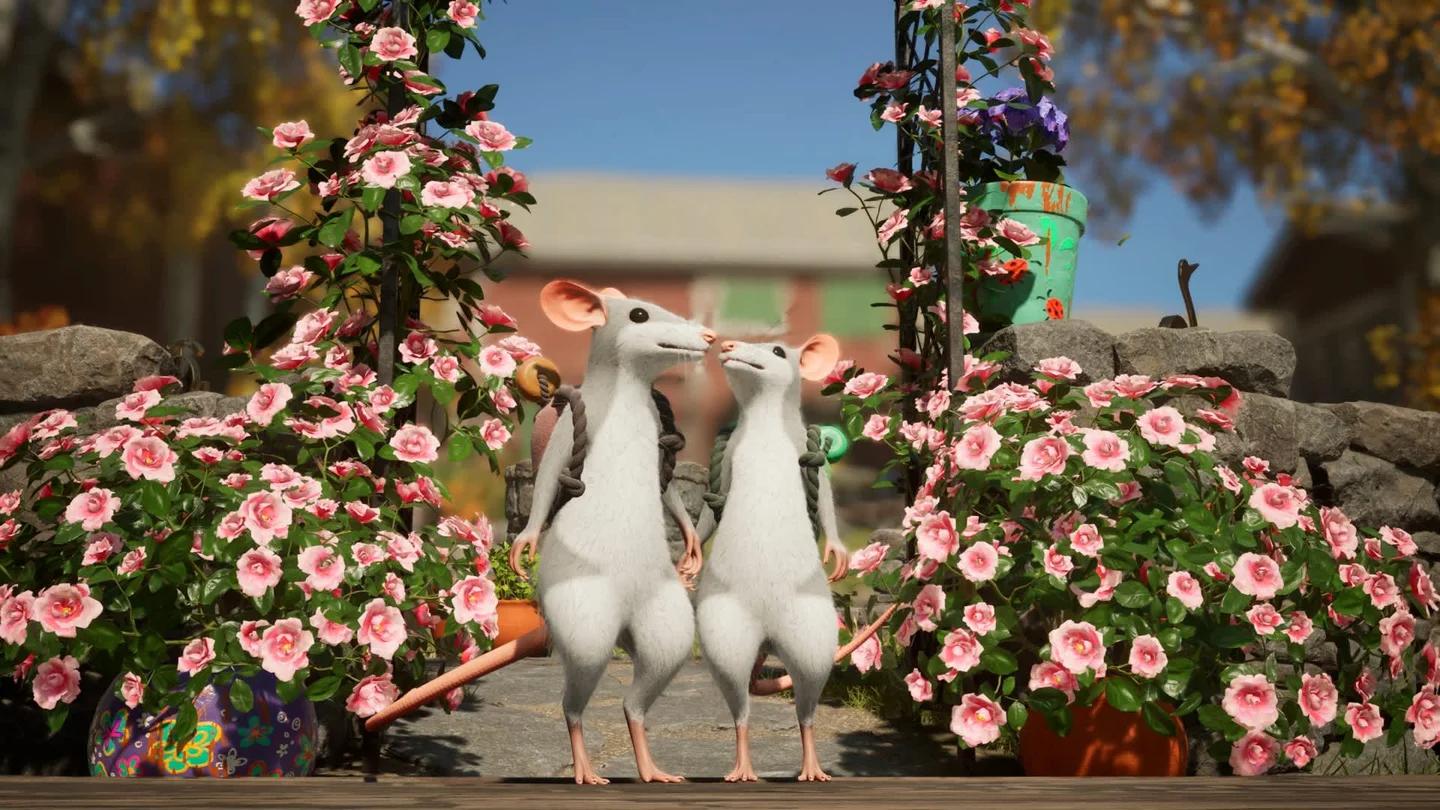
以老鼠視角凝視 Hela 的世界
建議的 PC 初始設定
初次進行效能檢測時,請以 1080p 與 60 fps 為目標。這是調校的基準目標,並不代表所有符合配備需求的 PC 都能保證達到此效果。
| 設定項目或優先順序 | 建議初始設定 | 確認重點 |
|---|---|---|
| 解析度 | 在 1080p 或更高規格的螢幕上設定為 1920 × 1080 | 是否能清楚分辨微小物件及其輪廓邊緣? |
| 目標影格率 | 60 fps | 在該區域移動時畫面是否保持流暢穩定? |
| 畫質優先考量 | 維持謎題細節清晰可讀 | 是否能將關鍵物件與背景清楚區分? |
| 畫質微調 | 一次僅調整一項設定 | 該項變更是否改善了動態流暢度或清晰度? |
| 更高解析度 | 建立基準效能後再進行測試 | 畫質提升帶來的清晰度是否值得犧牲流暢度? |
若螢幕的原生解析度低於 1080p,請改以其原生解析度為基準啟動。請避免以螢幕無法原生顯示的輸出解析度作為比較標準。
請簡要記錄您所採用的解析度與畫質設定。簡單的筆記能讓您在調整不理想時,輕鬆還原至畫面較清晰的配置。
對照硬體配備需求
在大幅降低畫質前,請先將您的電腦配備與最低及建議需求進行對照。在 Windows 系統中,開啟「設定」>「系統」>「關於」即可確認您的處理器與已安裝的 RAM 容量。
| 硬體組件 | 最低配備 | 建議配備 |
|---|---|---|
| 作業系統 | Windows 10 x64 | Windows 11 x64 |
| 處理器 | Intel Core i5-8600K 或 AMD Ryzen 5 2600 | Intel Core i7-12700K 或 AMD Ryzen 7 7800X3D |
| 記憶體 | 16 GB RAM | 16 GB RAM |
| 顯示卡 | NVIDIA GeForce GTX 1060 6 GB 或 AMD Radeon RX 580 8 GB | NVIDIA GeForce RTX 3070 或 AMD Radeon RX 6700 XT |
如何參考硬體配備對照
若您的硬體接近最低規格,建議採取效能優先原則:先確保操作動態舒適流暢,再逐步提升視覺畫質。請將提升畫質視為後續微調,而非初始必備條件。
若配備接近建議規格,請同樣以此基準出發,隨後再分別測試更高的畫質或解析度。若同時調高兩者,將難以判斷是哪項變更導致效能下降。
若您考慮為了多款即將推出的遊戲升級 PC,請在單純為 Hela 購買零件前全面對比各遊戲的需求。配備需求表僅供相容性參考,並非要求玩家更換已能提供滿意體驗的硬體。
優先調整的畫面設定
測試時請先選定一個便於重複前往的場景。挑選附近有明顯物件且具備足夠移動空間的地點,並在比對設定時全程維持在相同位置。
請依循以下調整順序:
- 確立基準解析度。先採用上述建議的解析度,且在初次比對畫質期間保持不變。
- 變更任何項目之前先確認動態表現。在該區域內走動並旋轉鏡頭,觀察是否有卡頓或畫面不順暢的情形。
- 若動態體驗不夠舒適,請調低單一畫質項目。調整後立即重複相同的走動操作。
- 在角色靜止時檢視畫面細節。確認該變更是否導致微小物件或邊界難以分辨。
- 決定保留或還原該變更。唯有在效能增益值得犧牲畫質的情況下,才保留該調整。
若某個控制選項會同時變更多種視覺特效,請將其結果視為概略起點即可。在進行下一項調整前,請再次仔細檢視場景;單憑畫質標籤名稱,無法反映哪些細節仍能維持良好的辨識度。
何時該停止降低畫質
當下一項變更會妨礙場景觀察,卻無法帶來實質的動態流暢度改善時,便應停止調低畫質。對一款包含環境解謎要素的遊戲而言,最低設定絕非最佳設定。
若兩種選項帶來的流暢度相差無幾,請保留畫面較清晰的設定。若高畫質設定會頻繁造成動態卡頓,請退回上一個體驗舒適的配置,並以此為基礎繼續調校。
解析度與畫質表現
解析度會影響整個畫面呈現,因此值得單獨進行對比測試。降低解析度雖能減輕彩現負擔,但也可能使您需要仔細觀察的細節變得模糊。
在 1080p 螢幕上,請以原生 1080p 作為清晰度基準。若使用 1440p 或 4K 螢幕,建議在確立初始畫質配置後,再將 1080p 基準與原生解析度進行對比。
| 解析度選擇 | 選擇考量 | 主要權衡檢查點 |
|---|---|---|
| 1080p 基準 | 建立穩定的測試起點 | 在更高解析度的螢幕上,精細細節可能會顯得模糊 |
| 原生 1440p | 在 1440p 螢幕上追求更銳利的畫面 | 對照基準設定檢視動態流暢度 |
| 原生 4K | 在 4K 螢幕上追求原生影像細節 | 確認額外呈現的細節是否值得付有效能代價 |
切勿認為建議硬體規格就必然能保證在 1440p 或 4K 下達到理想表現。每次進行解析度比對時,請務必使用相同的場景與移動路徑。
讓謎題線索更清晰可辨
在冒險遊戲中進行探索與解謎時,衡量清晰度的標準在於能否清楚辨識物件,而非畫面的視覺震撼度。請仔細檢查物件與背景之間的輪廓邊界、鄰近表面的形狀,以及老鼠在場景中的相對位置。
若調整後發現某些細節變得難以辨識,請在改動其他項目之前先還原上一項設定。若試圖同時調整多個選項來解決單一可見度問題,往往會導致畫面變得混亂,且難以釐清問題成因。
請分別在靜止狀態與移動狀態下檢視同一畫面。靜止時看起來清晰的配置,仍須確保在實際探索時細節依然清晰可讀。
在開放區域測試效能
最後的檢測務必包含戶外區域。Hela 的環境靈感源自北瑞典,因此比對時不應局限於老鼠近景或單一謎題物件。
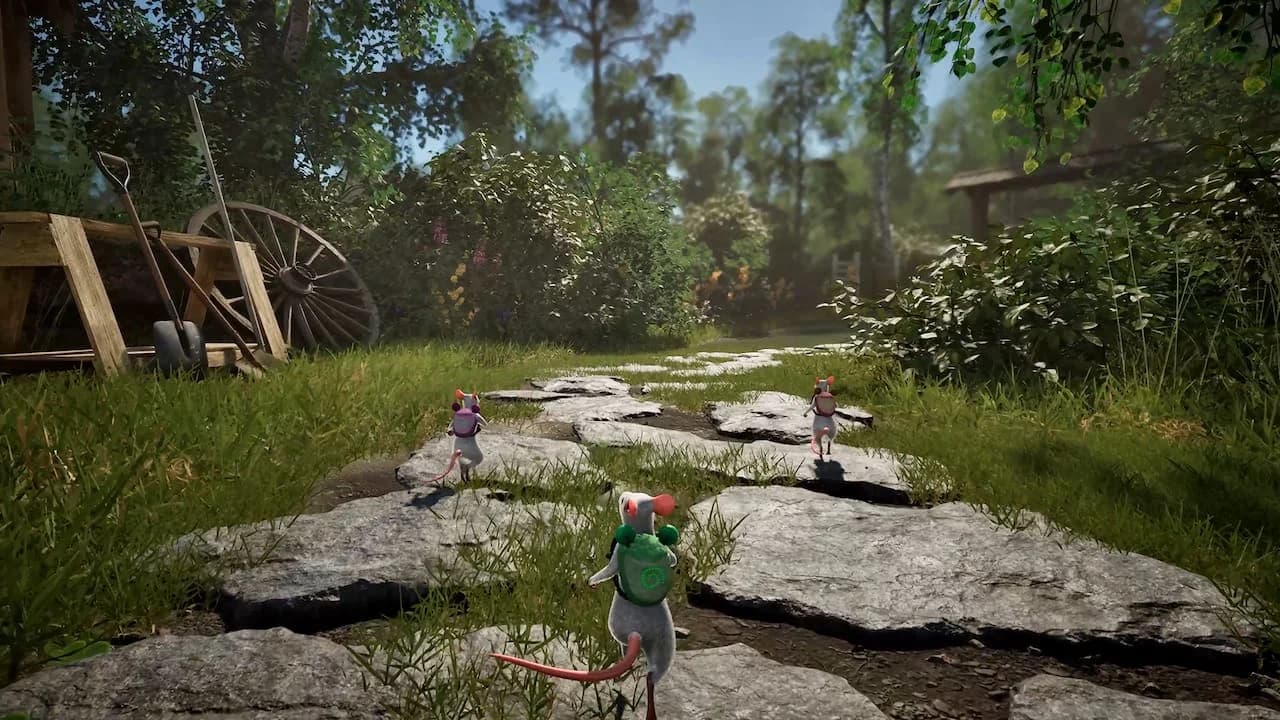
Hela 的戶外環境
請依循一條簡短且可重複測試的路線:
- 從相同位置出發。
- 在移動前環顧周遭區域。
- 以相近的步調沿著相同路徑移動。
- 在相同的位置轉動鏡頭。
- 返回附近的細節處,確認其辨識度。
評估時應以該路線中最不流暢的路段為準,而非僅看最順暢的部分。在單一靜止視角下表現良好的設定,在實際探索過程中也必須經得起考驗。
在合作模式中重複驗證
Hela 支援合作遊玩模式。請務必與預定同樂的隊友一同重複此測試,切勿將單人測試的結果視為所有遊玩情境的最終基準。
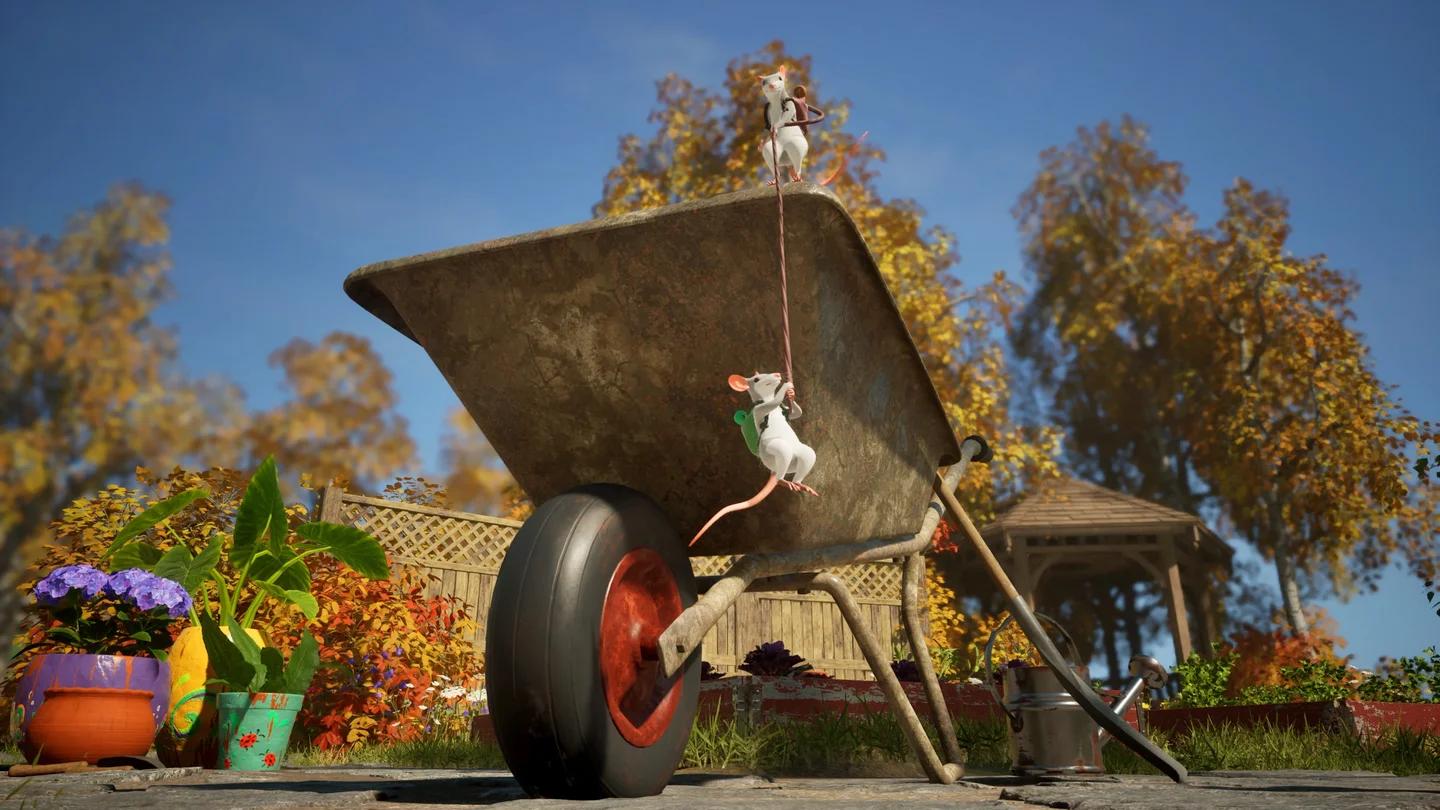
在 Hela 中進行合作探索
進行初次合作模式比對時,請維持解析度與路線不變。若事後決定進一步調整畫質,請同樣遵循一次僅變更一項設定的原則。
請將能符合您實際遊玩習慣、兼顧動態舒適度與謎題細節清晰度的配置儲存下來。唯有在這兩者皆不受影響的前提下,才考慮進一步提高視覺畫質。
