
讓 Highguard 在您的電腦上流暢運行,需要的條件不僅僅是符合最低規格。您需要優化遊戲內設定和 Windows 設定,以在這種快節奏的突襲射擊遊戲中榨取每一幀可能的畫面。重點是:許多玩家直接進入遊戲,卻沒有調整關鍵設定,然後在激烈的槍戰中納悶為何效能感覺遲鈍。
必要的 PC 規格是什麼?
在深入優化之前,您需要確認您的系統符合 Highguard 的基本規格要求。遊戲最低要求為 Windows 10 64 位元,不過 Windows 11 在與必要的安全功能相容性方面表現更佳。
您的 CPU 至少應為 Intel Core i5-6600K 或 AMD Ryzen 5 1600,而 GPU 要求則從 Nvidia GTX 1060 6GB 或 AMD RX 580 8GB 開始。您還需要至少 8GB RAM,但建議使用 12GB 以獲得更流暢的效能。
大多數玩家忽略的是儲存空間要求。Highguard 需要一個 SSD,並有 25GB 可用空間,相信我,在傳統硬碟上運行此遊戲會導致明顯的載入延遲和材質彈出問題。

如何啟用安全開機和 TPM 2.0?
安全要求讓許多玩家措手不及,尤其是那些使用舊系統或自組電腦的玩家。在嘗試任何變更之前,您需要檢查目前的狀態。
檢查您的安全開機狀態
按下 Windows + R 開啟「執行」,然後輸入 msinfo32 並按下 Enter。在「系統資訊」中尋找 安全開機狀態 (Secure Boot State)。如果顯示「開啟」,則表示您已準備就緒。如果顯示「關閉」或「不支援」,則需要透過您的 BIOS 啟用它。
驗證 TPM 2.0
再次按下 Windows + R,輸入 tpm.msc,然後按下 Enter。「TPM 管理」視窗會在「狀態」部分顯示您的狀態。您需要看到「TPM 已準備好使用」。
在 BIOS 中啟用兩項功能
這裡開始變得技術性。重新啟動您的電腦,並在開機過程中重複按下 Delete、F2 或 F10(取決於您的主機板製造商)以進入 BIOS/UEFI 設定。
導航至「安全性」或「開機」部分。尋找標示為:
- 安全開機 (Secure Boot)(啟用此項)
- TPM 裝置 (TPM Device) 或 fTPM(啟用此項)
- UEFI 開機模式 (UEFI Boot Mode)(安全開機必須啟用此項)
啟用這些功能後,儲存變更並退出 BIOS。Windows 應會正常啟動並啟用增強型安全性。
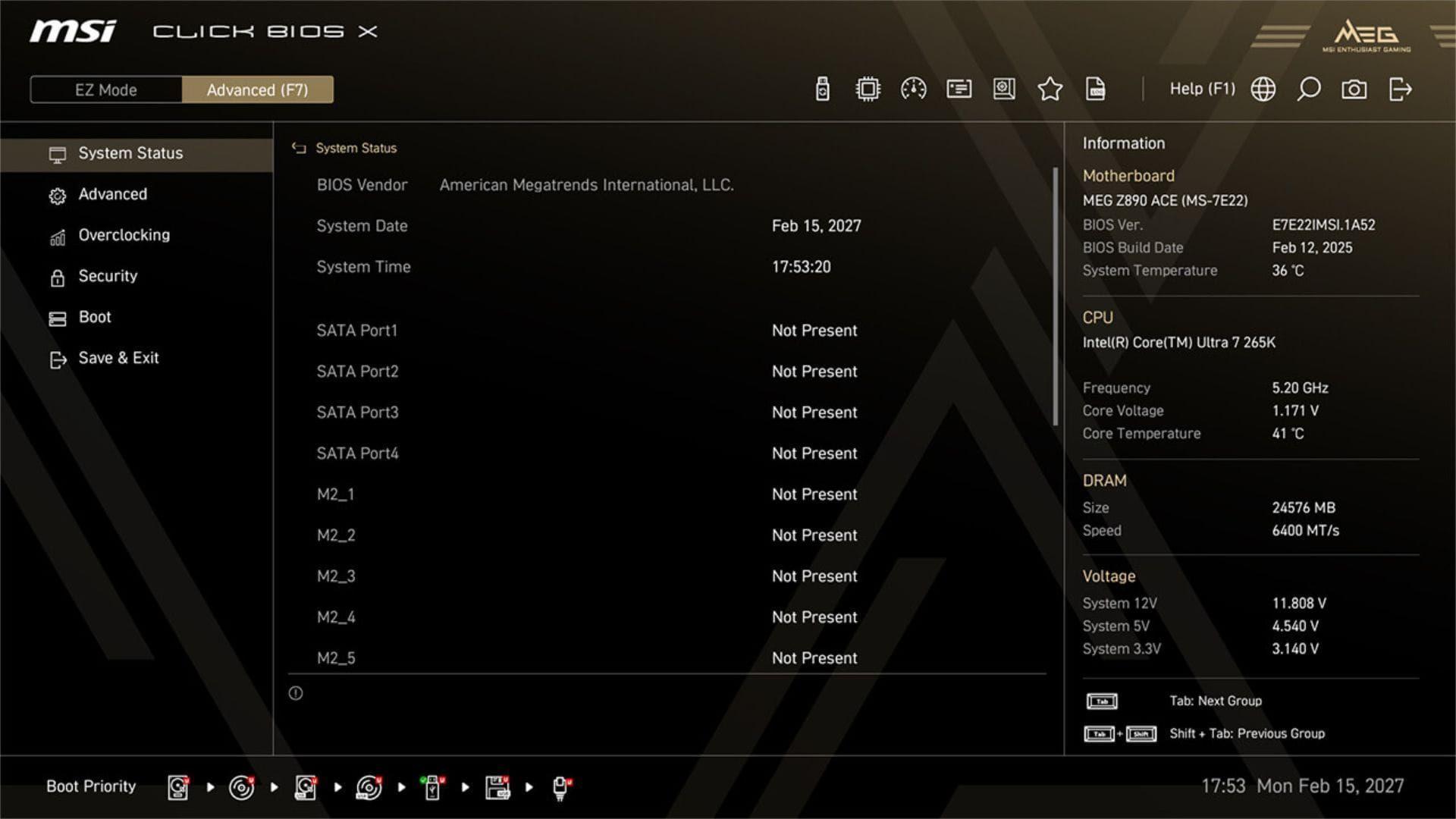
BIOS 安全開機設定
哪些 Windows 設定可以提升效能?
Windows 運行著許多背景程序,這些程序會爭奪系統資源。優化這些設定可以釋放更多電力供 Highguard 使用。
電源計畫優化
按下 Windows + R,輸入 powercfg.cpl,然後按下 Enter。選擇「高效能 (High Performance)」或「極致效能 (Ultimate Performance)」(如果可用)。這些模式會將效能置於節能之上,這對於在長時間遊戲中維持穩定的幀率至關重要。
| 電源計畫 | 效能影響 | 電池影響 |
|---|---|---|
| 平衡 | 中等 FPS | 延長電池壽命 |
| 高效能 | 最高 FPS | 縮短電池壽命 |
| 極致效能 | 絕對最高 FPS | 極短電池壽命 |
停用遊戲列和擷取
導航至 設定 > 遊戲 > 遊戲列 (Game Bar) 並將其關閉。這項 Microsoft 功能會消耗資源用於錄製和截圖,如果您使用第三方工具或只是玩遊戲,則不需要它。
同樣地,前往 設定 > 遊戲 > 擷取 (Captures) 並停用背景錄製。這些功能會持續運行,消耗可能用於提高幀率的 CPU 週期。
啟用遊戲模式
與之前的設定相反,您實際上希望啟用遊戲模式。在 設定 > 遊戲 > 遊戲模式 (Game Mode) 中找到它並將其開啟。這項 Windows 功能會為遊戲優化系統資源,優先處理您的遊戲而非背景任務。
遊戲內圖形應如何設定?
Highguard 的圖形設定直接影響您的幀率和視覺清晰度。專業提示:競爭優勢通常來自於較低的設定,以最大化可見性和響應速度,而不是將所有設定調到最高。
競技遊戲的優先設定
從這些基本設定開始:
- 顯示模式:全螢幕(非無邊框)
- 解析度:原生解析度以獲得清晰度
- 垂直同步:關閉(減少輸入延遲)
- 幀率上限:無限制或 300fps
- 反鋸齒:低或中
- 材質品質:中(如果您有足夠的 VRAM,可設為高)
- 陰影品質:低
- 特效品質:低至中
- 後處理:低
陰影和特效品質對效能影響最大,但對競技遊戲的好處卻很小。在槍戰中,您需要優先考慮幀率的一致性而非視覺保真度。
監控您的效能
啟用遊戲內的 FPS 顯示器,以在調整設定時追蹤效能變化。您的目標是讓幀率持續超過顯示器的刷新率。如果您有 144Hz 的顯示器,目標應為 200+ FPS,以在激烈場景中獲得流暢的遊戲體驗和緩衝空間。
哪些工作管理員調整可以提高 FPS?
Windows 工作管理員提供了強大的優化選項,許多玩家都忽略了這些選項。這些變更會指示 Windows 優先處理 Highguard 而非其他程序。
設定程序優先級
啟動 Highguard,然後按下 Ctrl + Shift + Esc 開啟工作管理員。導航至「詳細資料」選項卡,找到所有以「Highguard」開頭的程序或遊戲的可執行檔名稱。
右鍵點擊每個 Highguard 程序,將滑鼠懸停在「設定優先級」上,然後選擇「高 (High)」或「即時 (Realtime)」。即時優先級會給予遊戲絕對的優先權,但如果其他關鍵程序需要資源,可能會導致系統不穩定。
管理啟動程式
仍在工作管理員中,點擊「啟動」選項卡。停用非必要程式的自動啟動,例如:
- 網頁瀏覽器
- 聊天應用程式(除非您用於團隊溝通)
- 更新管理器
- 雲端儲存同步工具
這些應用程式會在背景中消耗 RAM 和 CPU 週期。您總是可以手動啟動它們。
是否應調整 NVIDIA 或 AMD 設定?
您的 GPU 控制面板提供了遊戲內設定之外的額外優化。這些調整可以減少輸入延遲並提高幀率的一致性。
NVIDIA 控制面板設定
右鍵點擊桌面並開啟「NVIDIA 控制面板」。導航至「管理 3D 設定」並為 Highguard 調整以下選項:
- 電源管理模式: prefer maximum performance (偏好最大效能)
- 紋理篩選 - 品質: Performance (效能)
- 執行緒最佳化: On (開啟)
- 垂直同步: Off (關閉)
- 低延遲模式: Ultra (極致)(如果可用)
AMD Radeon 設定
從系統匣開啟「AMD Software」。在「遊戲 > 全域圖形」下進行配置:
- 反延遲 (Anti-Lag):已啟用
- Radeon Boost:已啟用
- Radeon Image Sharpening:可選(輕微 FPS 消耗)
- 等待垂直重繪:永遠關閉
- 紋理篩選品質:效能
兩家製造商的軟體都允許為單獨的遊戲建立設定檔。為 Highguard 專門建立一個,以避免影響其他應用程式。
網路優化方面呢?
Highguard 需要穩定的寬頻連線。網路問題會表現為回溯、命中判定延遲以及在關鍵時刻斷線。
路由器配置
存取您的路由器設定(通常是 192.168.1.1 或 192.168.0.1),如果可用,請啟用 QoS (服務品質)。將遊戲流量優先於串流和下載。
考慮使用有線乙太網路連線而非 Wi-Fi。有線連線提供穩定的延遲,並消除會導致封包遺失的無線干擾。
關閉高頻寬應用程式
在啟動 Highguard 之前,請關閉:
- 串流服務(Netflix、YouTube)
- 種子下載客戶端
- 雲端備份服務
- 帶有自動播放媒體的瀏覽器標籤頁
這些應用程式會爭奪頻寬,增加您的 ping 值並導致延遲尖峰。
Linux 使用者如何處理這些要求?
現實情況是:Highguard 的安全開機和 Easy Anti-Cheat 要求實際上阻止了原生的 Linux 遊戲。反作弊系統預期在 Windows 環境下運行,並且無法透過 Proton 等相容層正常運作。
Linux 玩家面臨三種選擇:
- 專門為了 Highguard 而雙重開機 Windows
- 使用雲端遊戲服務串流 Windows 版本
- 等待潛在的 Linux 支援(鑑於目前的趨勢,可能性不大)
虛擬機器也無法運作,因為反作弊系統會偵測到虛擬化並阻止存取。對於那些致力於 Linux 遊戲的玩家來說,這代表著又一款遊戲加入了越來越多不相容的競技射擊遊戲清單。
如果您在完成所有這些設定後考慮嘗試 Highguard,請查看我們關於 Highguard 推出臨近,遊戲獎項後引發爭議 的報導,以了解社群的反應。如果您正在規劃遊戲日曆,您可能還想探索其他 2026 年一月熱門遊戲發佈。
常見效能問題與解決方案
即使設定最佳化,您仍可能遇到特定問題。以下是最常見的問題及其解決方案:
儘管 FPS 很高但仍有卡頓:更新您的 GPU 驅動程式,如果標準方法無效,請透過登錄編輯器完全停用 Windows Game DVR。
施放技能時幀率下降:進一步降低特效品質,並確保您的 GPU 沒有出現過熱降頻。使用監控軟體檢查溫度。
輸入延遲:在所有地方(遊戲內和 GPU 控制面板)停用垂直同步,確保遊戲模式已啟用,並驗證您的滑鼠輪詢率沒有設定得太高(對於大多數系統來說,1000Hz 是最佳值)。
啟動時崩潰:驗證安全開機和 TPM 2.0 是否已正確啟用。透過遊戲安裝資料夾重新安裝 Easy Anti-Cheat。
這裡的關鍵是系統性的測試。一次只更改一個設定,玩幾場遊戲,然後在調整另一個變數之前監控效能。這種有條理的方法可以精確識別哪些設定會影響您的特定硬體配置。
有了這些優化措施,您將體驗到 Highguard 最流暢的表現,在這種要求嚴苛的突襲射擊遊戲中獲得所需的競爭優勢。您的硬體已經夠努力了,不需要再讓 Windows 和不良的設定拖累它。