

保持您的 Hytale 伺服器更新至最新版本,可確保您獲得最新的遊戲功能、錯誤修正和安全性改進。無論您是為朋友運行小型私人伺服器,還是管理一個大型社群,保持伺服器最新狀態對於最佳的遊戲體驗至關重要。
為何定期更新伺服器很重要
伺服器更新帶來了對多人遊戲體驗有直接影響的關鍵改進。您將獲得效能優化、新內容以及保護伺服器免受漏洞攻擊的重要安全性修補程式。此外,更新後的伺服器可與最新的客戶端版本保持相容性,防止玩家連線出現問題。

伺服器版本顯示

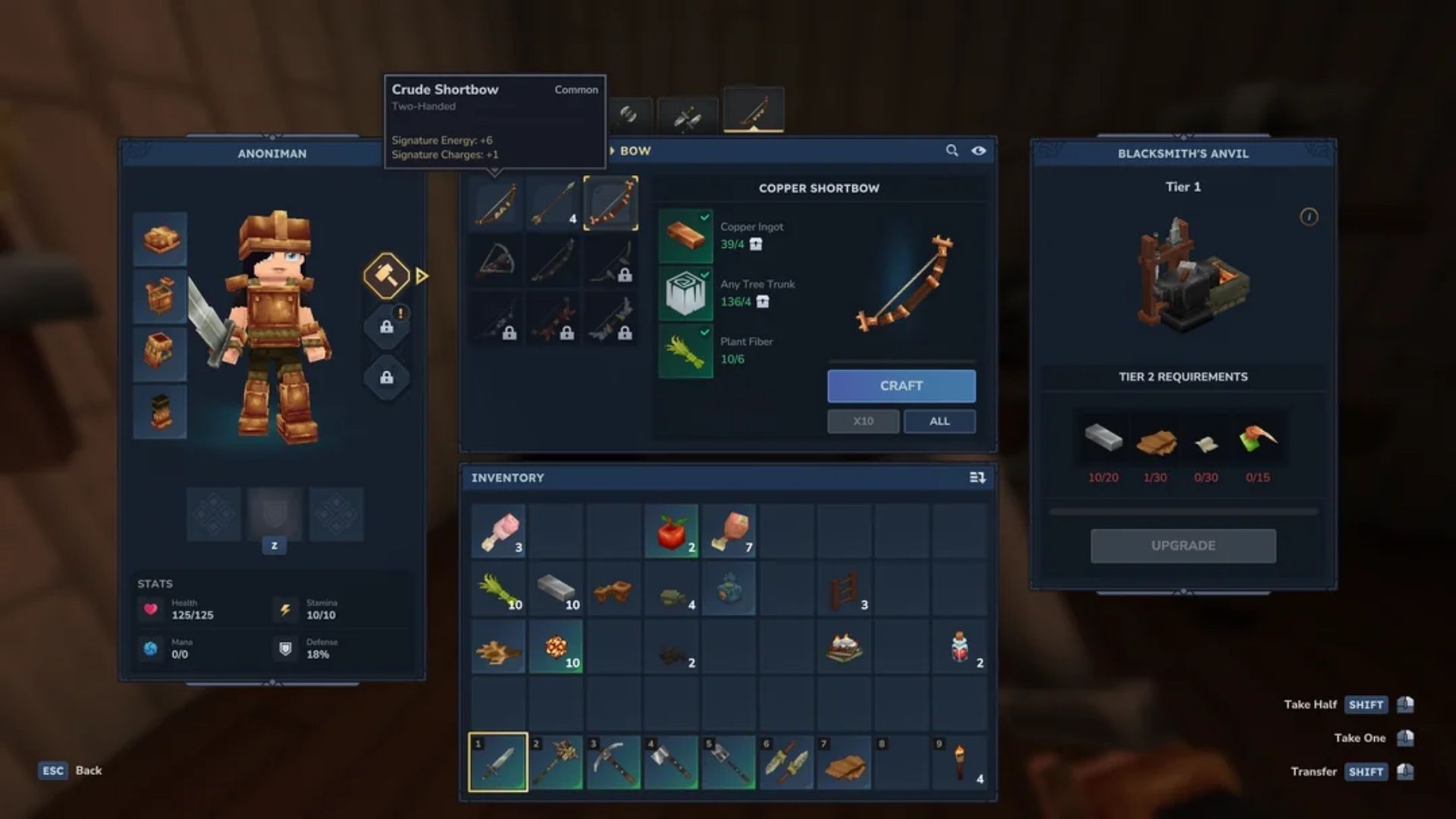
方法一:使用啟動器檔案進行更新
更新伺服器的最快方法是從您現有的 Hytale 安裝中複製檔案。此方法對大多數伺服器管理員來說都非常適用,且技術要求不高。
尋找您的遊戲檔案
首先,您需要找到 Hytale 在您的系統上儲存檔案的位置。按下 Windows 鍵 + R 打開執行對話框,然後貼上此路徑:
`` %appdata%\Hytale\install\release\package\game\latest ``
對於 Linux 使用者,請導覽至: `` $XDG_DATA_HOME/Hytale/install/release/package/game/latest ``
macOS 使用者應檢查: `` ~/Application Support/Hytale/install/release/package/game/latest ``

遊戲安裝資料夾
複製更新後的檔案
找到遊戲檔案後,您會看到一個 Server 資料夾和 Assets.zip 檔案。這些檔案包含了您更新後伺服器所需的一切:
- 打開您目前的伺服器目錄
- 從您的遊戲安裝中複製整個 Server 資料夾
- 將其貼到您的伺服器目錄中,取代現有檔案
- 複製 Assets.zip 並取代舊版本
- 如果您的啟動腳本指向特定的資產位置,請更新該腳本
方法二:使用 Hytale Downloader CLI
對於生產伺服器或自動化工作流程,Hytale Downloader CLI 提供了一個更強大的更新解決方案。這個官方工具直接下載最新的伺服器檔案,並支援各種配置選項。
設定 CLI 工具
從官方來源下載 Hytale Downloader 並將其解壓縮到您的伺服器目錄。該工具首次使用時需要驗證,但會記住您的憑證以供將來更新使用。
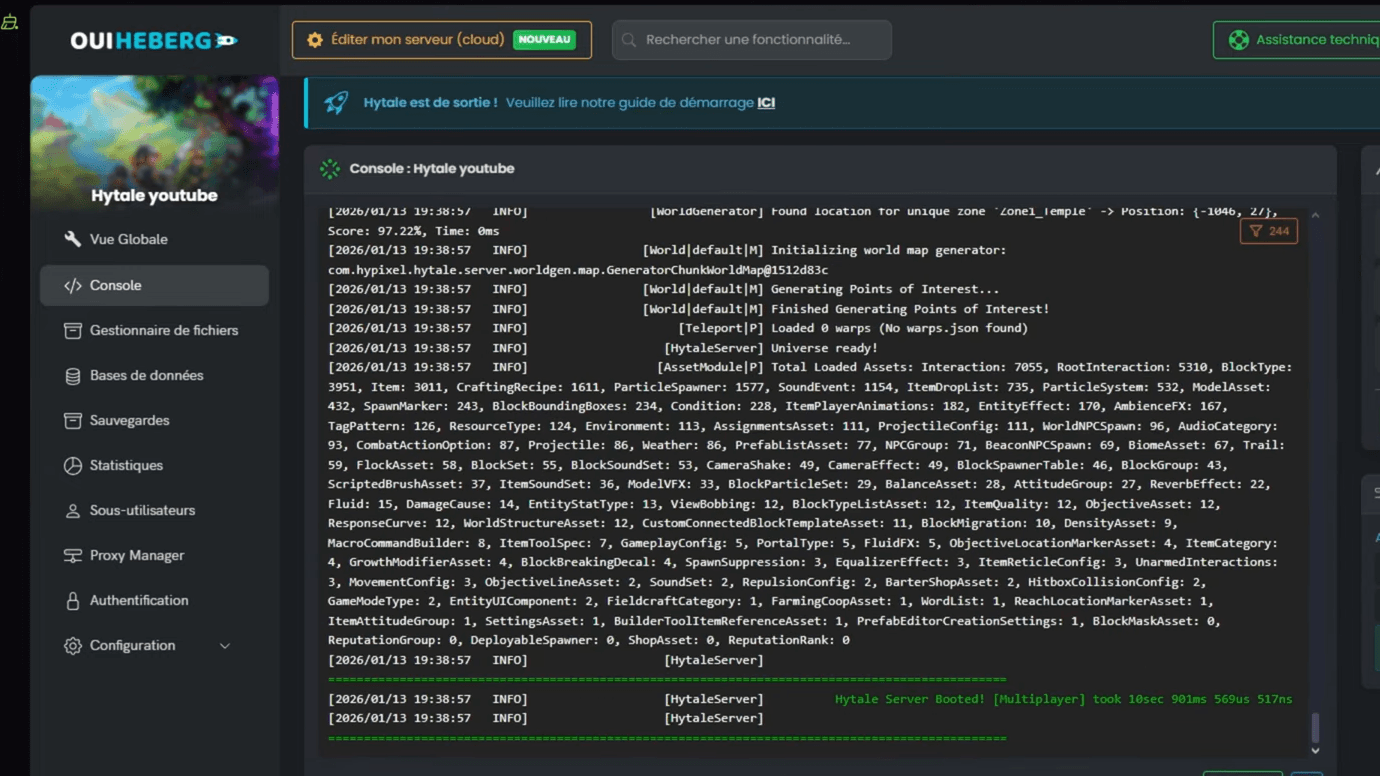
CLI 下載器介面
必要的 CLI 命令
| 命令 | 功能 |
|---|---|
| ./hytale-downloader | 下載最新的伺服器版本 |
| ./hytale-downloader -print-version | 在不下載的情況下檢查可用版本 |
| ./hytale-downloader -check-update | 驗證 CLI 工具是否需要更新 |
| ./hytale-downloader -download-path game.zip | 儲存到指定的檔案位置 |
執行您的第一個 CLI 更新
在您的伺服器目錄中執行下載器:
`` ./hytale-downloader ``
該工具將進行驗證(如果需要)並下載一個壓縮檔案,其中包含更新後的伺服器檔案和資產。將此檔案解壓縮以取代您現有的伺服器元件。
切換到預發行版本
Hytale 提供預發行版本,讓您能搶先體驗即將推出的功能。這些實驗性版本讓您能在官方發布前測試新內容,但可能包含錯誤或未完成的功能。
使用啟動器進行預發行更新
如果您偏好使用啟動器檔案進行更新:
- 打開 Hytale 啟動器設定
- 將 Patch Line 從 "release" 改為 "pre-release"
- 允許啟動器下載預發行檔案
- 導覽至您的遊戲安裝目錄
- 尋找 pre-release 資料夾,而不是 release 資料夾
- 從以下位置複製伺服器檔案:install/pre-release/package/game/latest
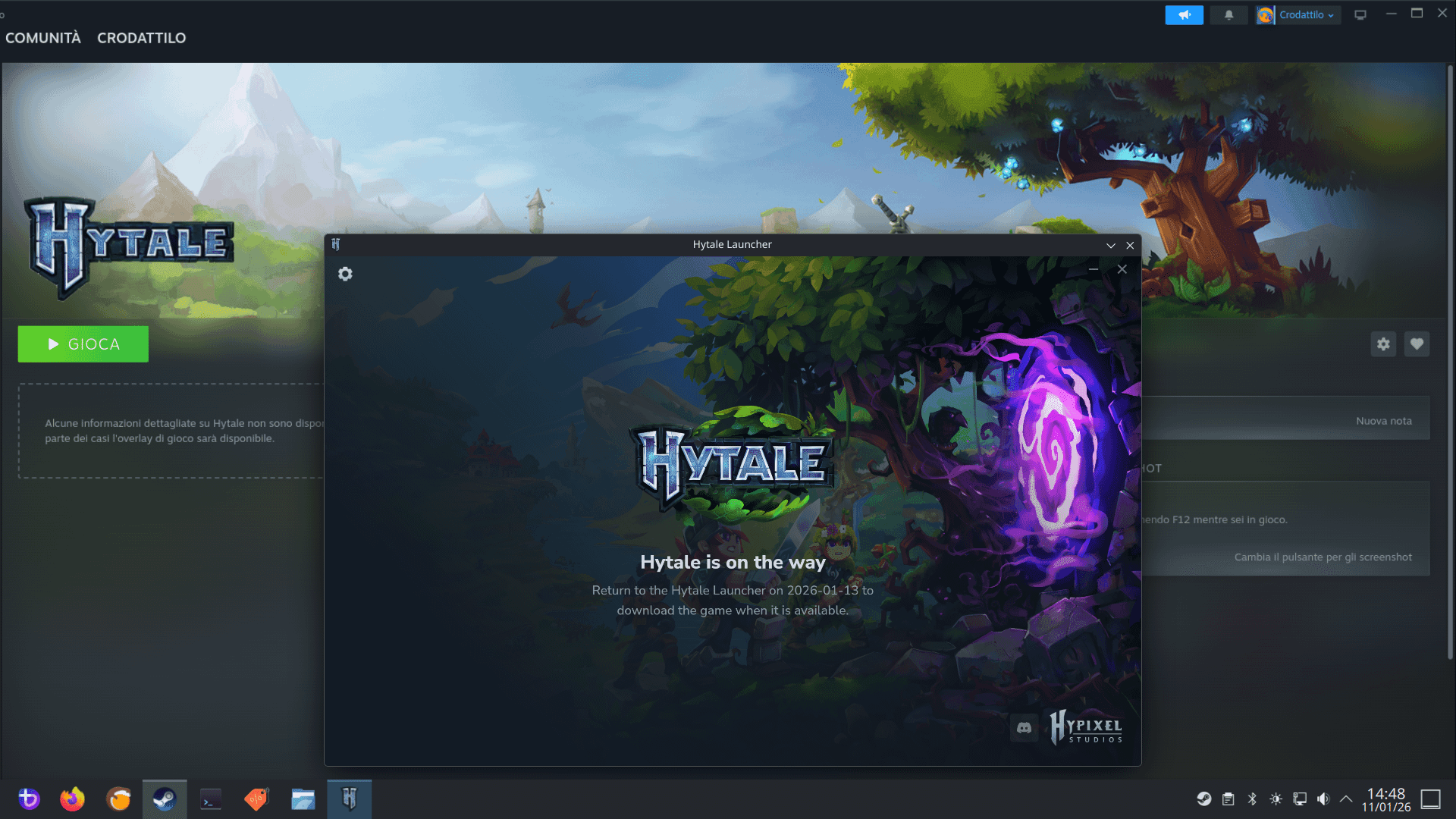
Patch Line 設定
CLI 預發行下載
對於 CLI 使用者,請新增 patchline 參數:
`` ./hytale-downloader -patchline pre-release ``
這將下載包含所有最新功能和變更的實驗性版本。請記住,預發行版本可能具有不同的模組相容性或引入破壞性變更。
託管伺服器更新
如果您使用託管服務提供商,更新將變得更加簡單。大多數託管的 Hytale 託管服務都提供透過其控制面板進行的一鍵更新。
請參閱我們的 Hytale 指南:如何與朋友遊玩與設定多人伺服器,以獲取託管建議和設定提示。
雲端提供者優勢
- 更新前自動建立備份
- 出現問題時可選擇還原
- 無需手動檔案管理
- 即時套用修補程式
更新最佳實踐
更新前檢查清單
在套用任何更新之前,請完成以下重要步驟:
- 建立完整的伺服器備份,包括世界資料
- 通知玩家預計的停機時間
- 如果可能,在測試伺服器上測試更新
- 查閱更新說明以了解破壞性變更
- 驗證模組與新版本的相容性
更新後驗證
更新後,請確認一切正常運作:
- 啟動伺服器並檢查錯誤訊息
- 驗證所有模組是否能正常載入且無衝突
- 測試基本遊戲功能
- 確認玩家資料是否完整
- 監控效能是否有任何下降
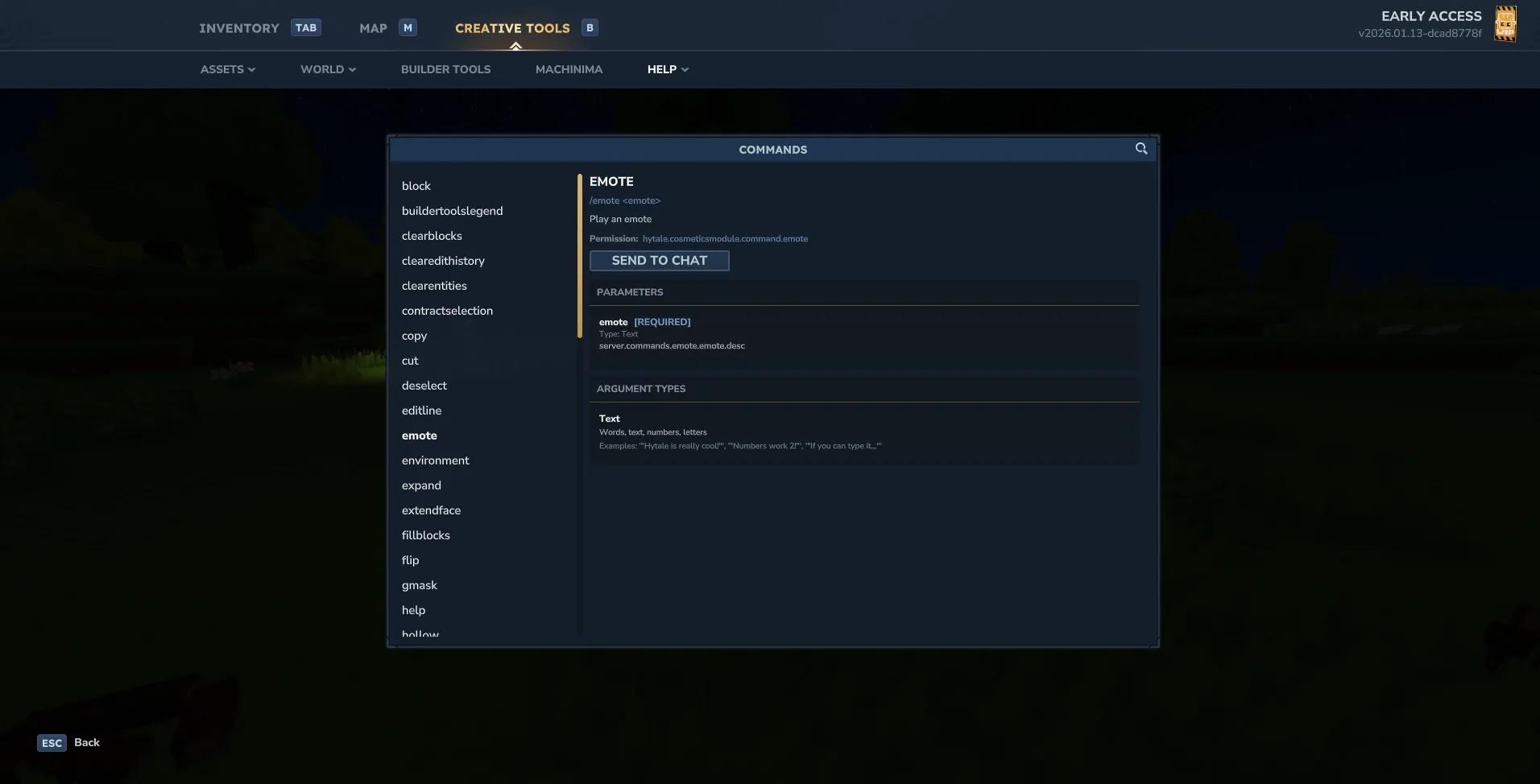
伺服器啟動主控台
疑難排解常見更新問題
驗證問題
如果 CLI 下載器驗證失敗,請嘗試以下解決方案:
- 在伺服器主控台中執行 /auth login device
- 訪問提供的 URL 並輸入驗證碼
- 確保您的 Hytale 帳戶具有適當的權限
- 檢查您的帳戶是否擁有遊戲
對於持續的驗證問題,請參閱我們的 Hytale 連線問題解決:伺服器連線失敗修復 指南。
檔案權限錯誤
Linux 和 macOS 使用者可能會遇到權限問題:
`` bash chmod +x hytale-downloader-linux-amd64 sudo chown -R $USER:$USER /path/to/server/ ``
版本不符問題
如果玩家更新後無法連線:
- 驗證所有玩家都擁有相同的客戶端版本
- 檢查您的伺服器是否正在運行正確的版本
- 重新啟動伺服器和客戶端應用程式
- 如果連線問題持續存在,請清除客戶端快取
自動化伺服器更新
排程更新
對於生產伺服器,請考慮在流量較低的時段自動化更新:
```bash #!/bin/bash # 優雅地停止伺服器 ./stop-server.sh
# 備份目前的安裝 cp -r server-files backup-$(date +%Y%m%d)
# 下載並套用更新 ./hytale-downloader
# 重新啟動伺服器 ./start-server.sh ```
更新通知
設定監控以在更新可用時通知管理員。許多託管提供商會為新的 Hytale 版本提供 webhook 通知。
進階更新策略
測試環境測試
專業的伺服器管理員應維護一個與生產環境相符的測試環境。這允許在將更新套用到線上伺服器之前進行徹底測試。
逐步推出流程
對於大型社群,請考慮分階段更新方法:
- 先更新測試伺服器
- 與一小群信任的玩家進行測試
- 在 24-48 小時內監控問題
- 如果穩定,則將更新套用到生產環境
追蹤變更
更新文件
維護所有伺服器更新的記錄,包括:
- 更新日期和版本號
- 對設定檔案所做的變更
- 模組相容性說明
- 玩家回饋和報告的問題
設定版本控制
使用 Git 或類似工具來追蹤設定變更。這使得回滾有問題的設定或了解版本之間的變更變得容易。
額外資源
如需更多伺服器管理指南,請瀏覽我們的綜合指南:
- Hytale 指南:如何獲取銅礦石並製作錠 - 重要的資源收集
- Hytale 背包指南:如何解鎖並最大化儲存空間 - 物品欄管理提示
- Hytale 模組等級列表:最佳模組與安裝方法 - 模組推薦與安裝
定期更新可確保您的 Hytale 伺服器安全、穩定,並配備最新的功能。無論您選擇簡單的啟動器方法還是強大的 CLI 方法,保持最新狀態都能確保您的社群獲得最佳體驗。