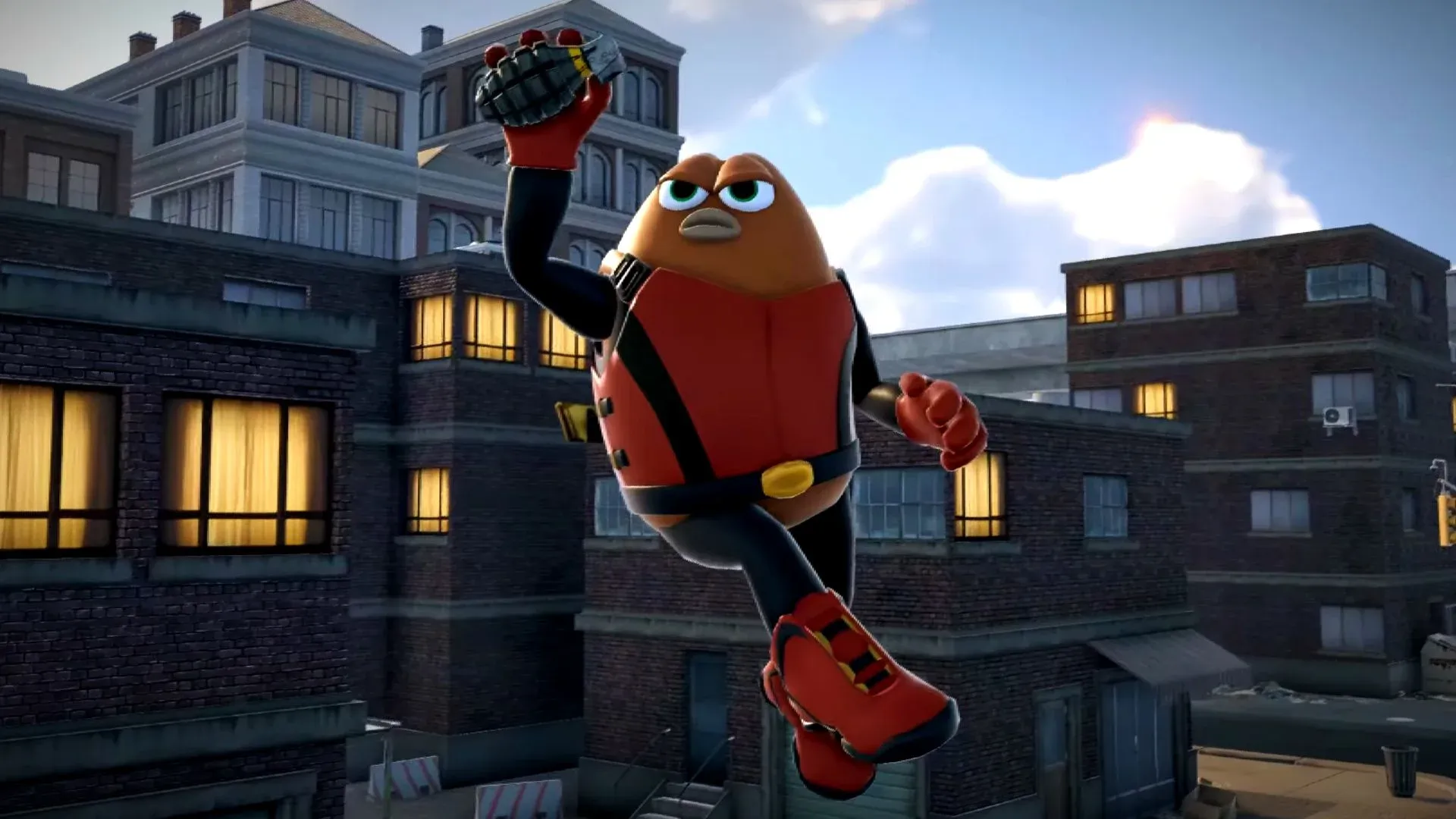


Killer Bean 於 2026 年 6 月 8 日正式開啟搶先體驗,但目前在掌機上的效能表現相當不穩定。獨立開發者 Jeff Lew 打造了一款充滿野心的 Roguelike 射擊遊戲,融合了子彈時間、跑酷、布娃娃物理系統以及程序生成的任務,但其引擎顯然尚未針對 ROG Ally 這類裝置的硬體限制進行最佳化。如果你在槍戰中遇到卡頓,且幀數從流暢瞬間掉到像幻燈片一樣,這屬於可解決的問題,而非硬體效能不足。
好消息是:Killer Bean 的卡頓問題幾乎完全與著色器編譯(Shader compilation)、資源串流瓶頸,以及 Windows 如何處理 CPU 執行緒排程有關。單純透過提高 TDP 來強行運作並無法解決問題。本攻略將帶領玩家逐步進行調整,從遊戲內設定到引擎配置,讓你在 Shadow Agency 島嶼上的冒險能展現出 Killer Bean 應有的電影級動作遊戲水準。
為什麼 Killer Bean 會嚴重卡頓?
簡單來說,Killer Bean 在每一幀都需要處理布娃娃物理、動態光影以及數百個同時存在的彈道軌跡。當數十名敵人同時交戰時,每一發射出的子彈都會產生動態槍口閃光,引擎必須為場景中所有幾何物件計算陰影。在以 25-35W 運行的掌機上,CPU 無法足夠快速地向 GPU 發送繪圖指令(Draw calls),導致 GPU 使用率隨機掉至 60%,並造成幀時間(Frame times)飆升。
著色器編譯是另一個主要元兇。當你第一次使用特定武器時,引擎會在戰鬥中編譯槍口閃光和粒子效果的視覺著色器。如果這些著色器未在啟動時預先編譯,就會出現持續零點幾秒的凍結。對於一款主打瞬間子彈時間閃避的遊戲來說,這種凍結無異於死刑。
Windows 的記憶體管理則讓情況雪上加霜。在長時間遊玩後,作業系統會將已載入的紋理和音訊標記為「待命(Standby)」而非直接清除。遊玩 20-40 分鐘後,待命清單會佔用大量可用 RAM;當 Killer Bean 需要為新任務區域分配記憶體時,Windows 會手忙腳亂地進行清理,導致毫無預警的數秒凍結。
ROG Xbox Ally X 設定:真正有效的方案
在開啟 CPU Boost 並以 35W 測試後,ROG Xbox Ally X 在 1080p 解析度下平均幀數約為 40 FPS,且會掉到 30 多幀。降至 900p 並維持 35W 能帶來較佳的遊玩體驗,儘管目前的搶先體驗版本 Bug 頻繁,即使是最佳化後的設定仍會遇到不穩定的情況。
在調整遊戲內設定前,請先在 BIOS 中將 VRAM 分配設為 8GB 或以上。接著開啟 Armoury Crate,進入 Settings,選擇 Operating Mode,並切換至 Manual Mode。從控制中心將 TDP 滑桿拉至最大,以達到完整的 35W Turbo Mode。開啟 CPU Boost 可獲得額外的幀數提升。
1080p 設定檔 (35W, 8GB VRAM)
- 解析度: 1920x1080
- 視窗模式: 全螢幕
- 幀率: 60
- 垂直同步 (VSync): 關閉
- 品質設定: 預設
- HD 環境遮蔽 (HD Ambient Occlusion): 開啟
- 泛光品質 (Bloom Quality): 低
900p 設定檔 (35W, 8GB VRAM)
- 解析度: 1600x900
- 視窗模式: 全螢幕
- 幀率: 60
- 垂直同步 (VSync): 關閉
- 品質設定: 預設
- HD 環境遮蔽 (HD Ambient Occlusion): 開啟
- 泛光品質 (Bloom Quality): 低
ROG Ally 與 ROG Ally X 設定
初代 ROG Ally 與 ROG Ally X 的 TDP 上限為 25-30W,這使得 Killer Bean 的搶先體驗版本更難以駕馭。在 900p 與 25/30W 下,即使調低設定仍會出現卡頓與掉幀。遊戲目前確實存在 Bug,任何最佳化都無法完全掩蓋這些問題。不過,下方的設定仍是目前最佳的基準方案。
- 解析度: 1600x900
- 視窗模式: 全螢幕
- 幀率: 60
- 垂直同步 (VSync): 關閉
- 品質設定: 預設
- HD 環境遮蔽 (HD Ambient Occlusion): 開啟
- 泛光品質 (Bloom Quality): 低
請在 Armoury Crate 中使用 Manual Mode 將 TDP 設為最大,並開啟 CPU Boost。VRAM 應設為 8GB。
遊戲內最佳設定解析
以下是各項設定對掌機硬體效能的具體影響:
紋理品質是唯一可以保持較高水準的設定。只要 VRAM 分配為 8GB,GPU 處理高解析度紋理時並不會對幀時間造成顯著影響。體積陰影和布娃娃限制是兩項最容易破壞幀率穩定性的設定,因此請務必保持在低位。
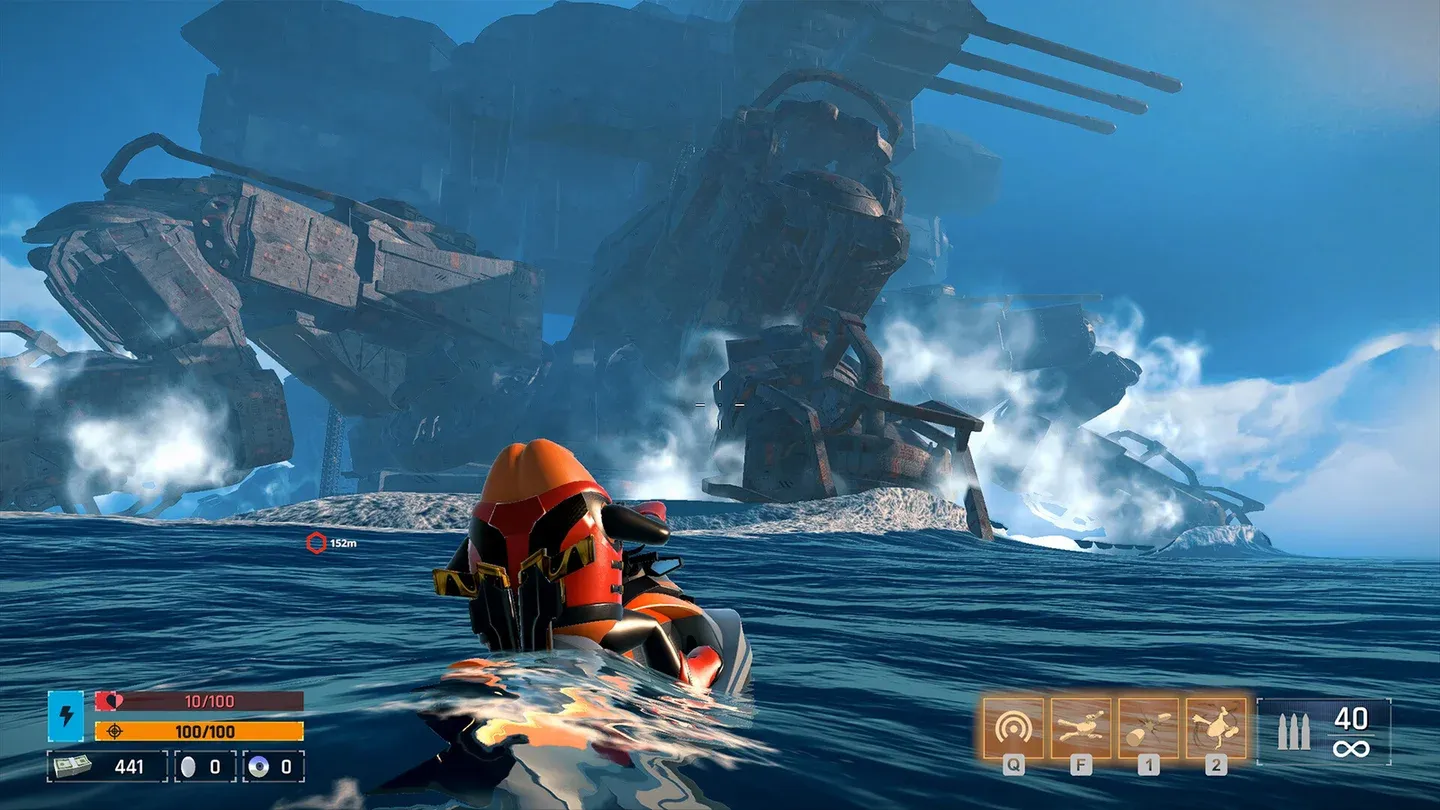
體積陰影設為低
進階修復:Engine.ini 與 CPU 親和性
如何透過 Engine.ini 注入非同步載入
Killer Bean 的引擎設定檔儲存於 C:\Users\[YourName]\AppData\Local\KillerBean\Saved\Config\WindowsNoEditor\。請用記事本開啟 Engine.ini 並在底部加入以下內容:
[SystemSettings]
r.TextureStreaming=1
r.Streaming.PoolSize=4096
r.Streaming.LimitPoolSizeToVRAM=1
s.AsyncLoadingThreadEnabled=1
對於 8GB VRAM 的裝置,請將 PoolSize 設為 4096;若是 12GB 以上則設為 6144。這會預先分配一塊專用的 VRAM 區域用於紋理串流,讓引擎在背景利用閒置的 CPU 執行緒載入資源,而不是在戰鬥中途暫停渲染執行緒。
如何修復 Intel 混合架構處理器的 CPU 核心親和性
在採用混合架構的 Intel 第 12、13 或 14 代 CPU 上,Windows 可能會將 Killer Bean 的物理運算分配給效率核心(E-Cores)而非效能核心(P-Cores)。解決方法需要使用 Process Lasso。啟動 Killer Bean,開啟 Process Lasso,右鍵點擊 Killer Bean 執行檔,導覽至 CPU Affinity(CPU 親和性)然後選擇 Always(總是),手動取消勾選所有 E-Cores。這會強迫遊戲將繁重的運算工作完全交給 P-Cores 處理。
管理 Windows 待命記憶體
遊玩時在背景執行 Intelligent Standby List Cleaner (ISLC)。將「Free memory is lower than」閾值設為 1024 MB,並將「Wanted timer resolution」設為 0.50 ms。ISLC 會在待命清單引發分頁檔卡頓前自動清除它,而 0.50ms 的計時器解析度能顯著縮短 CPU 輪詢延遲。
使用 RTSS 進行外部幀率限制
徹底放棄遊戲內的垂直同步。請使用 RivaTuner Statistics Server (RTSS) 將幀率限制在裝置能穩定維持的數值,通常掌機為 60 FPS。一條平穩的 60 FPS 線條遠比在 80 到 140 之間波動的未限制幀率感覺更流暢。限制幀率還能保留 10-15% 的 GPU 效能餘裕,這樣當發生大規模爆炸時,GPU 就能吸收負載而不會掉幀。
如果你的螢幕支援可變更新率(VRR),請在 GPU 控制面板中開啟 G-Sync 或 FreeSync,並將 RTSS 限制在比螢幕最高更新率低 3 幀的數值,以保持 VRR 持續運作。
現在應該在掌機上玩 Killer Bean 嗎?
老實說,這款遊戲目前狀態不佳。ROG Xbox Ally X 在 35W 下配合上述調整能達到可遊玩的 900p 體驗,但遊戲中仍存在與效能無關的破關級 Bug。ROG Ally 在 25/30W 下則更為吃力。Killer Bean 是一款由獨立開發者製作、非常有趣的 Roguelike 射擊遊戲,融合了第三人稱與第一人稱射擊,包含九個程序生成的任務與隨機目標,讓每一輪遊玩都有不同感受。其隨時觸發的子彈時間與跑酷戰鬥非常值得體驗。只是請對搶先體驗遊戲抱持現實的期望。
本攻略中的引擎層級修復(非同步載入、核心親和性、記憶體管理)能帶來最大的改善。單靠遊戲內設定是無法達到理想效果的。
隨著搶先體驗版本的更新,若想了解更多 Killer Bean 的相關攻略,請查看 GAMES.GG 完整的 Killer Bean 策略攻略合集。如果你喜歡 Killer Bean 帶來的動作與調查類型的結合,也值得探索具有強大敘事系統的 益智遊戲。如果你想在入手前完整了解遊戲內容,Killer Bean 遊戲頁面提供了你需要的一切資訊。