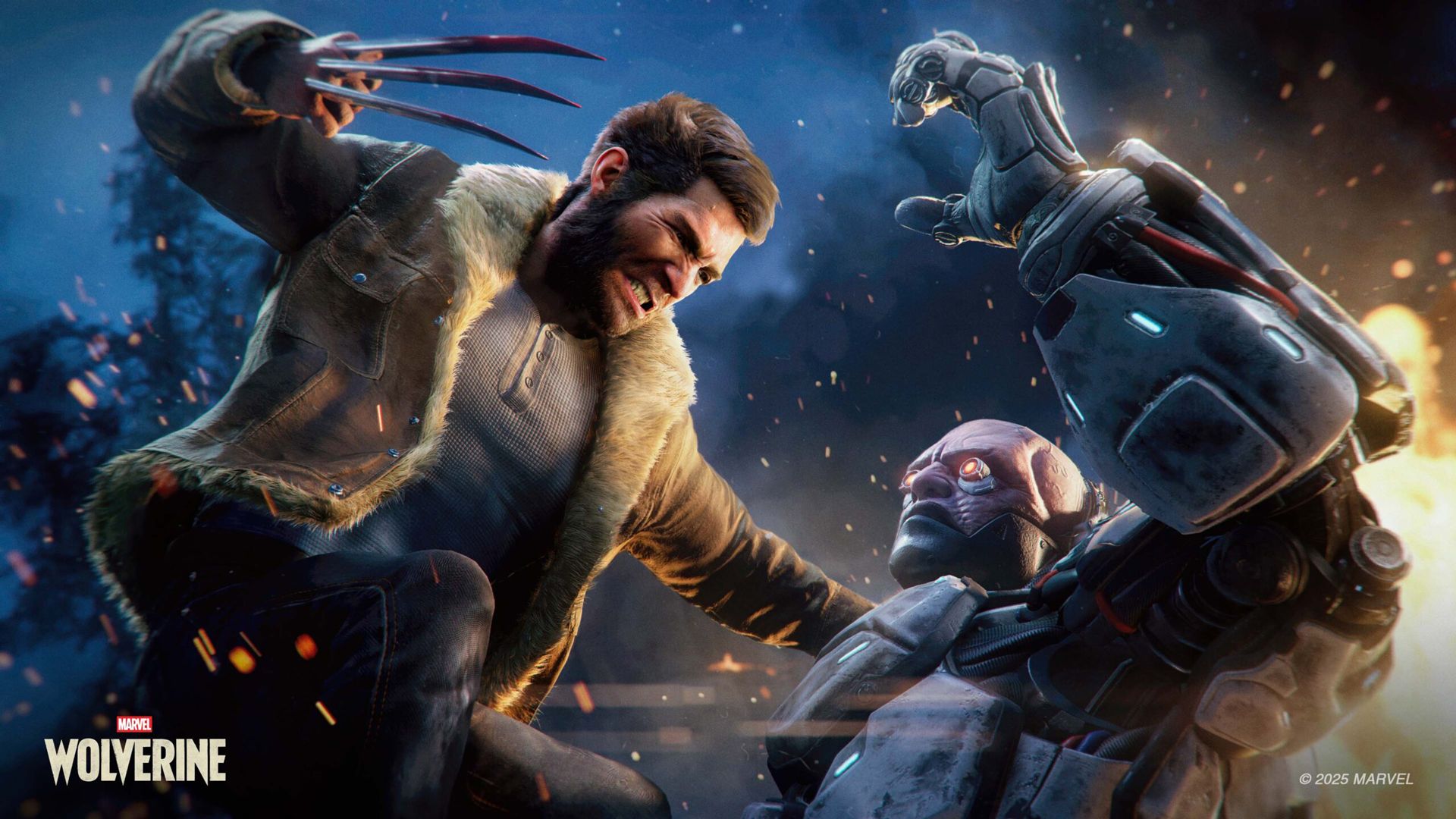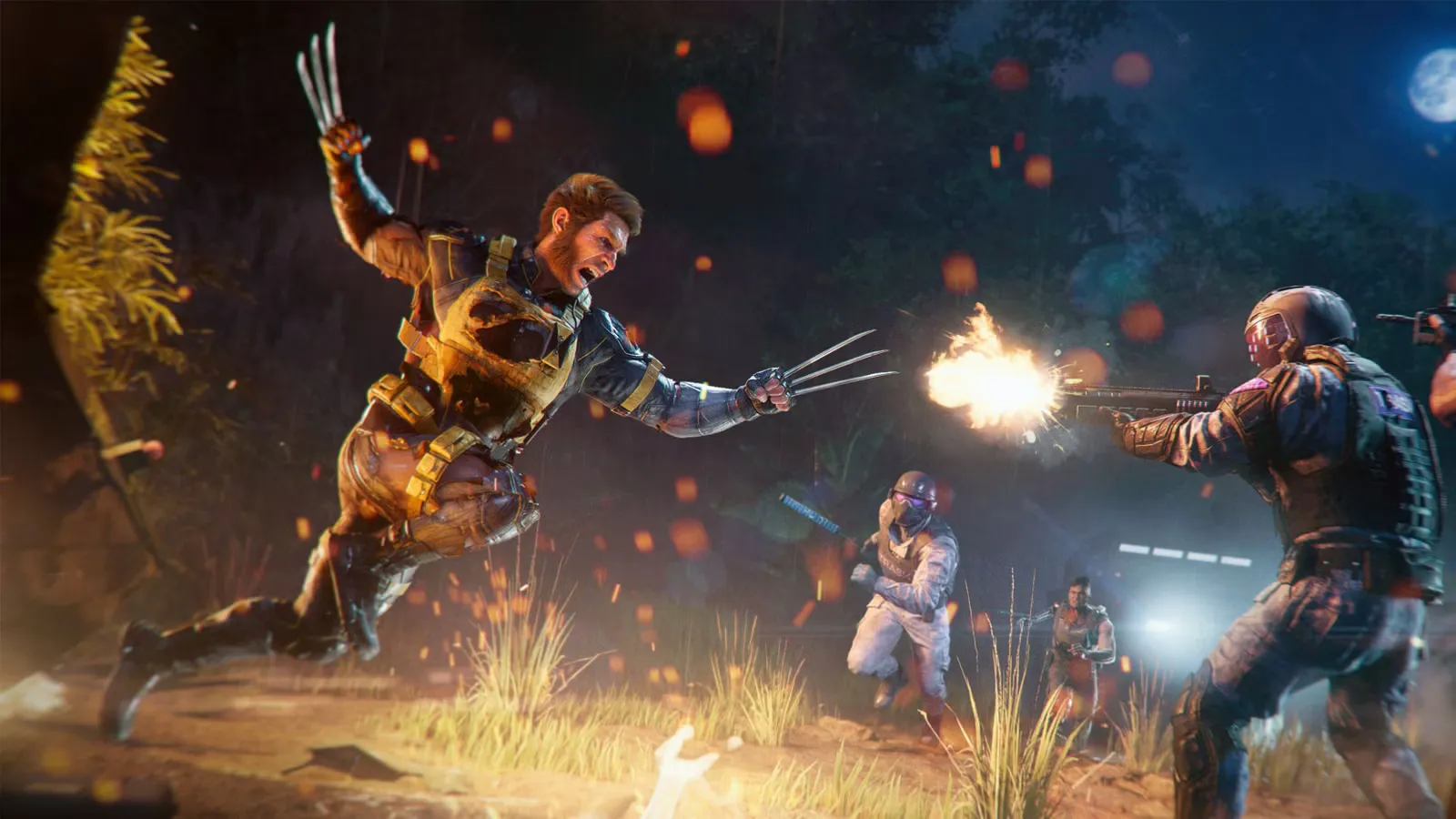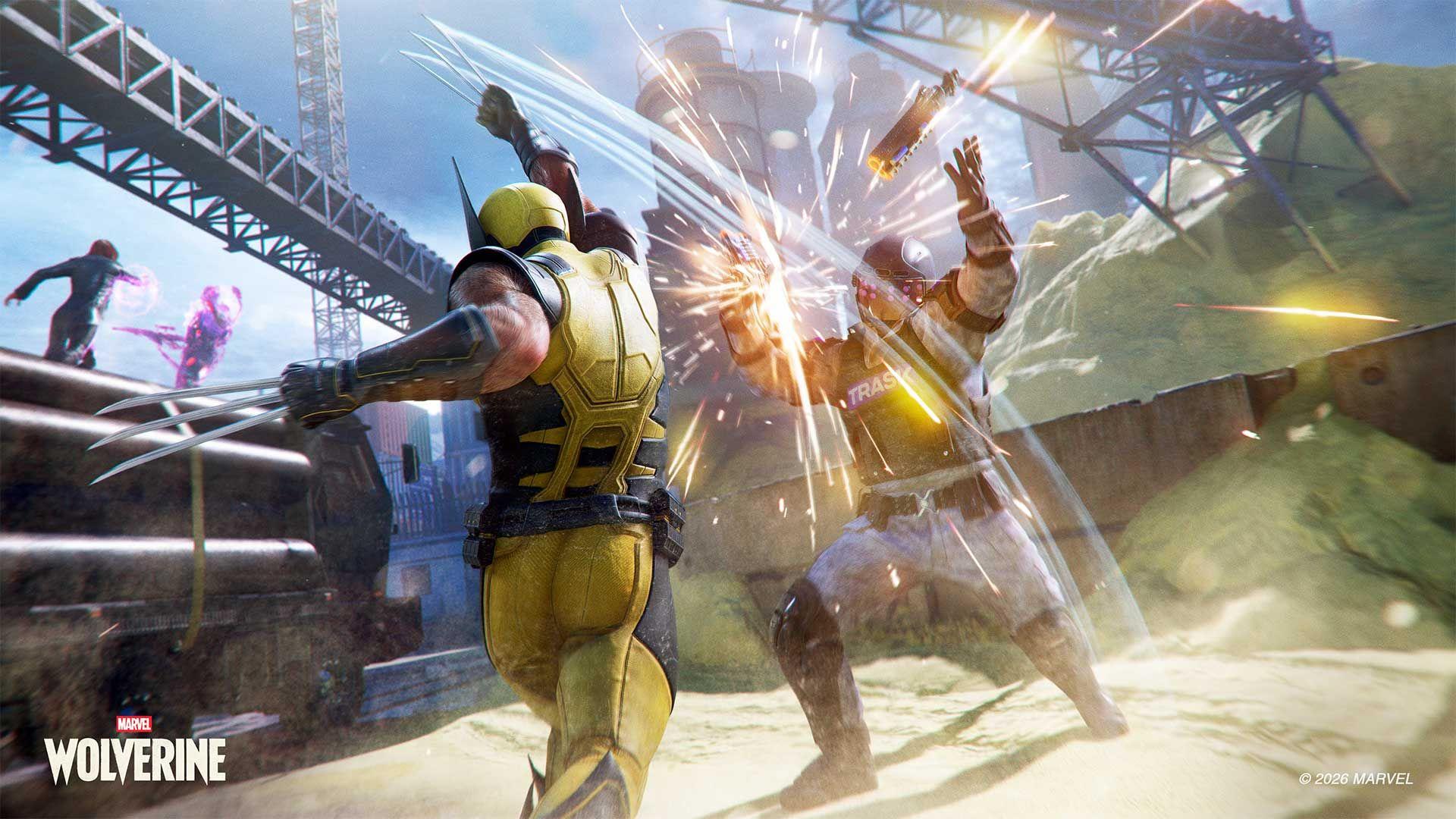

Marvel's Wolverine 在剛開始遊玩時表現就不錯,但預設配置在效能與畫質上仍有提升空間。透過針對性的調整(特別是圖形模式、色差、動態模糊與視角靈敏度),能讓戰鬥操作感更靈敏,畫面也更清晰。最佳設定取決於你使用的是標準版 PS5 還是 PS5 Pro,以及你的顯示設備是否支援 120 Hz 與 VRR。
Marvel's Wolverine 的最佳圖形設定是什麼?
圖形設定對遊戲的視覺與遊玩體驗影響最大。下表涵蓋了大多數玩家的推薦配置:
| 圖形設定 | 推薦值 | 原因 |
|---|---|---|
| 圖形模式 | 效能 / 效能 Pro | 以 60 FPS 為目標並開啟光線追蹤效果 |
| 色差 (Chromatic Aberration) | 關閉 | 產生更銳利、更乾淨的畫面 |
| 動態模糊 (Motion Blur) | 關閉 | 消除 60 FPS 下的殘影 |
| 對比度 | 60 | 增加暗部的層次感 |
| 底片顆粒 (Film Grain) | 10 (或 3-5) | 保留粗獷風格,或追求更乾淨的畫面 |

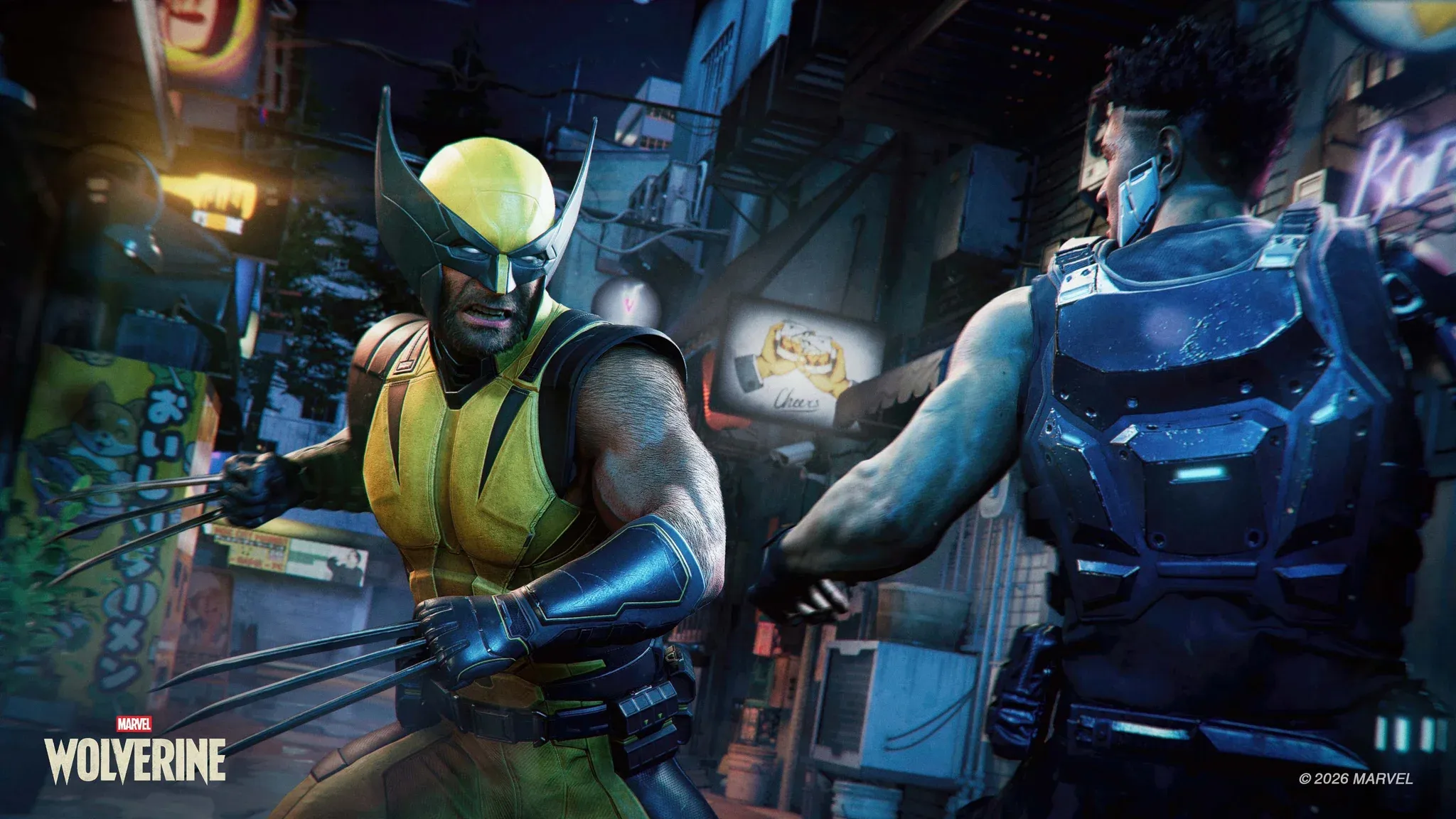
效能或畫質:該選哪種模式?
對於絕大多數玩家來說,效能模式是正確的選擇。在標準版 PS5 上,它以 60 FPS 為目標並保持光線追蹤效果,在視覺品質與操作靈敏度之間取得了絕佳平衡。在 PS5 Pro 上,對應的則是效能 Pro 模式,這也是該機型的推薦起點。
Wolverine 的戰鬥需要快速輸入:格擋、閃避、連續攻擊以及在多名敵人之間頻繁轉動視角。效能模式帶來的額外幀數讓這些操作感覺更精準。雖然效能模式與畫質模式之間確實存在視覺差異,但在戰鬥中,幀數帶來的體感差異遠比畫質更明顯。
畫質模式僅建議在以下情況考慮:你使用的是標準 60 Hz 顯示器,且確實將影像品質置於操作靈敏度之上。它以犧牲幀數為代價,換取更細緻的陰影與整體畫質。對於這類節奏較快的動作遊戲,大多數玩家可能不會覺得這種取捨是值得的。
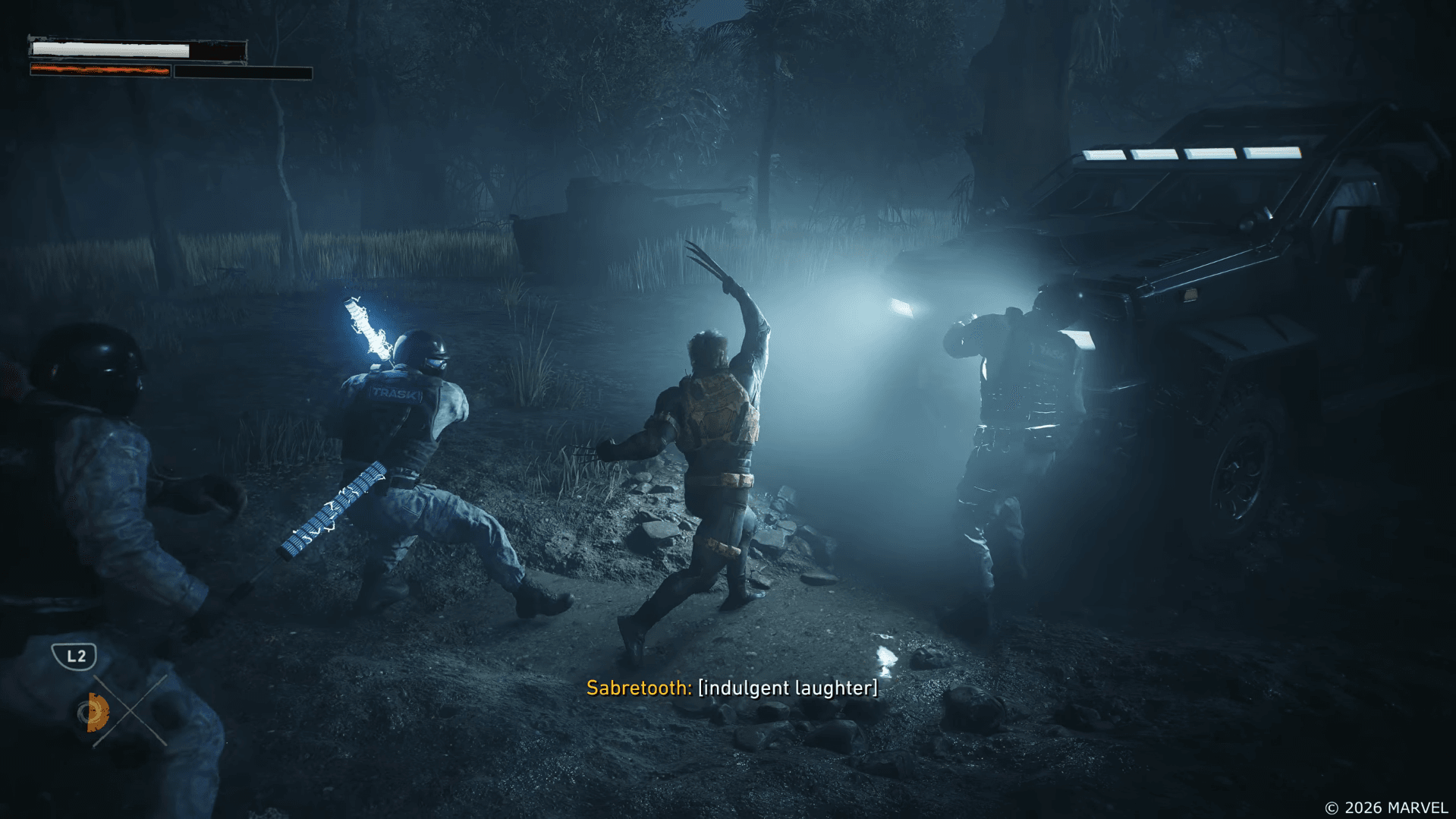
Marvel's Wolverine 攻略:PS5 最佳優化設定指南
應該關閉色差嗎?
是的。應該關閉色差。 該效果會在邊緣與物體周圍增加彩色邊緣,使畫面呈現出一種略顯柔和的電影感。關閉後,畫面會明顯變得更銳利,尤其是在快速移動時,那些彩色邊緣會顯得非常干擾視線。
應該關閉動態模糊嗎?
在 60 FPS 下,動態模糊應該關閉。在該幀率下它沒有實質作用,且當 Logan 快速移動或視角在目標間切換時,容易造成畫面模糊。下表涵蓋了各模式的推薦設定:
| 圖形模式 | 動態模糊 |
|---|---|
| 效能 | 關閉 |
| 效能 Pro | 關閉 |
| 畫質 | 開啟,或依個人喜好 |
使用畫質模式且幀率較低的玩家可能想保持開啟,因為模糊可以讓幀數較低時的移動看起來更平滑。但在 60 FPS 下,這純粹只是視覺雜訊。
最佳的 VRR 與 120 Hz 設定是什麼?
如果你的顯示設備支援 120 Hz 與 VRR,建議進行以下配置:
| 顯示設定 | 推薦值 |
|---|---|
| 120 Hz 顯示模式 | 自動 |
| VRR | 平滑 (Smoothed) |
| 效能偏好 | 平滑 (Smoothed) |
| 未鎖定 VRR | 選用 |
對於大多數玩家來說,平滑 (Smoothed) 是更好的 VRR 選項。它優先考慮穩定的幀數輸出而非原始幀數,這意味著在激烈的戰鬥場景中,畫面波動會更少。未鎖定 (Uncapped) 選項允許效能模式在相容的顯示器上突破 60 FPS 的上限,這聽起來很吸引人,但根據你的硬體狀況,可能會導致體驗較不穩定。
在調整這些設定前,請確保 PS5 的「螢幕與影像」系統設定中已開啟 120 Hz 輸出與 VRR。如果未先配置主機層級的設定,遊戲內的選項將無法發揮作用。
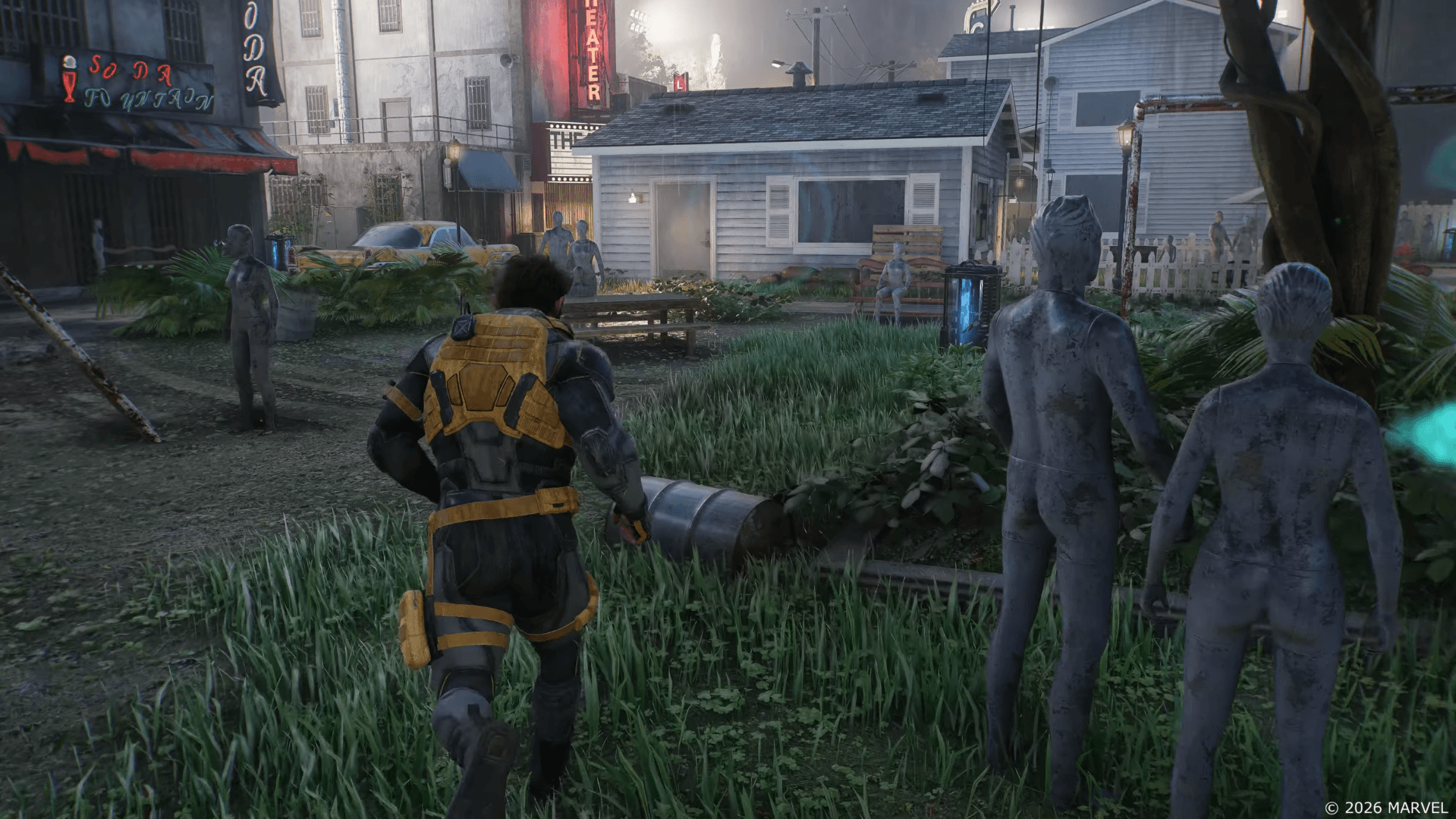
Marvel's Wolverine 攻略:PS5 最佳優化設定指南
最佳的對比度與底片顆粒設定是什麼?
這兩項設定較為主觀,但有一些合理的參考起點:
| 設定 | 推薦值 | 替代方案 |
|---|---|---|
| 對比度 | 60 | 若暗部細節丟失則改回預設 |
| 底片顆粒 | 10 | 3-5 可獲得更乾淨的畫面 |
將對比度調至約 60 可以讓暗部更有層次,且不會大幅改變整體畫面。如果你的顯示器在暗部細節上開始丟失,請將其調回預設值。
底片顆粒設為 10(預設值)相當符合遊戲粗獷的視覺風格。Wolverine 的世界觀設計本就偏向寫實與粗糙,低強度的顆粒感能襯托這種氛圍。如果你覺得這很干擾,或者想要更清晰的畫面,將其降至 3 到 5 之間是一個不錯的折衷方案。
Marvel's Wolverine 的最佳視角靈敏度是多少?
預設的視角靈敏度 5 在 60 FPS 下感覺有些遲鈍,特別是當你被多名敵人包圍,需要快速在目標間轉動視角時。
| 視角靈敏度 | 使用情境 |
|---|---|
| 5 | 預設,可能感覺較慢 |
| 6-7 | 舒適的中間值 |
| 8 | 推薦給大多數玩家 |
將其設為 8 可以加快在敵人之間轉動的速度,讓戰鬥更有臨場感。如果 8 讓你覺得太過敏感,6 或 7 也是不錯的折衷選擇。靈敏度是非常個人的設定,建議在早期的戰鬥中花幾分鐘進行微調,找到最適合自己的手感。
最佳的十字鍵快捷鍵配置是什麼?
Marvel's Wolverine 允許你將動作指派給十字鍵的左與右。最實用的通用配置如下:
| 快捷鍵 | 推薦動作 |
|---|---|
| 十字鍵左 | 拍照模式 |
| 十字鍵右 | 收集品 / 互動追蹤器 |
| 替代方案 | 特殊技巧 |
十字鍵右的收集品 / 互動追蹤器特別實用,如果你正朝著 100% 完成度邁進的話。它能顯示附近的收集品與可互動物件,無需翻閱選單。如果你正在攻略完整獎盃列表,將此功能設為快捷鍵能節省大量時間。
不追求收集品的玩家可以將右鍵改為特殊技巧,這樣在戰鬥中就能隨時使用常用技能,而不中斷戰鬥節奏。
哪些輔助功能設定值得開啟?
大多數輔助功能保持預設即可。有兩項值得注意:
| 輔助功能設定 | 推薦值 | 功能說明 |
|---|---|---|
| QTE 自動完成 | 個人喜好 | 自動處理 QTE (快速反應事件) 輸入 |
| 導航輔助 | 個人喜好 | 引導視角朝向目標 |
QTE 自動完成免去了手動輸入 QTE 提示的麻煩。如果你不想處理這些操作,可以開啟它;如果你想體驗完整的互動過程,則保持關閉。
導航輔助會增加目標指引,並能將視角導向目的地。需要注意的是:它與 Wolverine 內建的感官 (Senses) 導航系統是分開運作的。切換導航輔助不會影響那些追蹤視覺效果,所以即便關閉它,也不會導致感官系統消失。
最佳整體設定一覽
對於想要快速配置、不想逐一調整選項的玩家:
| 設定 | 最佳選擇 |
|---|---|
| 圖形模式 | 效能 / 效能 Pro |
| 色差 | 關閉 |
| 動態模糊 | 關閉 |
| VRR | 平滑 (Smoothed) |
| 120 Hz 模式 | 自動 |
| 對比度 | 60 |
| 底片顆粒 | 10 或 3-5 |
| 視角靈敏度 | 8 |
| 十字鍵左 | 拍照模式 |
| 十字鍵右 | 收集品 / 互動追蹤器 |
最重要的四項調整是效能模式、關閉色差、關閉動態模糊以及視角靈敏度設為 8。僅僅這幾項就能帶來更乾淨的畫面與更靈敏的戰鬥體驗。其餘設定則屬於細節優化。
擁有 120 Hz 與 VRR 顯示器的玩家,請務必在系統層級配置這些功能,並在遊戲內將 VRR 設為「平滑」。對比度與底片顆粒則可根據你的顯示器與個人喜好進行微調。
在開始遊玩前,若還需要其他資訊,請參考 Marvel's Wolverine 攻略合集,其中涵蓋了遊戲架構、發售時間以及完整遊戲體驗的相關說明。