
想要在 PC 上順暢遊玩 Metal Gear Solid Delta: Snake Eater,關鍵在於視覺保真度與效能表現之間的平衡。無論您是使用高階電競主機還是 Valve 的 Steam Deck,這些最佳化設定都能幫助您在維持遊戲驚人畫質的同時,獲得穩定的幀數。核心秘訣在於了解哪些圖形選項對效能影響最大,並根據您的硬體進行策略性調整。
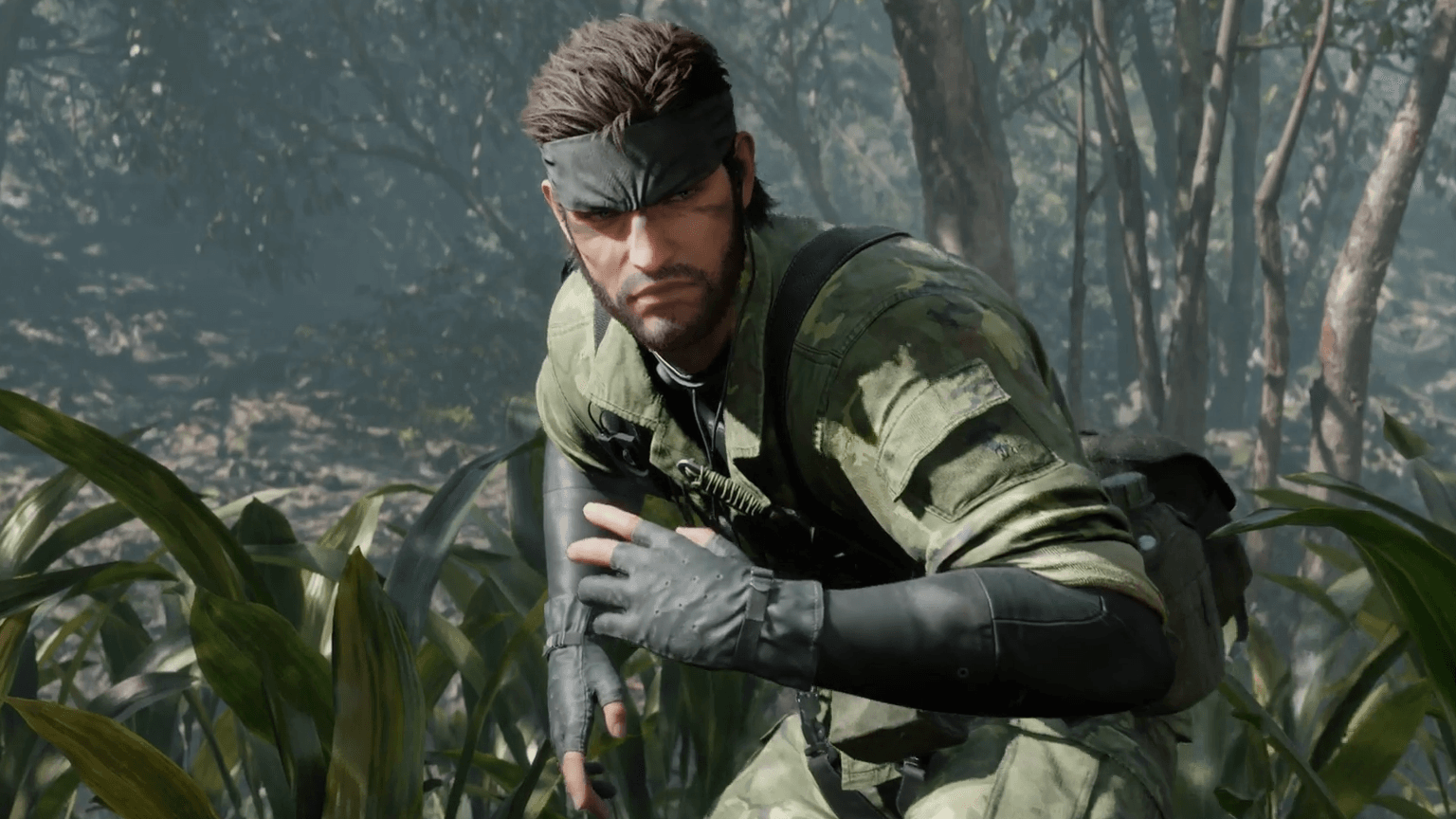
Metal Gear Solid Delta: Snake Eater 攻略:PC 效能最佳化設定指南
設定前準備
在深入調整圖形設定之前,請先確保您的系統已準備好發揮最佳效能。請將 GPU 驅動程式更新至最新版本,這對 Metal Gear Solid Delta 來說至關重要。較新的驅動程式通常包含針對遊戲的最佳化,能有效提升穩定性與效能。
關閉不必要的背景應用程式以釋放 CPU 資源。Discord、直播軟體或網頁瀏覽器等應用程式,可能會在需要幀數穩定的潛入任務中,對效能造成顯著影響。

最佳 PC 設定配置
以下設定為中高階系統提供了視覺品質與效能之間的絕佳平衡:
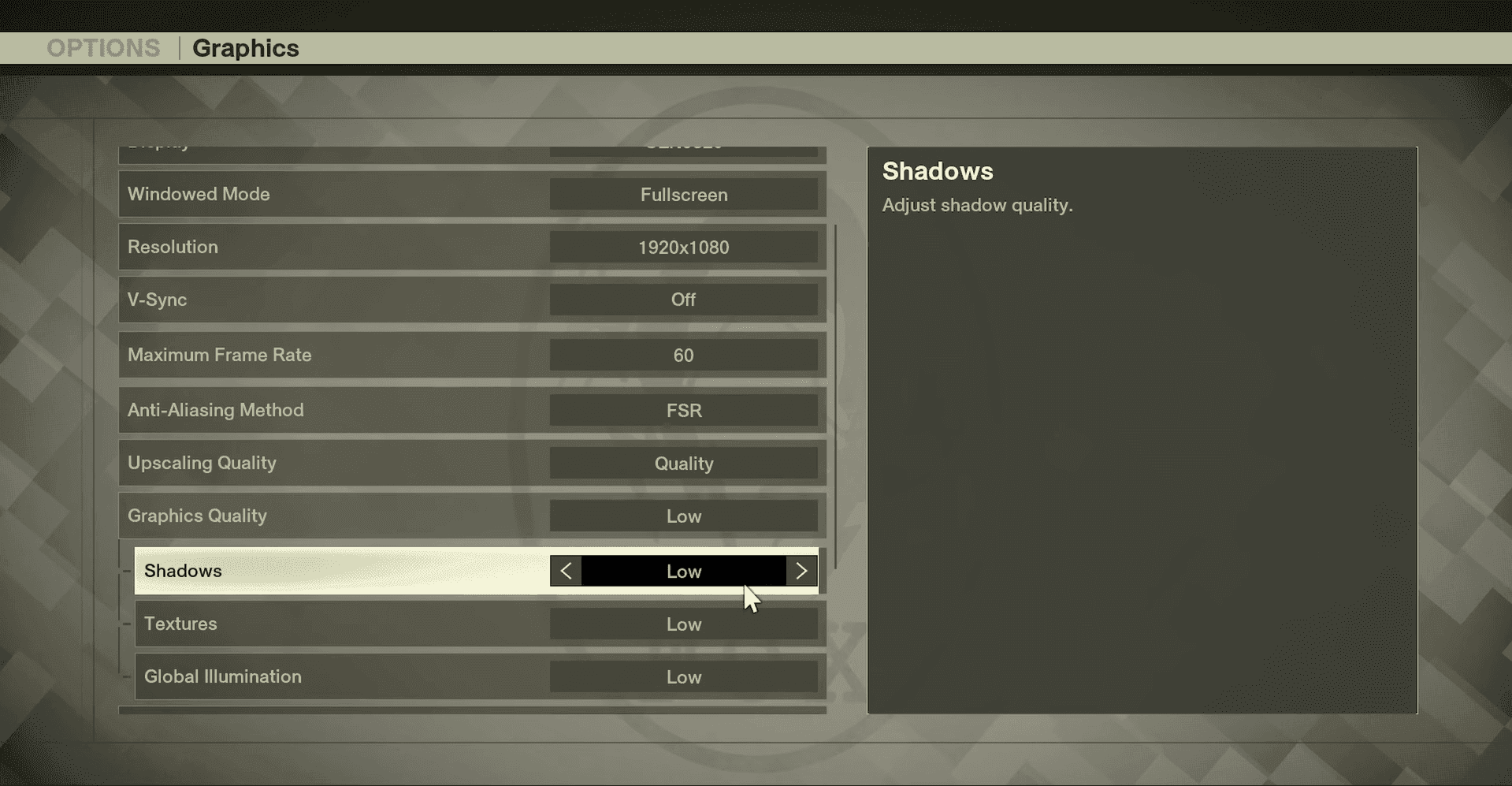
| 設定項目 | 建議數值 | 效能影響 |
|---|---|---|
| 視窗模式 | 全螢幕 (Fullscreen) | 低 |
| 垂直同步 (V-Sync) | 關閉 (若有 VRR) / 開啟 (無 VRR) | 中 |
| 反鋸齒 | DLSS (NVIDIA) / TSR (AMD) | 高 |
| 超解析度品質 | 品質 (Quality) | 高 |
| 陰影 | 低 (Low) | 極高 |
| 材質 | 極致 (Ultra) | 低 |
| 全域照明 | 中 (Medium) | 高 |
| 泛光 (Bloom) | 高 (High) | 低 |
圖形設定說明
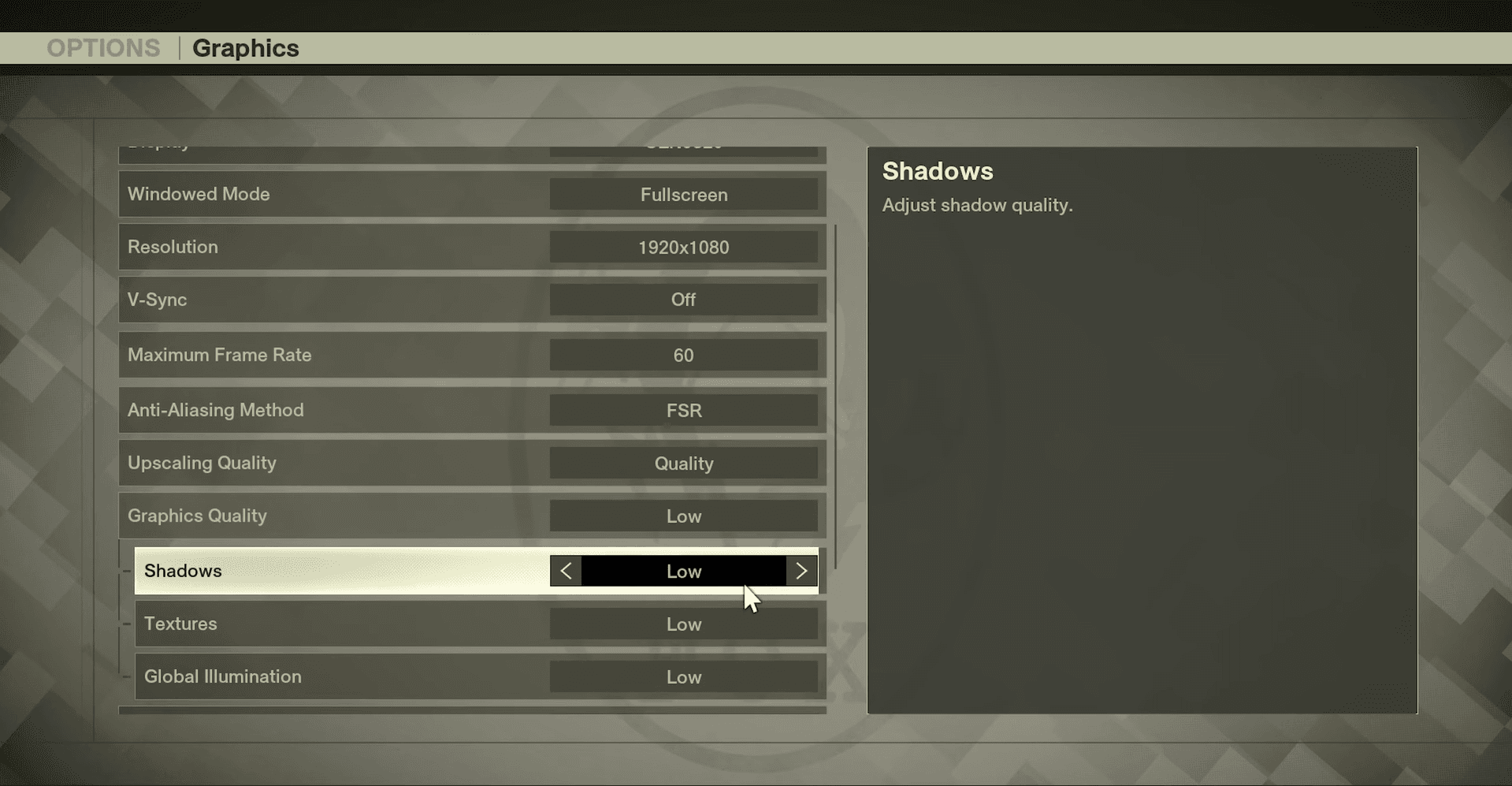
解析度與顯示:將解析度設定為與螢幕的原生解析度相符,以獲得最清晰的影像品質。使用 Fullscreen (全螢幕) 模式通常比視窗模式能提供更好的效能。
反鋸齒與超解析度:如果您使用 NVIDIA RTX 顯示卡,請啟用 DLSS,它能在維持視覺品質的同時顯著提升效能。對於 AMD 使用者,TSR (Temporal Super Resolution) 也能提供類似的效益。將超解析度品質設定為 Quality 以取得最佳平衡。
陰影品質:陰影在 Metal Gear Solid Delta 中會消耗大量的 GPU 資源。將其設定為 Low 可在遊戲過程中獲得最大的效能提升,且對視覺效果的影響微乎其微。
Metal Gear Solid Delta: Snake Eater 攻略:PC 效能最佳化設定指南
進階效能調整
垂直同步 (V-Sync) 配置
如果您擁有支援 G-Sync 或 FreeSync 的螢幕,請關閉垂直同步以減少輸入延遲,同時保持畫面流暢。若為一般螢幕,則建議開啟垂直同步以防止畫面撕裂。
動態模糊與景深
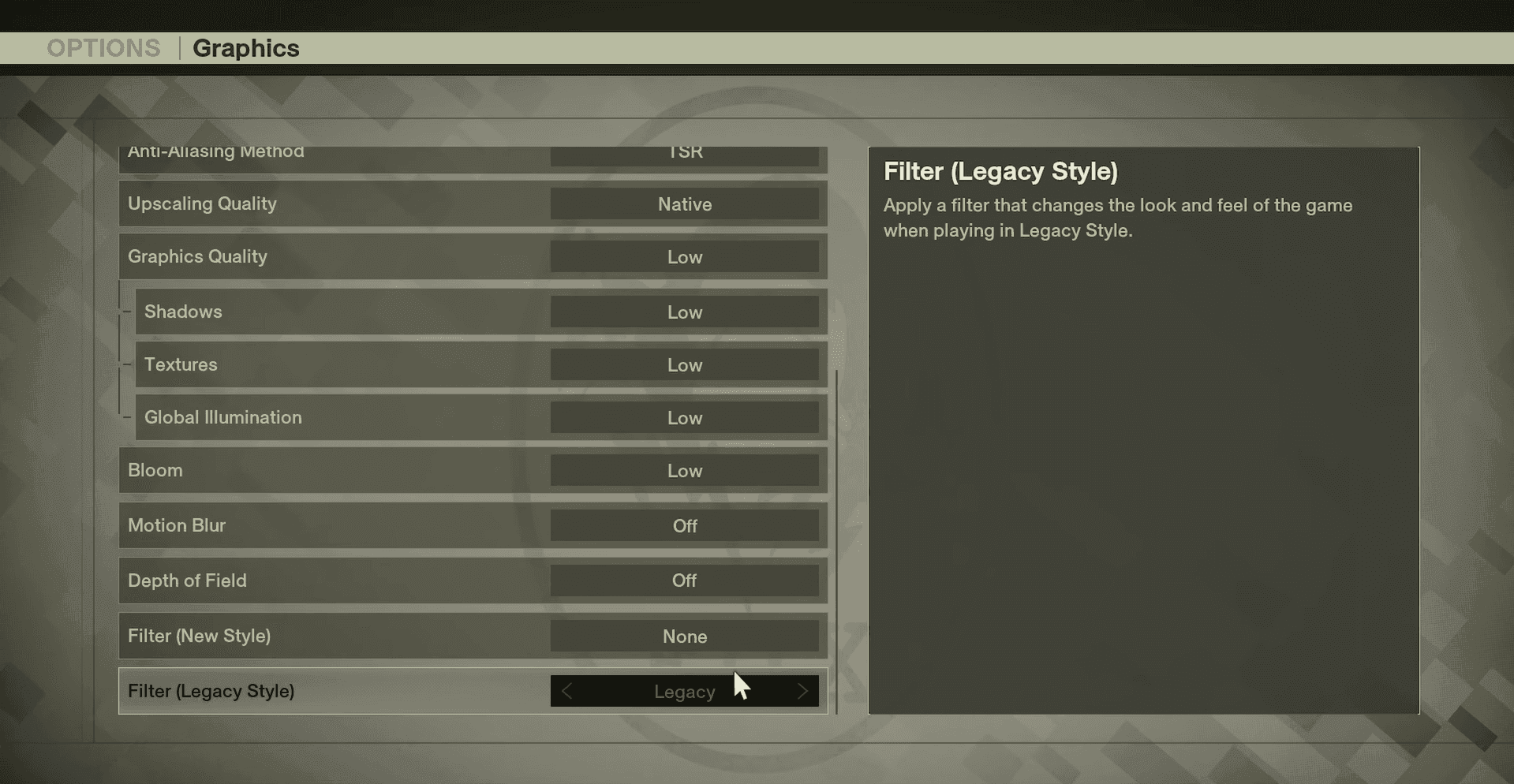
建議關閉動態模糊 (Motion Blur) 與景深 (Depth of Field) 以獲得更清晰的視覺效果,並提升效能。這些特效可能會在潛入遊戲過程中,增加追蹤敵人的難度。
幀數限制
雖然遊戲本身上限為 60 FPS,但您可以在設定中將最高幀數限制設為 60,以確保效能穩定並降低 GPU 的功耗。
Metal Gear Solid Delta: Snake Eater 攻略:PC 效能最佳化設定指南
無論您是在電競 PC 上潛入敵方基地,還是在 Steam Deck 上享受便攜的潛入動作體驗,這些最佳化設定都能幫助您獲得最佳的 Metal Gear Solid Delta: Snake Eater 遊戲體驗。請記得根據您的特定硬體與效能偏好進行調整。