
別再因為延遲錯失綠色投籃:徹底解決 NBA 2K27 效能問題
NBA 2K27 採用 Unreal Engine 5 引擎,帶來了極致的視覺饗宴,但這也伴隨著效能代價。許多玩家在進入 Park 或 REC 時,會立刻感覺到球員動作遲緩、投籃條卡頓,或是在快攻時幀數驟降。令人沮喪的是,這些問題大多可以透過正確的遊戲內設定、Windows 優化以及網路配置來解決。本攻略涵蓋了從判斷問題源頭(硬體或網路),到在 PC、PS5 和 Xbox 上獲得最流暢體驗的精確設定。
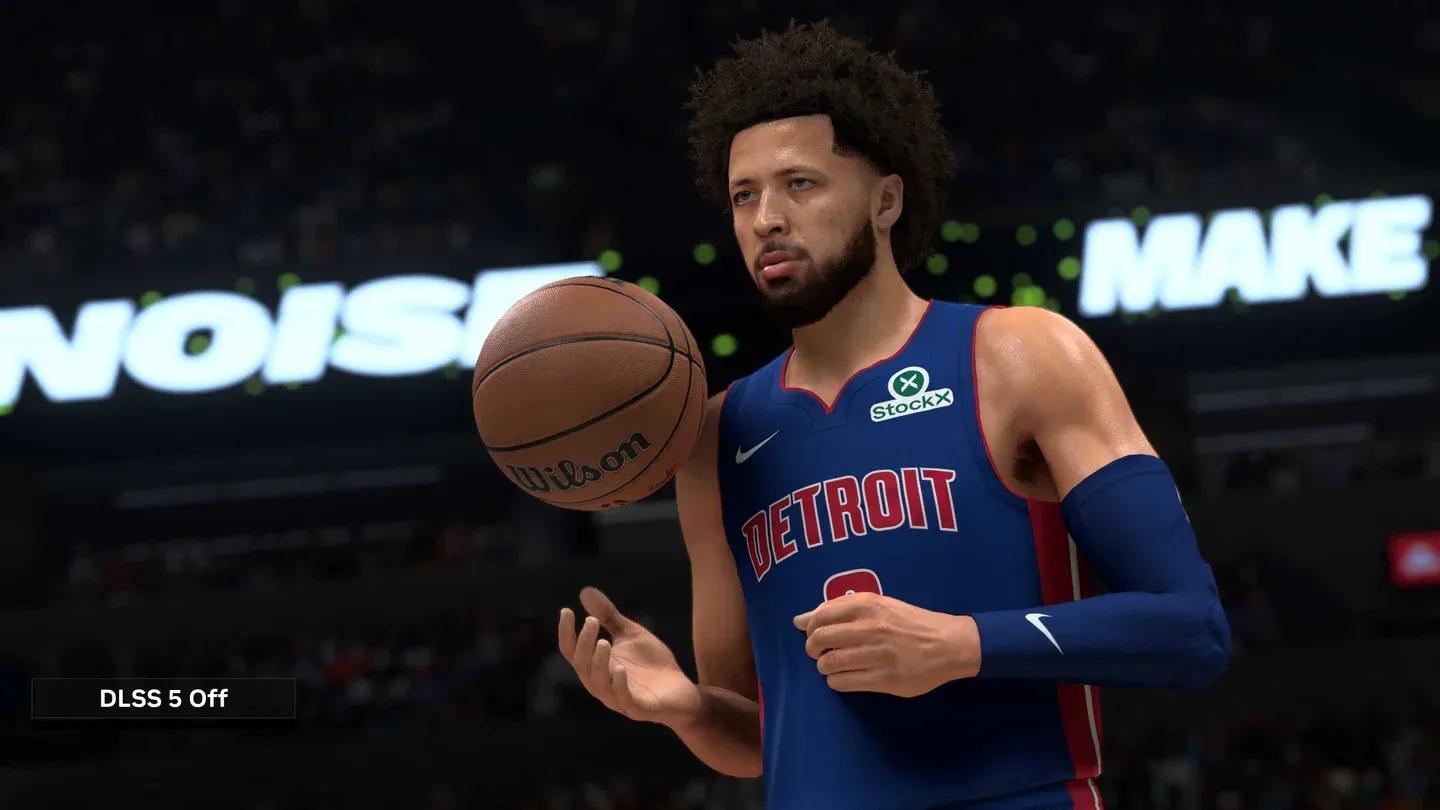
最佳影像設定面板


問題的根源是什麼?
在調整任何設定之前,您必須先了解問題所在。NBA 2K27 的效能問題可分為兩大類,且兩者的解決方法截然不同。
網路延遲 (Network lag) 的表現為角色瞬移 (rubberbanding)、投籃條延遲,以及按下按鍵後需半秒才觸發動作。即便幀數顯示為 60 FPS,遊戲體驗依然糟糕。這是連線問題,而非硬體問題。
本地卡頓 (Local stuttering) 的表現則不同:幀數突然掉到 20-30 FPS、場景轉換時畫面凍結,或快攻時動畫不流暢。這代表您的 CPU、GPU 或 RAM 無法負荷遊戲的渲染需求。
還有第三個因素常讓 PC 玩家措手不及:線上模式 60 FPS 上限。在 Play Now Online、REC 和 Park 等模式中,遊戲引擎會將基礎渲染鎖定在 60 FPS,以確保所有玩家同步。即使是能在離線 MyCareer 跑出 160+ FPS 的 RTX 40 或 50 系列顯卡,在線上模式也會降至 60 FPS。這不是 Bug,而是引擎寫死的限制。
| 問題類型 | 主要症狀 | 根本原因 | 主要解決方案 |
|---|---|---|---|
| 線上模式 60 FPS 上限 | 線上模式顯示鎖定在 60 FPS | 引擎硬編碼限制 | G-Sync/FreeSync 或幀生成 (Frame Generation) |
| 網路延遲 | 角色瞬移、輸入延遲、投籃條不同步 | 高 Ping 值、封包遺失、伺服器路由 | 有線連線、更換 DNS、連接埠轉發 |
| 本地卡頓 | 幀數驟降、畫面凍結、動畫不流暢 | GPU/CPU 過載、溫度過高降頻 | 降低畫質設定、驅動程式配置、工作管理員優先級 |
| 著色器編譯 | 首次進入 The City 時凍結 | 著色器載入與快取 | 排隊前先等待幾分鐘 |
如何透過最佳化畫質設定解決 NBA 2K27 卡頓
這些設定能在不顯著降低畫質的前提下,減輕 GPU 的渲染負擔。在與預設值進行對比測試後,在 The City 等人潮擁擠區域的效能提升非常顯著。
| 影像設定 | 建議數值 |
|---|---|
| 顯示模式 | 全螢幕 (獨佔) |
| 整體品質 | 自訂 |
| 反鋸齒 | 2X 或關閉 |
| 陰影細節 | 低 |
| 材質細節 | 中 |
| 體積光 | 關閉 |
| 動態模糊 | 關閉 |
| 觀眾細節 | 低 |
| 環境細節 | 低 |
| 反射 | 關閉 |
| 環境光遮蔽 | 關閉 |
「獨佔全螢幕」比大多數玩家想像的更重要。它讓遊戲直接控制您的顯示器,與視窗化全螢幕相比,能減少輸入延遲並釋放渲染效能。
請徹底關閉 V-Sync (垂直同步)。V-Sync 會為了配合螢幕更新率而限制幀數,這會導致微卡頓和輸入延遲。建議改為在遊戲選單中設定與螢幕更新率相符的 FPS 上限。這能保持 GPU 溫度穩定,並在避免 V-Sync 造成的幀數不穩定同時,防止溫度過高導致降頻。
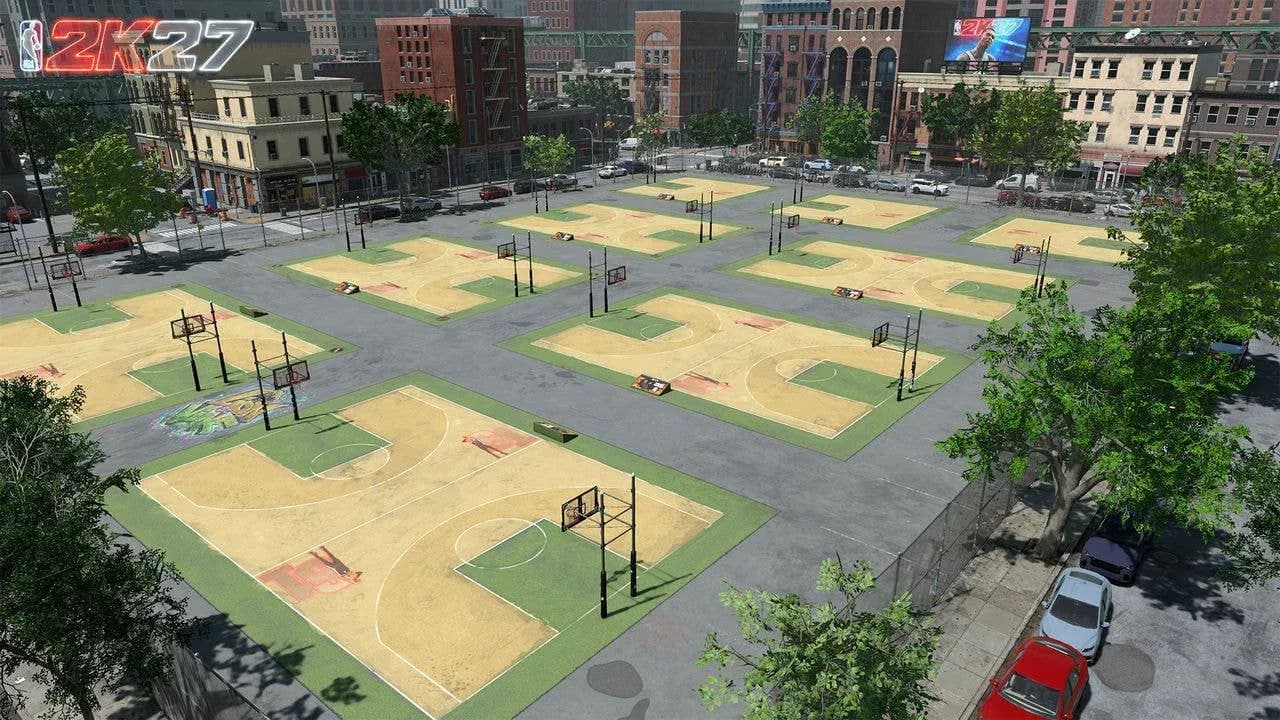
The City 環境細節影響
防止 NBA 2K27 掉幀的關鍵 Windows 優化
啟用 Windows 遊戲模式
遊戲模式可防止背景的 Windows 更新和系統程序中斷您的遊戲。開啟「設定」,導航至「遊戲」,選擇「遊戲模式」並將其開啟。只需 30 秒,對幀數穩定性有顯著效果。
切換至高效能電源計畫
省電模式會限制 CPU 頻率,當遊戲需要瞬間處理能力時,這會直接導致卡頓。開啟「控制台」,進入「硬體和音效」,然後選擇「電源選項」。若未看到,請點選「顯示其他計畫」並選擇「高效能」或「極致效能」。
在工作管理員中將 NBA 2K27 設為高優先級
遊戲執行時按下 Ctrl+Shift+Esc,切換至「詳細資料」分頁,找到 NBA 2K27 程序,按右鍵選擇「設定優先權」,然後選擇「高」。這能將 CPU 執行緒專門分配給遊戲,是消除微卡頓最快的方法之一。
關閉背景應用程式
啟動遊戲前,請關閉所有不必要且佔用 CPU 的程式:
- 開啟多個分頁的網頁瀏覽器
- 未使用的遊戲啟動器 (Epic Games, EA App)
- 執行中的防毒軟體掃描或檔案備份軟體
- 若未使用,請關閉 Discord 疊加層和 Xbox Game Bar
如何配置 GPU 驅動程式以獲得最佳 NBA 2K27 效能
Nvidia 控制面板
在桌面按右鍵開啟 Nvidia 控制面板。前往「管理 3D 設定」,捲動至「電源管理模式」,將其變更為「慣用最高效能」。這能防止 GPU 在遊戲過程中降低時脈,這是導致看似硬體問題但實則不然的隨機掉幀的主因。
AMD Radeon 軟體
在桌面按右鍵開啟 AMD Radeon 軟體。前往「遊戲」分頁,選擇 NBA 2K27,找到「材質過濾品質」,將其從「標準」變更為「效能」。
如何解決 NBA 2K27 在 The City 和 REC 中的特定卡頓
這些多人連線環境對硬體的壓力遠大於離線模式。以下兩個問題是該環境特有的。
著色器編譯卡頓發生在您首次進入 The City 時。遊戲會即時載入並編譯新的著色器,導致長達數秒的凍結。解決方法很簡單:進入 The City 後,在排隊進行 REC 比賽前先等待幾分鐘。一旦著色器完成快取,卡頓就會消失,直到大型更新強制重新編譯為止。
背景元素造成的 VRAM 過載是另一個主因。多人連線場景中的觀眾、建築反射和環境光遮蔽會消耗大量 VRAM。將「觀眾細節」設為低,並特別針對這些模式關閉「反射」和「環境光遮蔽」,能在不影響競技體驗的情況下帶來顯著改善。
對於正在探索 MyPLAYER 構築的其他玩家,NBA 2K27 灌籃包解鎖與裝備攻略涵蓋了屬性需求和灌籃條時機,建議在解決效能問題後參考。
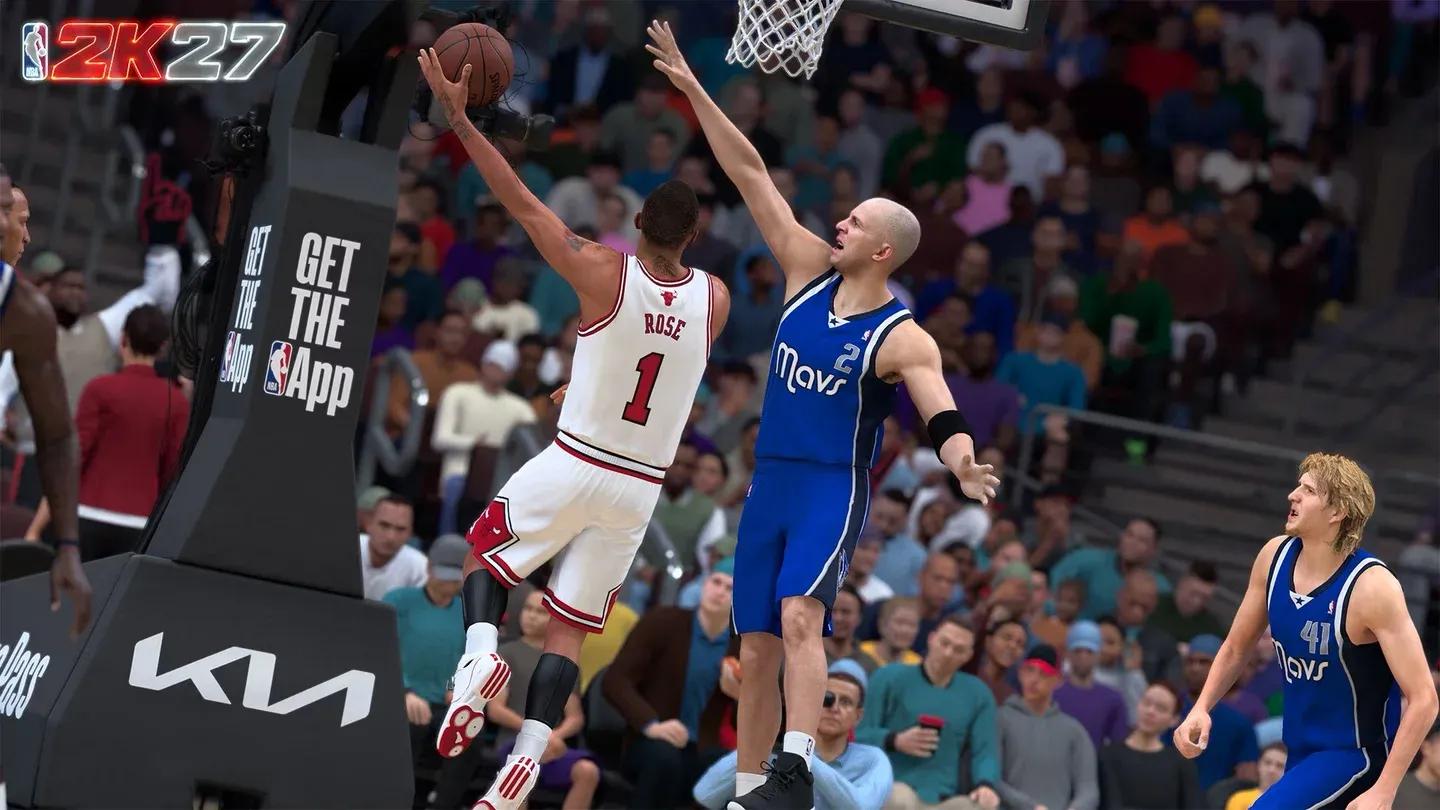
工作管理員優先級配置
如何解決 NBA 2K27 輸入延遲與投籃條延遲
線上模式的輸入延遲與掉幀的感覺不同。您的球員移動起來像是在水中行走,交叉運球動畫連動緩慢,防守滑步也總是慢半拍。以下是真正有效的解決方法。
關閉控制器震動。 馬達啟動會產生物理上的微卡頓,這會加劇螢幕上的延遲感。關閉它能讓您的操作手感立即變得更乾淨。
調整投籃時機視覺提示。 線上模式存在固有的伺服器延遲。REC 模式中 10 名真實玩家在同一個伺服器實例中,這會比離線遊戲提高基礎 Ping 值。您需要比離線肌肉記憶建議的時間點稍微提前出手。請嘗試調整視覺提示設定,找到符合您顯示器延遲的出手點。
使用電競螢幕。 具備 1ms 反應時間的螢幕對於穩定投出綠色投籃有顯著幫助。在具備 20-40ms 輸入延遲的電視上遊玩,會加劇鏈條中的每一個延遲來源。
PC、PS5 和 Xbox 的 NBA 2K27 網路延遲修復
重啟網路硬體
將數據機和路由器從電源拔除。至少靜置 60 秒以清除快取記憶體。先插回數據機,等待連線燈號穩定,再插回路由器。這能清除舊的路由資料,並強制與 ISP 進行新的握手連線。
切換至有線乙太網路連線
Wi-Fi 會引入封包遺失和變動延遲,這是任何軟體修復都無法完全彌補的。直接使用乙太網路連線是消除遊戲中延遲飆升最有效的手段。
配置手動 DNS 設定
ISP 的預設 DNS 伺服器通常很擁擠。切換至 Google 公共 DNS(主 DNS:8.8.8.8,次 DNS:8.8.4.4)可減少查詢時間並改善連線穩定性。
PC: 以管理員身分開啟命令提示字元,執行 ipconfig /flushdns,然後前往「網路和共用中心」,開啟您使用中介面卡的 IPv4 內容,手動輸入 DNS 數值。
PS5: 前往「設定」>「網路」>「設定網際網路連線」,選取您的網路,按下 DualSense 控制器的 Options 鍵,進入「進階設定」,將 DNS 切換為「手動」,並輸入 8.8.8.8 和 8.8.4.4。
Xbox: 按下 Xbox 導覽鍵,前往「設定」>「一般」>「網路設定」>「進階設定」>「DNS 設定」,切換為「手動」並輸入相同數值。
設定路由器連接埠轉發 (Port Forwarding)
嚴格的 NAT 類型會阻擋與遊戲伺服器的直接連線並導致配對問題。開啟正確的連接埠可解決此問題。針對 PS5 和 Xbox,請轉發 TCP 埠 3478-3480 和 UDP 埠 3074, 3478-3479。針對 Steam 上的 PC,請轉發 TCP 埠 27015 和 27036,以及 UDP 埠 27015 和 27031-27036。請先在路由器的 DHCP 保留選單中為您的裝置指派靜態 IP,以免重啟後轉發規則失效。
在路由器上啟用服務品質 (QoS)
QoS 會優先處理遊戲流量,而非其他家庭網路使用。登入路由器的管理面板,在「進階設定」下找到「服務品質」或「流量管理」,啟用它,並將您遊戲裝置的 MAC 位址加入「最高優先級」清單。這能防止家人串流 4K 影片時導致您的 Ping 值在遊戲中飆升。
清除主機快取並重建儲存空間
累積的快取檔案會導致感覺像網路延遲的卡頓。在 PS5 上,長按電源鍵直到聽到第二聲嗶聲進入「安全模式」,透過傳輸線連接控制器,選擇「清除快取並重建資料庫」。在 Xbox 上,前往「設定」>「裝置與連線」>「Blu-ray」>「持續性儲存空間」,點選「清除持續性儲存空間」。在兩台主機上清除儲存空間後,請拔除電源線五分鐘。
常見問題集
為什麼 NBA 2K27 只在線上模式卡頓?
線上卡頓幾乎總是指向封包遺失或伺服器路由問題,而非硬體故障。即使幀數穩定在 60 FPS,遊戲體驗仍可能很糟糕,因為問題出在您機器與伺服器之間的資料傳輸路徑,而非您的渲染效能。
將 NBA 2K27 安裝在 SSD 上能提升效能嗎?
SSD 不會提高您的最高 FPS,但能消除因材質串流緩慢而導致的卡頓。在 The City 中差異最為明顯,因為遊戲會隨著您在環境中移動而不斷載入新資源。目標應為 NVMe SSD。
為什麼遊玩時我的 GPU 使用率很低?
低 GPU 使用率通常意味著 CPU 瓶頸。您的處理器無法足夠快地供給 GPU,導致其無法滿載。這也可能意味著遊戲內的 FPS 上限或 V-Sync 正在人為限制 GPU。請檢查這兩項設定。
我應該使用視窗化全螢幕還是獨佔全螢幕?
請務必使用「獨佔全螢幕」。它讓遊戲直接控制顯示器,減少輸入延遲,且通常比視窗化全螢幕產生更高的幀數。
在效能調校完成後,若想了解更多關於 MyPLAYER 的構築資訊,請參考 NBA 2K27 各位置最佳構築攻略,以及完整的 NBA 2K27 策略攻略合集,內容涵蓋從儲物櫃代碼 (locker codes) 到 MyCAREER 進度的一切資訊。



