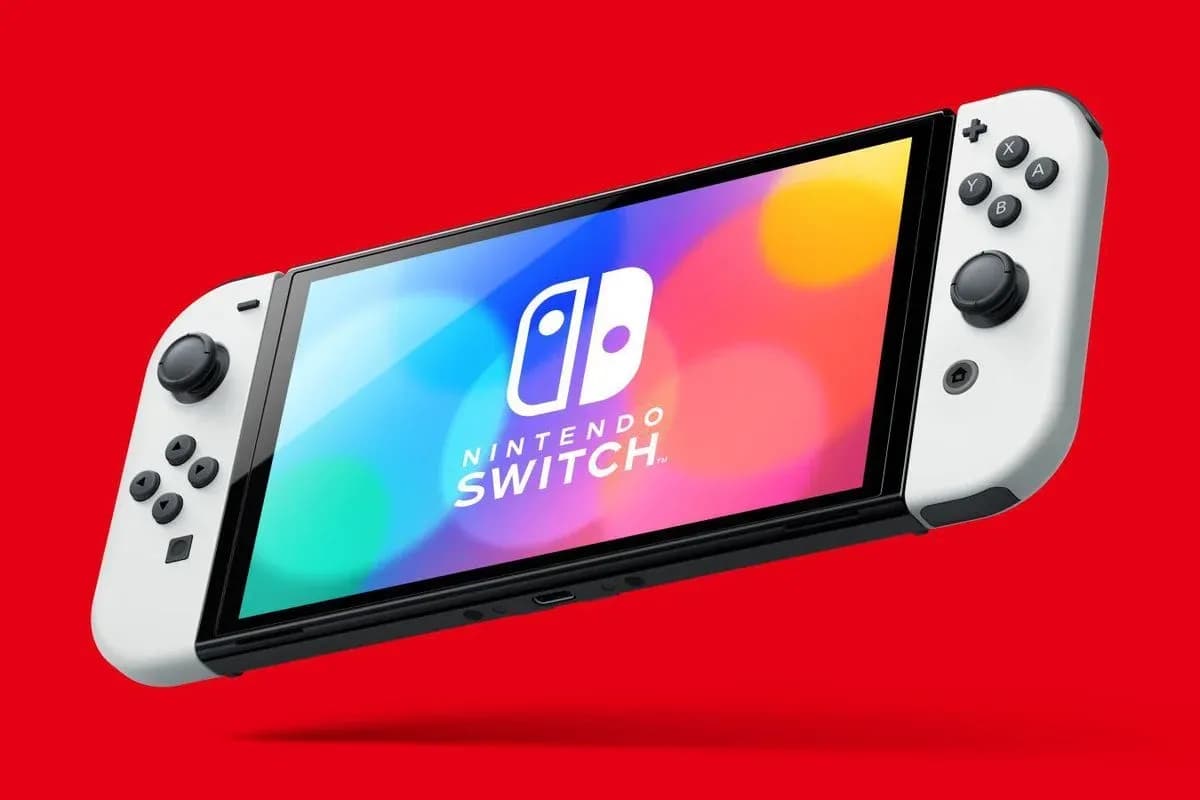

在 Nintendo Switch OLED 上實現 DLSS 5 從技術層面來說是一種透過演示達成的「謊言」。Switch 本身無法執行神經渲染(neural rendering)。實際上是 PC 端運行搭載 DLSS 5 的遊戲,透過 Sunshine 進行串流,並由改裝過的 Switch OLED 上的 Moonlight 進行顯示。過程中不涉及任何 Android 層,所有運作均透過 Atmosphere 在原生系統端完成。此處使用的宿主機為搭載 Core Ultra 9 275HX 的 RTX 5090 Mobile。
關於 DLSS 5 本身的所有設定均在 PC 端完成,與其他攻略完全一致。Switch 端僅負責純串流,這也是為什麼此方案能夠運作的原因。
所需準備
| 組件 | 用途 |
|---|---|
| 已安裝改機晶片與 Atmosphere 的 Switch OLED | 在原生系統上執行自製軟體(homebrew) |
| PC 端的 Sunshine | 擷取並編碼遊戲畫面 |
| Switch 端的 Moonlight | 在主機上解碼串流畫面 |
| 兩台裝置共用的 Wi-Fi 網路 | 讓 Moonlight 搜尋到宿主機 |
| PC 端的 DLSS 5 堆疊 | Feeder、RenoDX 及官方函式庫,需針對各遊戲進行設定 |
步驟 1. 準備 Switch
Switch OLED 的 Atmosphere 環境需要改機晶片,因為 OLED 機型無法透過軟體漏洞進行破解。一旦成功啟動 Atmosphere,主機便準備好執行自製軟體,以及迎接可能出現的故障風險。
步驟 2. 在 PC 上安裝 Sunshine
- 從官方 LizardByte GitHub 下載 x86 版 Sunshine 並進行安裝。
- 開啟 https://localhost:47990 進入 WebUI 並建立您的登入資訊。
- 將 Emulated Gamepad Type(模擬手把類型)設定為 Xbox 360,否則許多遊戲會將 Switch 控制器識別為 PlayStation 手把。
步驟 3. 切斷 Switch 與 Nintendo 的連線
透過 MTP 連接 Switch,開啟 atmosphere/hosts 並編輯 default.txt。將 NH Switch Guide 中的標準 Nintendo 封鎖列表貼入 Atmosphere 的 hosts 檔案中。
步驟 4. 安裝 Moonlight
Moonlight Switch 自製軟體必須直接放入 sd/switch/Moonlight-Switch 資料夾,而非透過 SD 安裝程式。從自製軟體選單啟動它,並使用 Sunshine WebUI 提供的 PIN 碼進行配對。
步驟 5. 將兩台裝置置於同一子網路
若要透過 Wi-Fi 將 PC 遊戲串流至 Switch,兩台裝置必須處於同一個子網路。許多路由器會將有線與無線客戶端隔離,導致使用有線網路的筆電與使用 Wi-Fi 的 Switch 無法互相偵測。將筆電改為 Wi-Fi 連線即可解決此問題。
步驟 6. 設定位元率
| 編碼器 | 位元率 | 720p 下的效果 |
|---|---|---|
| H.265 | 17 Mbit/s | 清晰,無可見偽影 |
| H.265 | 10 Mbit/s | 可遊玩,開始出現偽影 |
對於 OLED 面板而言,H.265 下的 17 Mbit/s 是最佳甜蜜點。一旦 Sunshine 模擬為 Xbox 360 手把,控制器映射即可直接使用。
步驟 7. 在宿主機上執行 DLSS 5
PC 端無需任何變更。對於現代遊戲,DLSS5oneclick 整合了 feeder、RenoDX 及其他必要組件。針對 DirectX 8 與 9 的遊戲,需先使用 dgVoodoo2 2.87.3 將其提升至 DirectX 11。完整的攻略涵蓋了宿主機上所有 DirectX 分支的設定。
細節說明
- OLED 的小螢幕能隱藏低多邊形數,這讓舊遊戲在神經渲染下看起來效果更佳。
- 神經渲染會大幅降低宿主機的幀率,因此串流畫面呈現的正是 PC 實際輸出的幀數。
- 在 Switch 上安裝 Android 層雖可支援更高的位元率,但並非必要。
- 宿主機端的 Sunshine 與客戶端上的 Moonlight 即是完整的設定,無需其他額外軟體。
結論
DLSS 5 手持遊戲體驗確實存在,前提是你的手握著螢幕,而桌上放著一台 RTX 5090。這雖然沒什麼實質意義,但從技術上來說是正確的,且視覺效果優於大多數 Switch 原生移植版本。