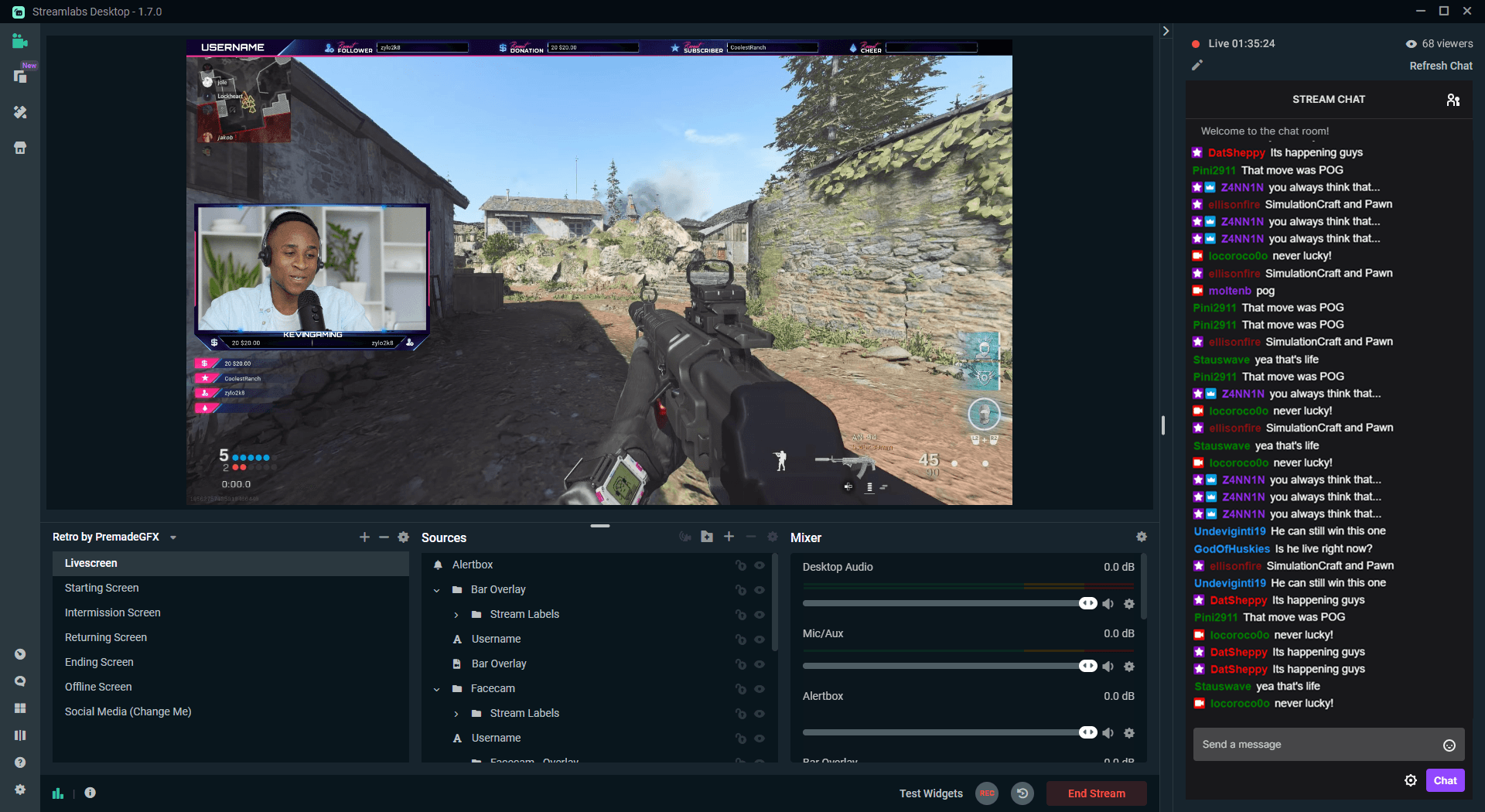
Open Broadcaster Software (OBS) 持續作為錄影與直播最受歡迎的工具之一。在 2025 年,許多內容創作者都依賴 OBS 的靈活性、可自訂功能以及高品質的輸出表現。無論您是要捕捉簡報、遊戲畫面還是網路攝影機影像,本攻略將為您概述如何有效使用 OBS 進行錄影。
本文將引導您完成關鍵步驟,協助使用者設定 OBS Studio 進行螢幕錄影、整合網路攝影機與遊戲畫面捕捉,並解答關於該平台的常見問題。
2025 年 OBS 錄影指南
如何使用 OBS 進行螢幕錄影
使用 OBS 錄製螢幕是一個非常直觀的過程。請遵循以下步驟:
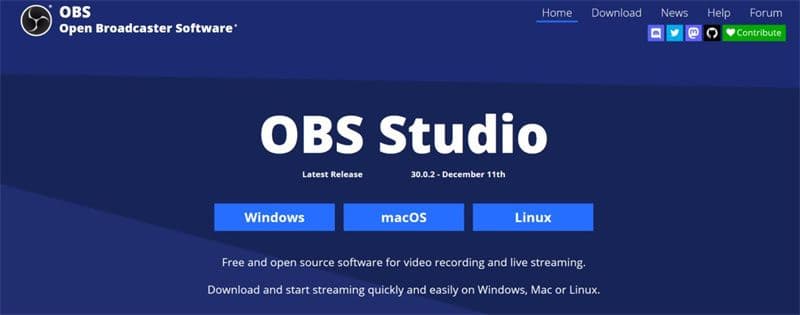
步驟 1:下載並安裝 OBS
前往 OBS Project 官方網站,下載與您的作業系統相容的最新版 OBS Studio。依照螢幕上的指示完成安裝。
2025 年 OBS 錄影指南
步驟 2:建立場景並新增來源
- 啟動 OBS Studio。
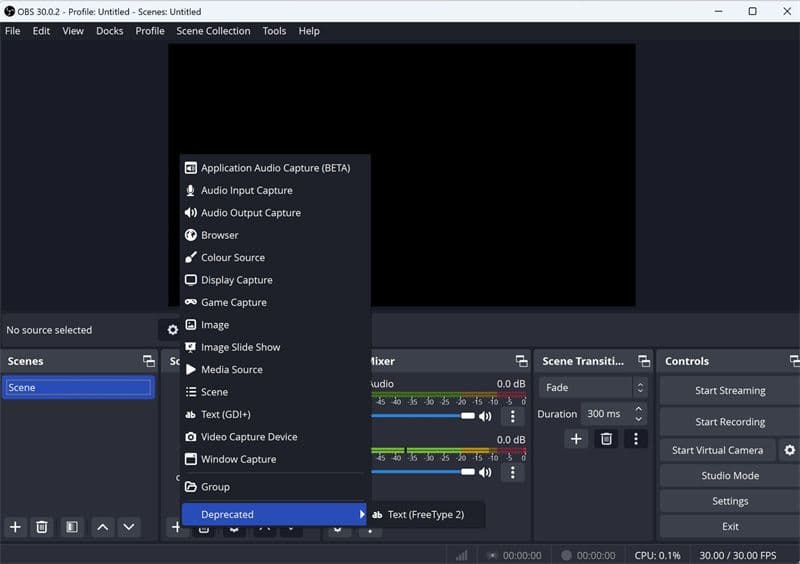
- 點擊「場景」面板中的 + 圖示以建立新場景。將其命名為「螢幕錄影」之類的名稱。
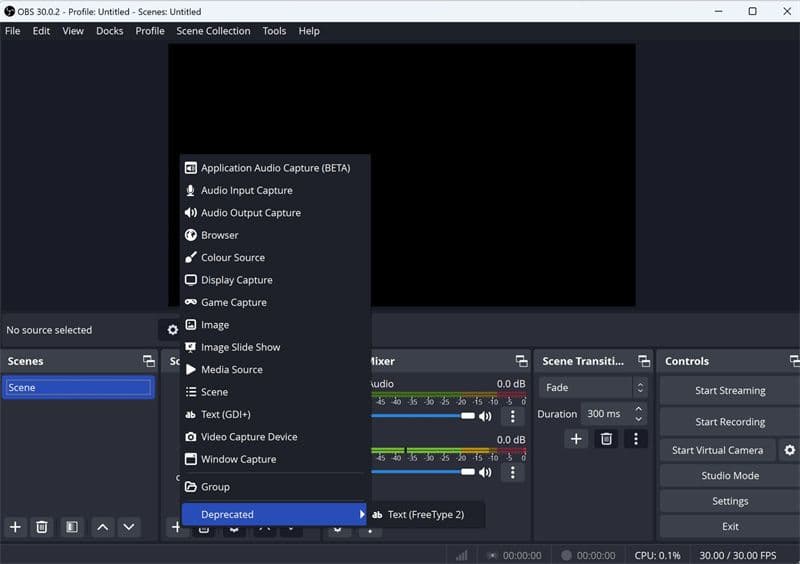
- 點擊「來源」面板中的 +,並選擇「顯示器擷取」來錄製全螢幕。調整設定並確認。
2025 年 OBS 錄影指南
步驟 3:調整輸出設定
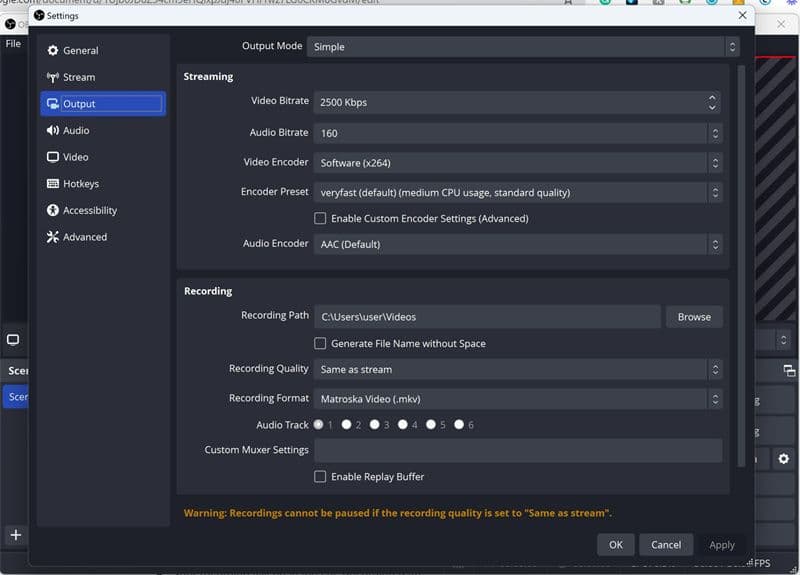
- 前往「設定」>「輸出」。
- 將「錄影路徑」設定為您偏好的儲存位置。
- 選擇品質預設,例如「高品質」或「無損品質」。
- 如果您的系統支援,請使用硬體編碼器(如 NVENC)以獲得更好的效能。
2025 年 OBS 錄影指南
步驟 4:設定音訊與視訊
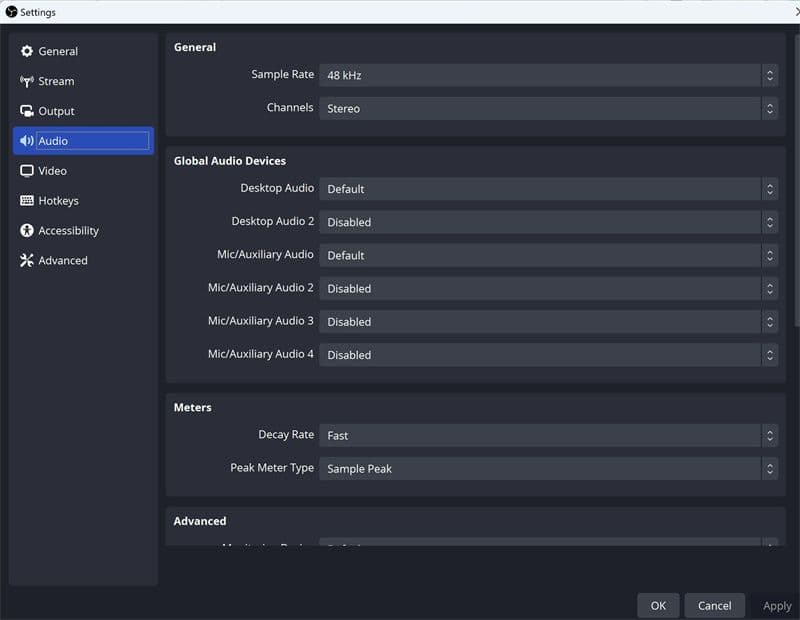
- 前往「設定」>「音訊」,選擇您的桌面播放裝置與麥克風裝置。
- 在「設定」>「視訊」中,設定您的「基礎(畫布)解析度」與「輸出(縮放)解析度」,以符合您的顯示與錄影需求。
2025 年 OBS 錄影指南
步驟 5:設定快速鍵(選用)
前往「設定」>「快速鍵」,為開始與停止錄影指派鍵盤捷徑,以及您想要快速存取的任何音訊控制項。
步驟 6:開始錄影
檢查 OBS 中的預覽畫面。當一切就緒後,點擊「開始錄影」。完成後點擊「停止錄影」。您的檔案將會儲存至您先前指定的資料夾中。
如何使用 OBS 同時錄製螢幕與網路攝影機
同時錄製螢幕與網路攝影機常用於教學、反應影片與網路研討會。
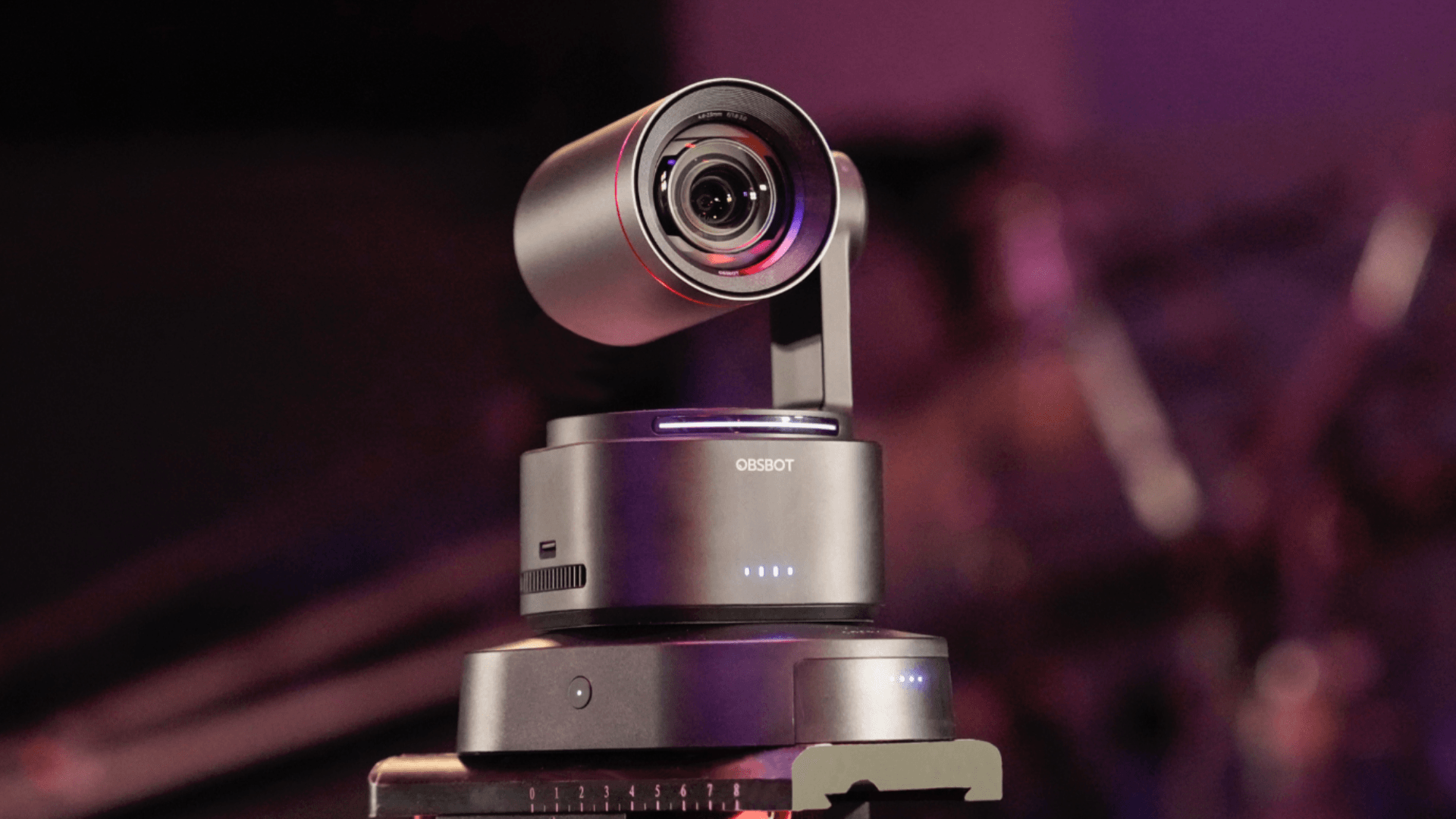
推薦硬體:OBSBOT Tiny 2
若要提升網路攝影機畫質,OBSBOT Tiny 2 是一個相容的選擇,具備 AI 追蹤與手勢控制功能。
逐步操作說明:
- 將 OBSBOT Tiny 2 連接至電腦並開啟 OBS Studio。
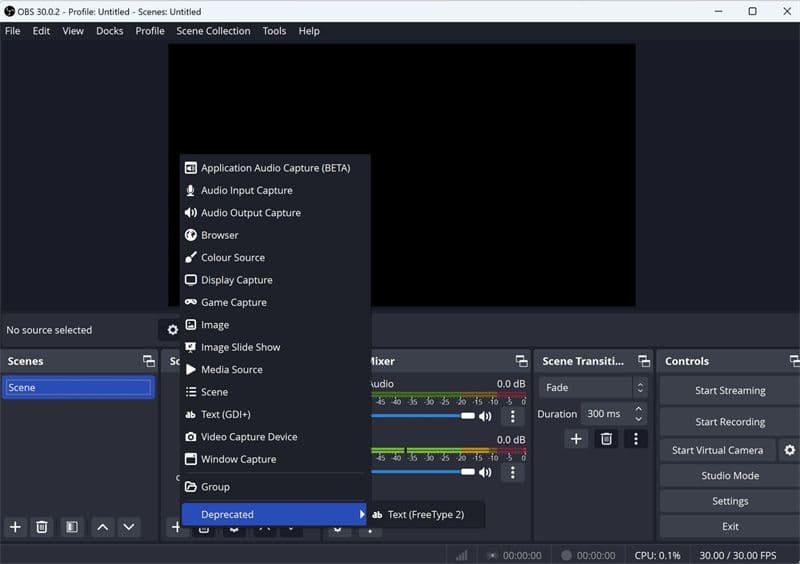
- 點擊「來源」視窗中的 +,選擇「視訊擷取裝置」,並從下拉選單中選擇 OBSBOT Tiny 2。視需要調整視訊設定。
- 在預覽視窗中調整網路攝影機畫面的大小與位置。
- 再次點擊「來源」中的 +,根據您想錄製的內容選擇「顯示器擷取」或「視窗擷取」。
- 前往「設定」>「音訊」,確認您的麥克風與桌面音訊已正確設定。
- 在預覽視窗中檢查所有內容。點擊「開始錄影」以開始,完成後點擊「停止錄影」。
2025 年 OBS 錄影指南
如何使用 OBS 錄製遊戲畫面與音訊
OBS 被廣大玩家廣泛用於捕捉遊戲過程,同時錄製系統音訊與麥克風解說。
錄製遊戲畫面的步驟:
- 開啟 OBS Studio 並建立一個名為「遊戲」的新場景。
- 點擊「來源」中的 +,然後選擇「遊戲擷取」。
- 選擇「擷取特定視窗」,並從下拉選單中挑選您的遊戲。
- 前往「設定」>「音訊」,將「桌面音訊」設定為捕捉遊戲聲音,並在「麥克風/輔助音訊」下選擇您的麥克風。
- 使用 OBS 混音器來平衡音訊音量。在「設定」>「視訊」中,確保您的解析度與幀率適合遊戲錄影。
- 在開始遊玩前按下「開始錄影」,完成後按下「停止錄影」。
2025 年 OBS 錄影指南
關於使用 OBS 錄影的常見問題 (FAQs)
OBS 可以同時進行錄影與直播嗎?
可以,OBS 支援同時直播與錄影。請確保您的系統具備足夠的處理能力與記憶體,以在不降低效能的情況下處理這兩項任務。
OBS 錄影檔會儲存在哪裡?
錄影檔會儲存在您於「設定」>「輸出」>「錄影路徑」中所設定的資料夾。您可以隨時變更此位置。
結語
學習如何在 2025 年使用 OBS 錄影,能讓創作者為各類平台製作出專業的內容。無論是捕捉螢幕教學、結合網路攝影機畫面,還是錄製高品質的遊戲過程,OBS 都能為各種需求提供靈活的解決方案。
透過正確的設定,包括視訊、音訊與編碼選項的妥善配置,使用者可以確保流暢的效能與高品質的輸出。對於初次使用 OBS 或尋求精進技巧的使用者而言,本指南是您開始使用 OBS Studio 錄影的完整資源。
常見問題 (FAQs)
有哪些最受歡迎的實況主?
熱門實況主包括 Ninja、Shroud 與 Pokimane。Ninja 以《Fortnite》遊戲實況聞名,Shroud 因在多款遊戲中展現精湛技術而受到認可,而 Pokimane 則以社群互動與娛樂內容著稱。所謂「最強」實況主取決於個人喜好與遊戲焦點。
成為實況主有多困難?
成為成功的實況主需要持續的努力、設備投資以及經營觀眾群。成長通常需要數月甚至數年,這取決於您的投入程度、內容策略以及與觀眾的互動。
開始直播需要什麼設備?
基本配置包括一台效能足夠的桌機或筆電、穩定的網路連線、網路攝影機、麥克風以及直播軟體。選配的升級項目包括燈光設備、覆蓋圖層 (Overlays) 以及用於提升效能的雙 PC 直播配置。
我應該選擇哪個直播平台?
Twitch、YouTube 與 Kick 是常見的選擇。Twitch 提供龐大的觀眾群與結構化的營利計畫;YouTube 將直播與隨選影片內容結合;Kick 則提供不同的營收模式。選擇平台時應考量您的目標觀眾、營利方式與直播政策。
我可以在 Twitch 或其他平台上賺錢嗎?
可以,您可以透過訂閱、贊助、廣告收益、品牌合作與聯盟行銷來產生收入。持續的觀眾成長與多元化的收入來源能提升經營的永續性。
什麼是雙 PC 直播配置?這有必要嗎?
雙 PC 配置將遊戲與編碼工作分開處理,能提升效能與直播穩定性。這並非必要,但對於追求高解析度或高幀率廣播的實況主來說可能有所助益。
我該如何有效地與觀眾互動?
即時回應聊天室、進行投票、提問、舉辦活動以及與其他創作者合作,都有助於建立社群參與度與觀眾忠誠度。
web3 會影響遊戲直播嗎?
web3 生態系統透過創作者代幣、去中心化社群與 NFT 相關獎勵與直播產生交集。雖然這些工具可能提供額外的營收機會,但技術設定、內容品質與觀眾互動仍是直播成功的核心驅動力。