Streamlabs vs OBS

文章摘要

  1. 首頁
  2. 新聞
  3. Streamlabs 與 OBS 直播設定指南

Streamlabs 與 OBS 直播設定指南

了解如何設定 Streamlabs 和 OBS 以在 Twitch、YouTube 及其他平台進行直播。本指南提供串流金鑰和驗證方法的逐步教學。

Eliza Crichton-Stuart

Eliza Crichton-Stuart

•

更新日期 Mar 31, 2026

Streamlabs vs OBS

今天,我們將深入探討如何設定 Streamlabs 與 OBS,以便順暢地串流至您喜愛的平台。無論您是想在 Twitch、YouTube 或其他平台進行直播,本攻略都將引導您完成兩種簡單的方法:使用串流金鑰和帳戶驗證。

首先,讓我們概述一下讓您的串流上線並運作的基本方法。您可以選擇直接透過 Streamlabs 或 OBS 登入並驗證您的平台,或者手動輸入帶有串流金鑰的 RTMP 設定。
Streamlabs vs OBS

Streamlabs vs OBS

Kaku: Ancient Seal Gallery 2
遊戲優惠

僅在 GAMES.GG 享有高達 80% 的遊戲折扣

遊戲 Exclusive Discounts on Games

查看 Exclusive Discounts on Games

設定 OBS

首先啟動 OBS,然後前往位於右下角的「設定」選單。從那裡,進入「串流」分頁,您會看到各種串流服務,包括 Twitch、YouTube、Facebook 等。在這裡,您可以輸入您的串流金鑰,或者選擇直接驗證您選擇的平台。

開啟 OBS 並進入設定:

導航至 OBS 的右下角,點擊「設定」。

配置串流設定:

在「設定」中進入「串流」分頁。

選擇您想要的串流服務(例如 Twitch、YouTube)。

使用串流金鑰:

從您的串流平台個人資料中複製您的串流金鑰。

將串流金鑰貼到 OBS 的「串流金鑰」欄位中。

無需串流金鑰進行驗證:

或者,點擊「連接帳戶」直接驗證,無需使用串流金鑰。

按照您所選服務的驗證提示進行操作。
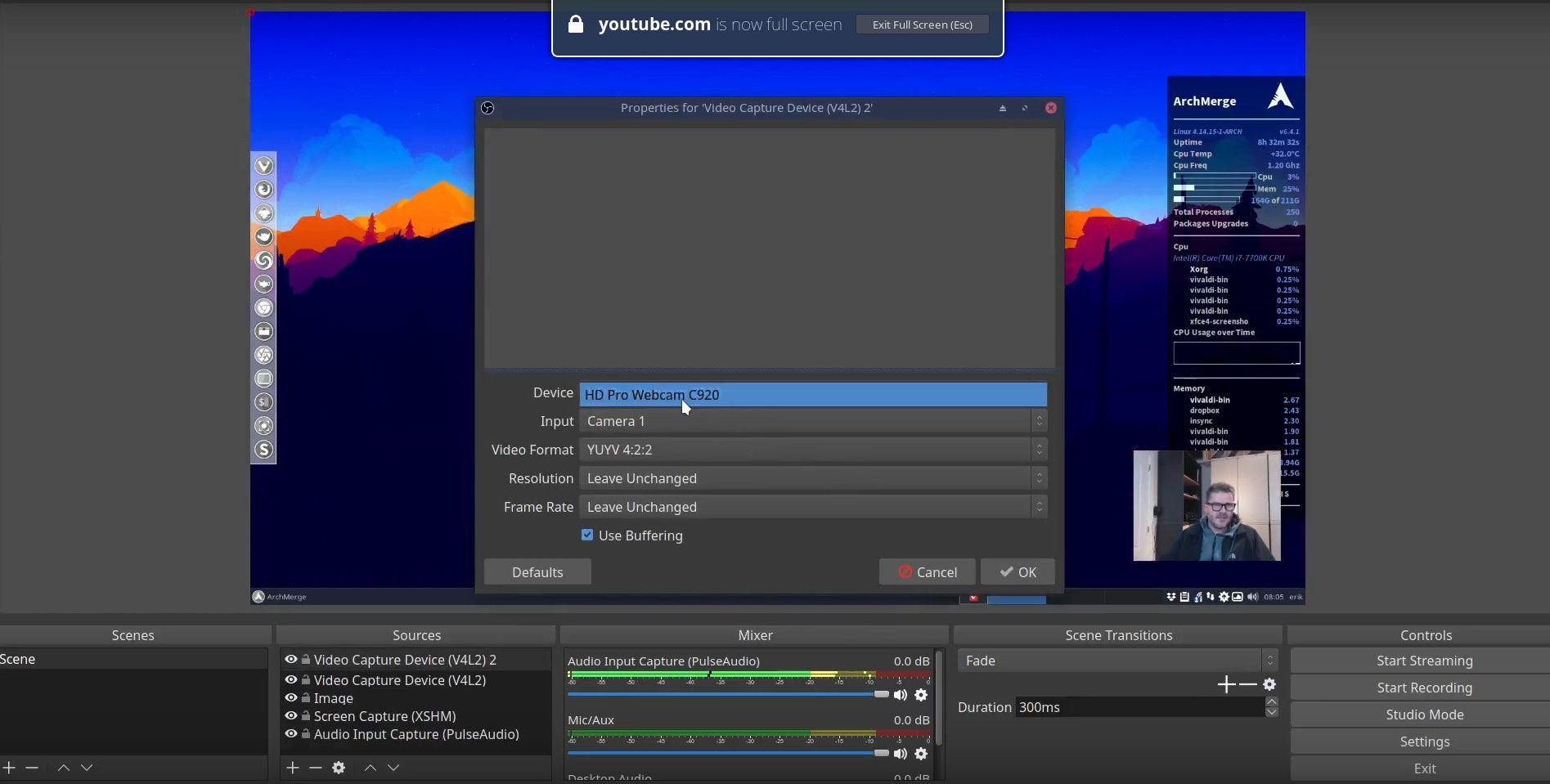
Setting up OBS

設定 OBS

設定 Streamlabs

接下來,開啟 Streamlabs 並進入同樣位於右下角的「設定」選單。進入「串流設定」分頁後,選擇您偏好的串流服務,例如 Twitch,並在需要時輸入您的串流金鑰。Streamlabs 也提供直接登入進行多平台串流的便利性,但請注意,這可能涉及額外費用。

開啟 Streamlabs 並進入設定:

點擊 Streamlabs 右下角的「設定」。

配置串流設定:

導航至「串流」分頁。

從可用選項中選擇您的串流平台(例如 Twitch)。

使用串流金鑰:

將您的串流金鑰輸入 Streamlabs 的「串流金鑰」欄位。

如有必要,從下拉選單中選擇您的平台。

登入進行多平台串流:

Streamlabs 允許使用特定服務登入以進行多平台串流。

請注意,透過 Streamlabs 進行多平台串流可能涉及額外費用。
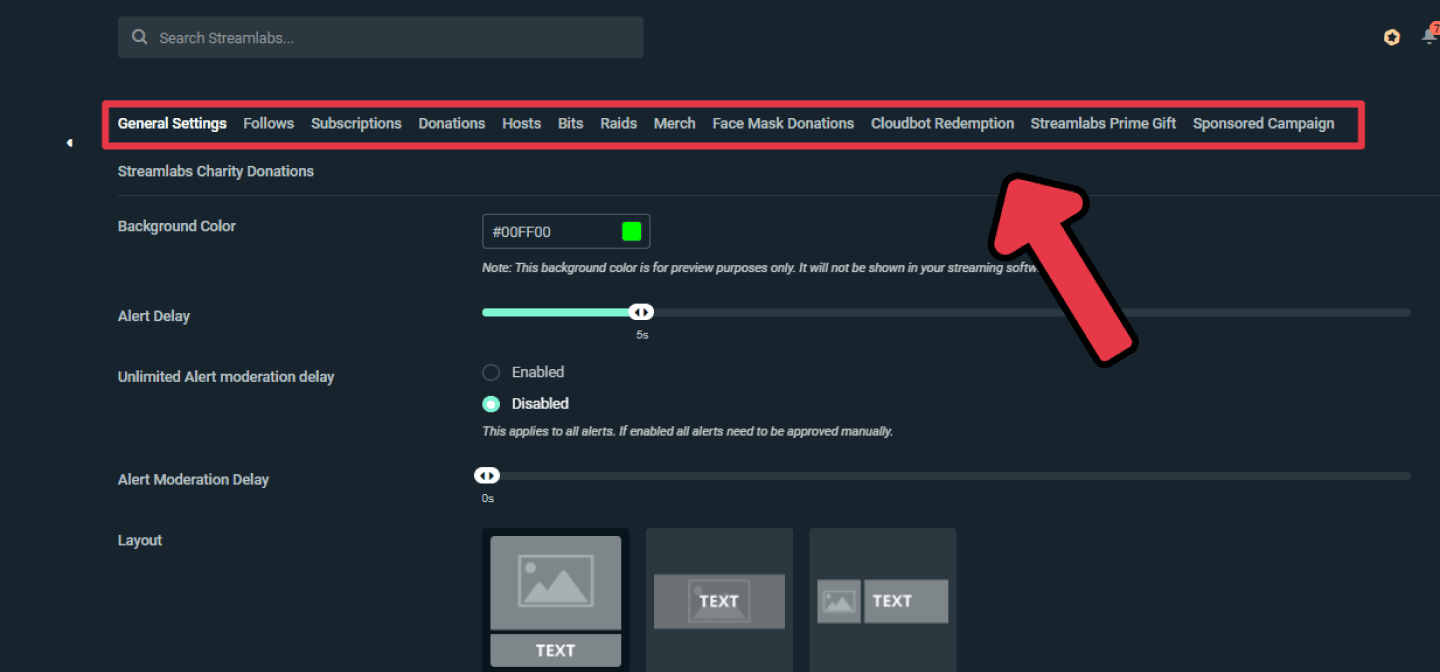
Setting up Streamlabs

設定 Streamlabs

尋找您的串流金鑰

找到您的串流金鑰對於 OBS 和 Streamlabs 的設定都至關重要。例如,在 Twitch 上,您可以在「創作者儀表板」的「串流設定」中找到您的串流金鑰。請務必將此金鑰保密,以維護您直播的安全性。

Twitch 範例:

登入您的 Twitch 個人資料並前往「創作者儀表板」。

導航至「設定」並選擇「串流」以找到您的串流金鑰。

請將您的串流金鑰保密。

在 Streamlabs 中使用您的串流金鑰:

從 Twitch 複製串流金鑰。

導航至 Streamlabs 設定,進入「串流」,然後將串流金鑰貼到指定欄位。

選擇您的串流服務(例如 Twitch)並套用金鑰。
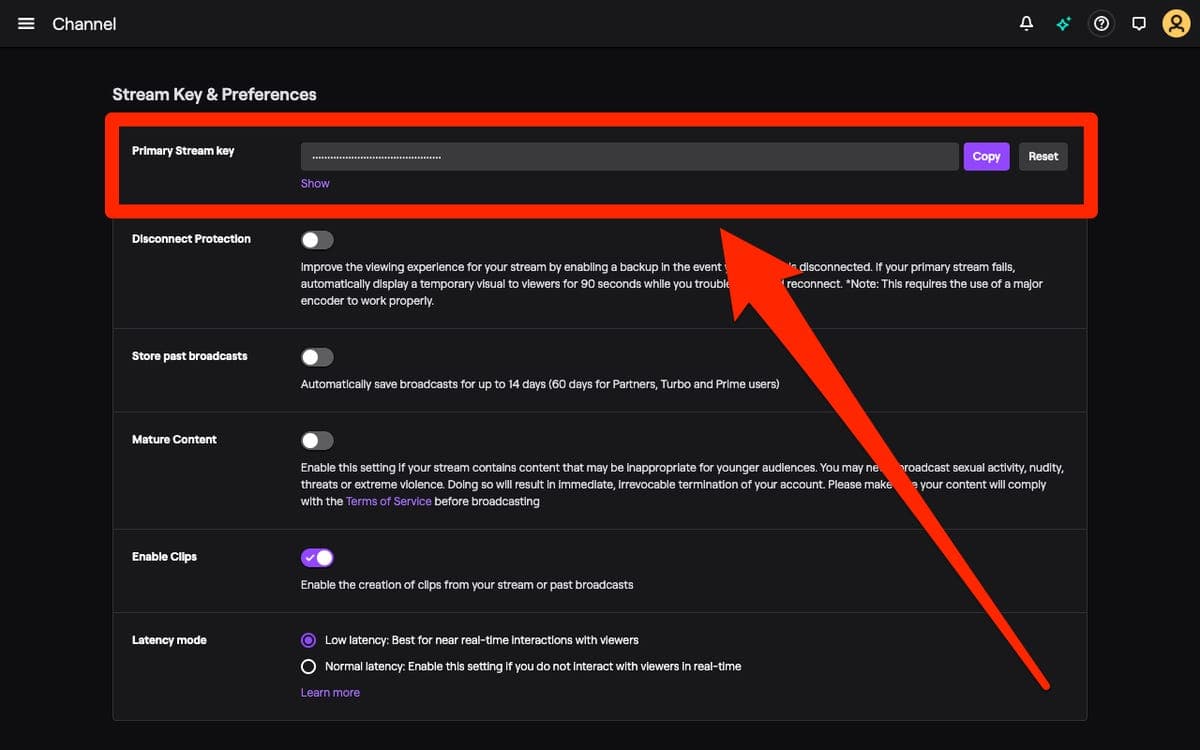
Finding Your Stream Key

尋找您的串流金鑰

開始直播

一旦您的設定完成——無論您是輸入了串流金鑰還是驗證了您的帳戶——只需點擊 Streamlabs 或 OBS 中的「開始直播」即可開始向您選擇的平台進行串流。

開始串流:

一旦您的串流金鑰配置完成或您的帳戶已驗證,點擊 Streamlabs 或 OBS 中的「開始直播」。

您現在已準備好開始向您選擇的平台進行串流。

最終想法

透過這些步驟,您已具備設定 Streamlabs 和 OBS 以有效串流至您偏好平台的知識。如需進一步協助,請隨時在我們的 Discord 社群中聯繫。下次再見,祝您直播愉快!

Eliza Crichton-Stuart author avatar

Eliza Crichton-Stuart

營運總監

創作者學院, G3

已更新

March 31st 2026

已發布

March 31st 2026

相關新聞

G3創作者計畫公布;加入方式詳情 image
2 years ago•6 分鐘閱讀

G3創作者計畫公布;加入方式詳情

歡迎加入games.gg創作者計畫,此最新計畫旨在獎勵所有熱愛games.gg的創作者。

G3
G3創作者計畫介紹 image
2 years ago•4 分鐘閱讀

G3創作者計畫介紹

透過 G3 創作者計畫,學習建立品牌、傳達價值觀並選擇合適的內容格式。為內容創作者提供逐步指導。

創作者學院
+1
OBS 設定詳盡指南 image
2 months ago•8 分鐘閱讀

OBS 設定詳盡指南

學習如何下載、安裝及設定 OBS 以進行錄影和直播。本逐步指南涵蓋音訊設定、新增來源及攝影機設定。

創作者學院
+1
Streamlabs OBS 指南:下載、安裝與設定教學 image
2 years ago•3 分鐘閱讀

Streamlabs OBS 指南:下載、安裝與設定教學

學習如何下載、安裝並設定 Streamlabs OBS 以進行錄製與直播。本綜合指南將引導您配置音訊、新增來源,輕鬆開始擷取您的內容。

創作者學院
+1
Streamlabs 與 OBS 錄影查找與管理 image
2 years ago•2 分鐘閱讀

Streamlabs 與 OBS 錄影查找與管理

了解如何在 Streamlabs 和 OBS 中尋找及管理您的錄影。學習錄影格式的最佳實踐,確保您的內容安全且易於存取。

創作者學院
+1
直播終極指南:YouTube, Twitch, TikTok, Kick, Twitter image
2 years ago•2 分鐘閱讀

直播終極指南:YouTube, Twitch, TikTok, Kick, Twitter

深入了解 YouTube、Twitch、TikTok、Kick 和 Twitter 直播的優缺點。本綜合指南將教您如何透過 Restream 擴大觸及。

創作者學院
+1
G3創作者計畫公布;加入方式詳情 image
2 years ago•6 分鐘閱讀

G3創作者計畫公布;加入方式詳情

歡迎加入games.gg創作者計畫,此最新計畫旨在獎勵所有熱愛games.gg的創作者。

G3
G3創作者計畫介紹 image
2 years ago•4 分鐘閱讀

G3創作者計畫介紹

透過 G3 創作者計畫,學習建立品牌、傳達價值觀並選擇合適的內容格式。為內容創作者提供逐步指導。

創作者學院
+1
OBS 設定詳盡指南 image
2 months ago•8 分鐘閱讀

OBS 設定詳盡指南

學習如何下載、安裝及設定 OBS 以進行錄影和直播。本逐步指南涵蓋音訊設定、新增來源及攝影機設定。

創作者學院
+1
Streamlabs OBS 指南:下載、安裝與設定教學 image
2 years ago•3 分鐘閱讀

Streamlabs OBS 指南:下載、安裝與設定教學

學習如何下載、安裝並設定 Streamlabs OBS 以進行錄製與直播。本綜合指南將引導您配置音訊、新增來源,輕鬆開始擷取您的內容。

創作者學院
+1
Streamlabs 與 OBS 錄影查找與管理 image
2 years ago•2 分鐘閱讀

Streamlabs 與 OBS 錄影查找與管理

了解如何在 Streamlabs 和 OBS 中尋找及管理您的錄影。學習錄影格式的最佳實踐,確保您的內容安全且易於存取。

創作者學院
+1
直播終極指南:YouTube, Twitch, TikTok, Kick, Twitter image
2 years ago•2 分鐘閱讀

直播終極指南:YouTube, Twitch, TikTok, Kick, Twitter

深入了解 YouTube、Twitch、TikTok、Kick 和 Twitter 直播的優缺點。本綜合指南將教您如何透過 Restream 擴大觸及。

創作者學院
+1

熱門新聞

