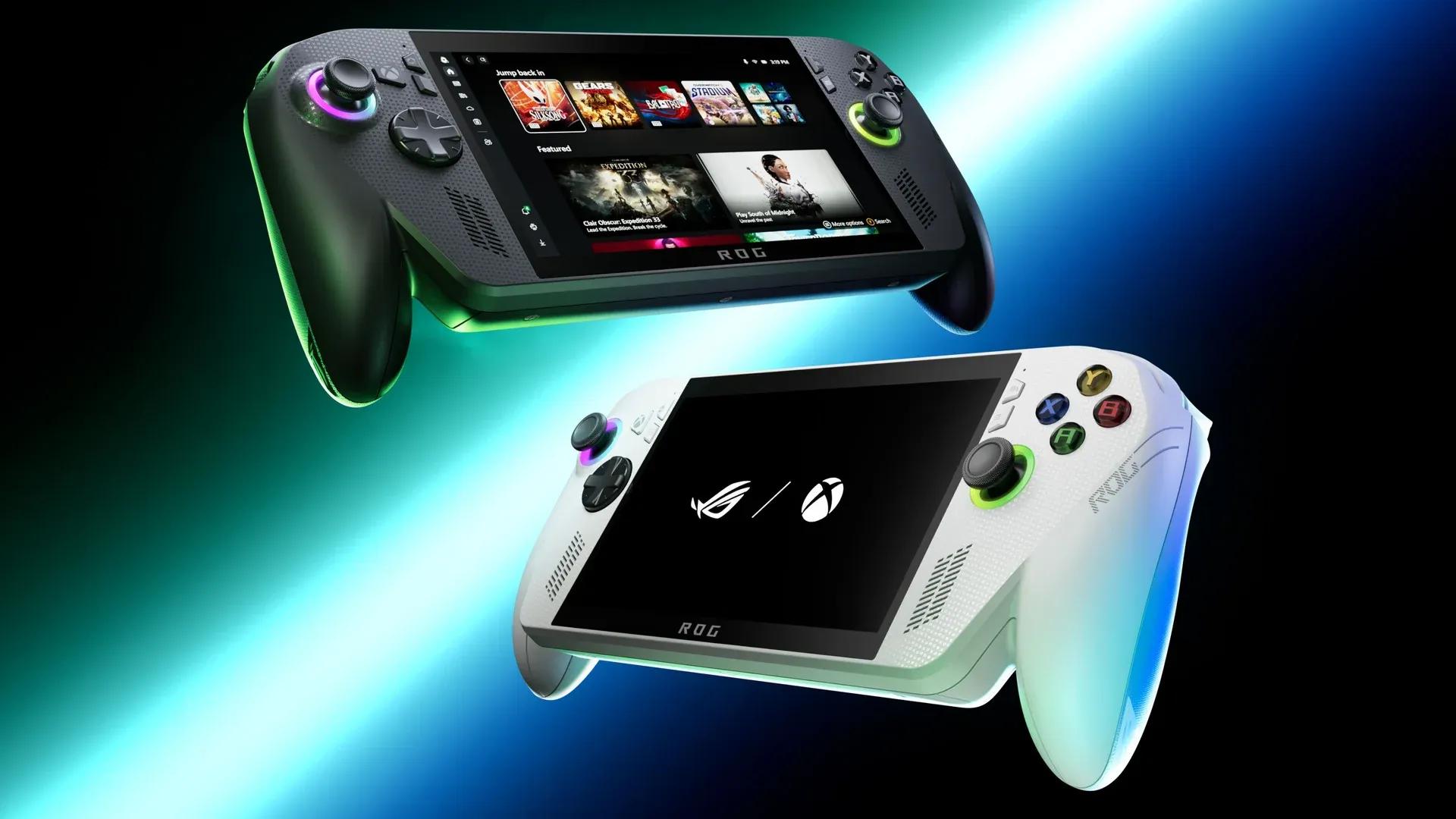

ROG Xbox Ally 手持裝置迎來了全新的 Xbox App 更新,在 Game Bar 中新增了 Display 小工具,讓玩家無需切換至桌面模式,即可直接調整螢幕設定並存取 Auto Super Resolution 選項。但好消息僅止於此,因為 Windows 11 可能完全沒打算讓您順利完成安裝。
本次更新的實際內容
這項新功能隨 Xbox App version 7.326.326.0 一同推出,並以 Display 面板的形式顯示於 Xbox Game Bar 中。玩家可在此透過下拉式選單調整解析度與更新率,同時還能看到 Auto SR (Auto Super Resolution) 的初步架構,這是 Microsoft 針對 DirectX 遊戲所推出的 AI 畫質提升技術。
重點在於:解析度與更新率的切換功能原本就已透過 Asus Armoury Crate 整合在 Game Bar 中,因此真正的亮點在於 Auto SR 的整合。這項功能一直被視為 Ally 系列的強大賣點之一,但過去多半隱藏在選單深處,鮮少有玩家會去注意。將其直接整合至 Game Bar 覆蓋介面中是一項明智之舉,即便該小工具目前的功能尚未臻至完美。
Windows 11 的障礙賽
要啟用這個小工具才是麻煩的開始。即便裝置已完全更新並加入正確的 Windows Insider 分支(特別是「PC gaming」與「Game Bar - SDK Development」預覽計畫),更新也不會自動出現。必須徹底解除安裝所有與 Xbox App 相關的軟體,並重新安裝最新版本的作業系統,修補程式才會生效。
這並非單一案例。Xbox Ally 手持裝置的更新流程分散在 Microsoft Store、Xbox App 與 ROG Armoury Crate 之間,任何一個環節都可能導致整個程序無預警卡住。Xbox 全螢幕體驗在一般遊玩時,確實能讓 Windows 11 呈現出類似家用主機的氛圍,但一旦涉及更新,這種幻象便會瞬間破滅。
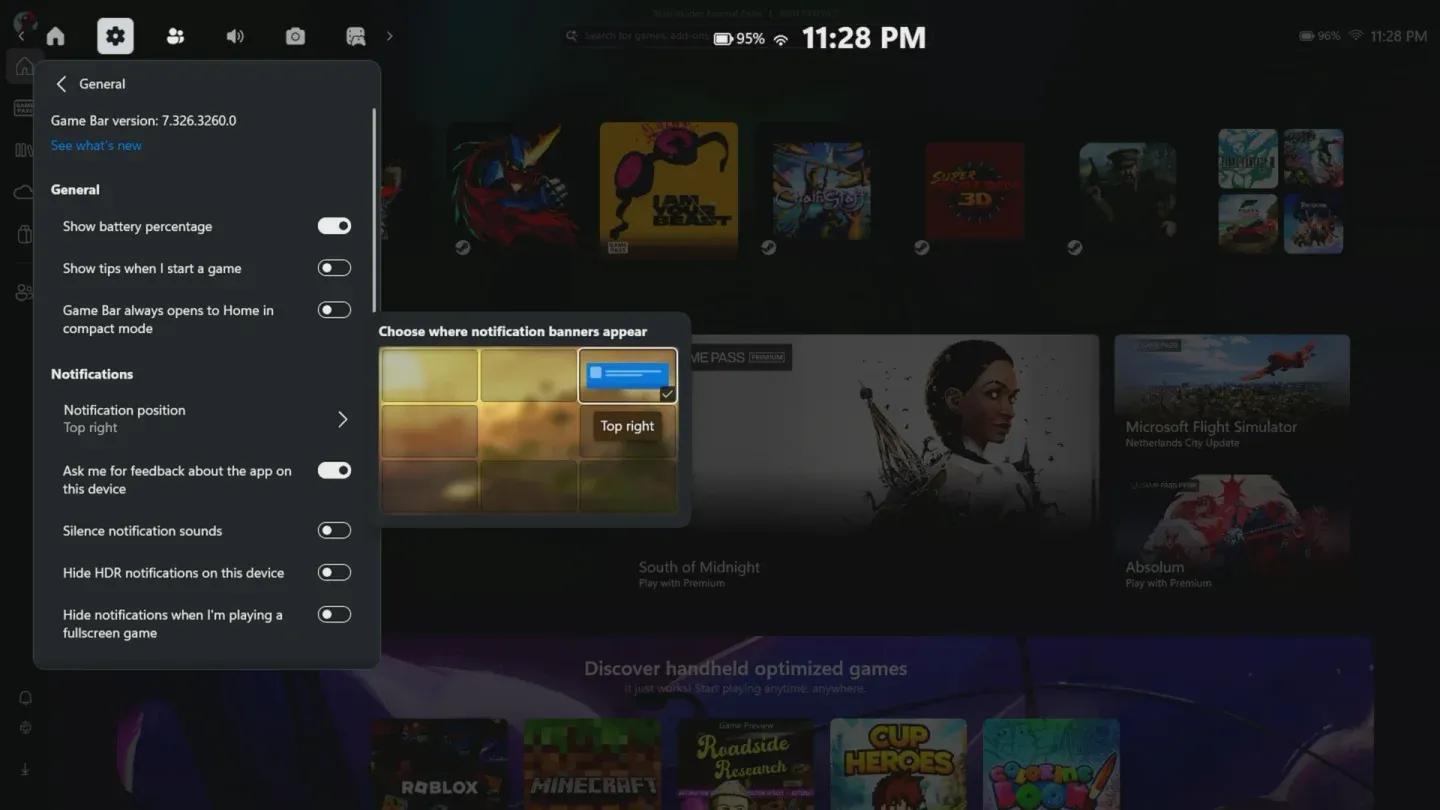
Xbox App 更新日誌檢視
Beta 版注意事項與未來展望
這裡必須強調 Beta 標籤的意義。小工具中的 Auto SR 支援目前僅處於準備階段,尚未完全發揮功能,因此參與預覽的 Ally 玩家是在搶先體驗基礎架構,隨著功能成熟,其實用性將會提升。不過,顯示控制功能已可正常運作,對於經常連接底座的玩家來說,能直接在覆蓋介面管理多螢幕投影選項,確實是一項顯著的體驗優化。
值得注意的是,這反映了更廣泛的趨勢。Microsoft 自上市以來便持續完善 Ally 的軟體體驗,每一次的增量更新都讓 Game Bar 離稱職的手持裝置控制中心更近一步。問題在於,在下一波功能到來之前,更新發布機制本身是否能變得更可靠,因為目前的硬體發展速度已超越了支援它的軟體管線。
想要立即使用該小工具的 Ally 玩家,需要手動完成 Windows Insider 註冊流程,並可能需要重新安裝 Xbox App 才能順利運作。至於其他玩家,穩定版分支最終也會推送這些變更,屆時便無需經歷這些繁瑣的除錯過程。若想了解更多關於 Xbox Ally 及其他手持 PC 的資訊,請務必查看以下內容: