搜尋遊戲、文章、指南...CtrlK
登入開始使用
Paralives 在你載入新存檔時,會直接引導你進入教學模式,其涵蓋的內容比大多數玩家預期的還要豐富。從鏡頭控制、群組機制,到「說書人」(storyteller)選擇以及「安家」(Settle Home)目標,開場流程提供了對所有核心系統非常紮實的實機引導。本攻略將帶你走過教學的每一個步驟與設定選單,確保你在正式開始遊戲前,對一切瞭若指掌。
與 Roberto 的教學開場
當你開啟新存檔時,遊戲會給你兩個選擇:前往城鎮或在空地開始。選擇前往城鎮(Go to Town)即可載入教學。空地選項會直接跳過教學,因此如果你想體驗引導式教學,請務必選擇城鎮選項。
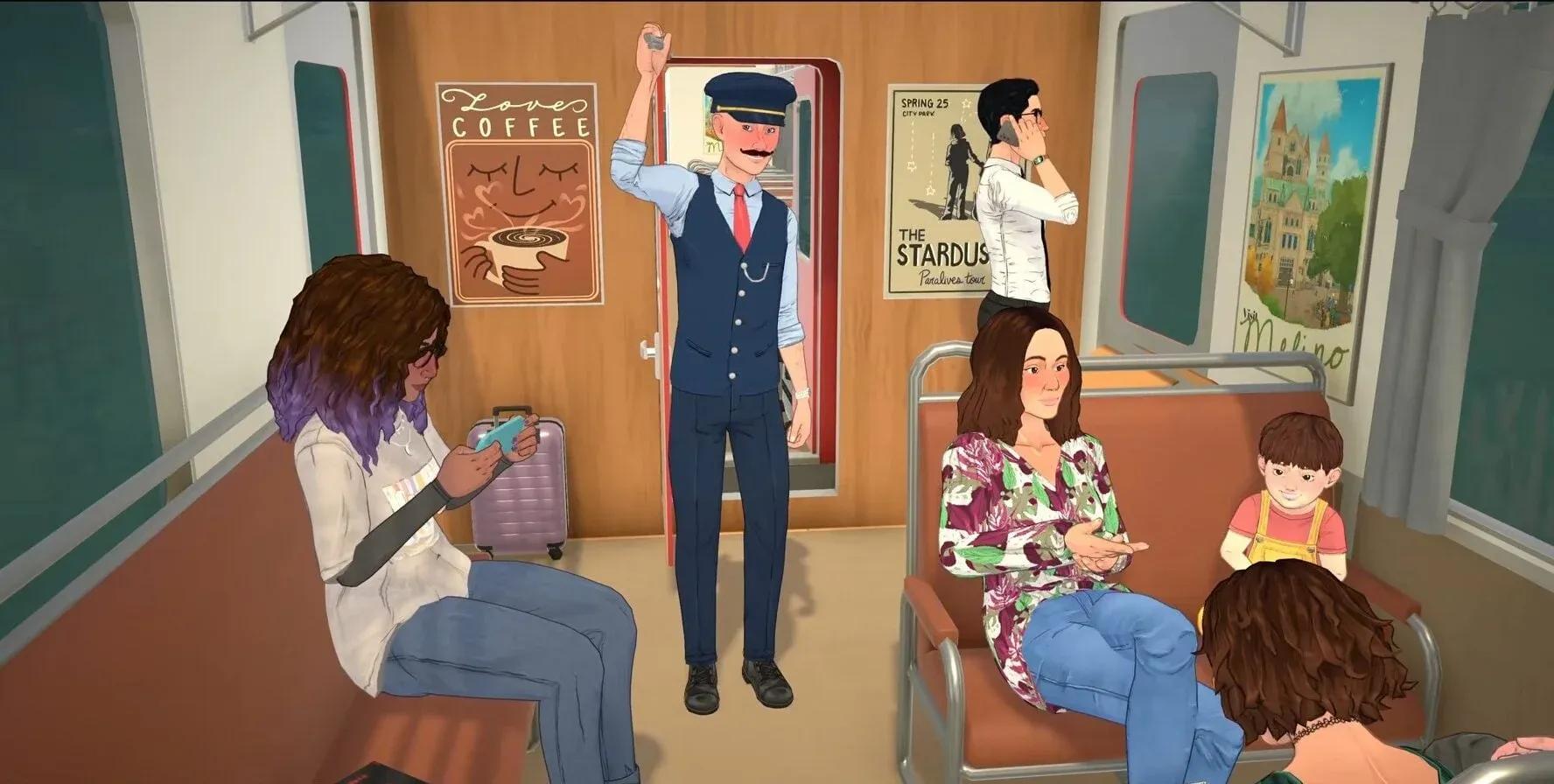
教學由列車長 Roberto 在火車上的一天拉開序幕。你將跟隨他檢查乘客,這種方式為教學提供了自然的敘事框架,而不是單純地彈出教學視窗。
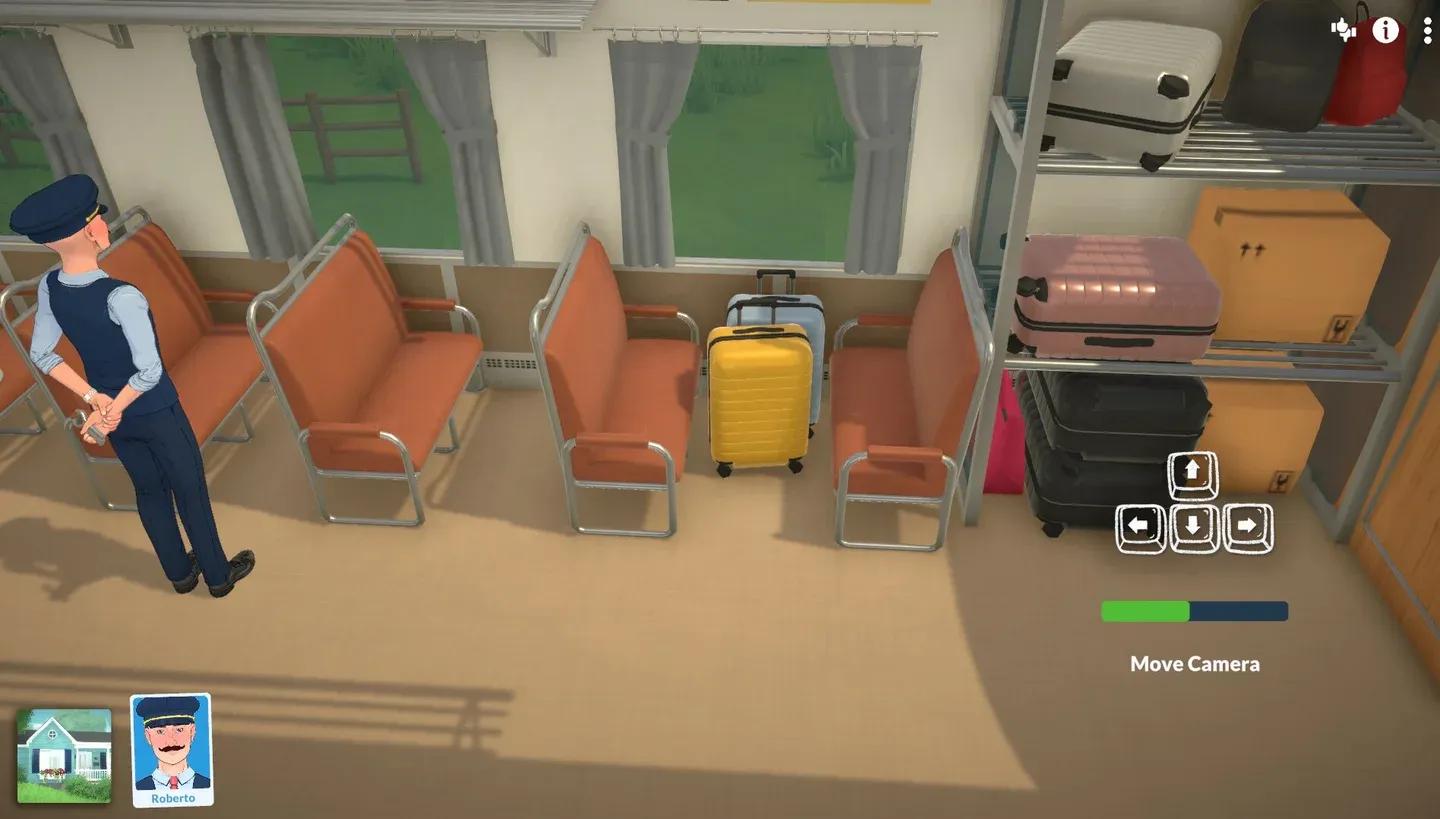
Paralives 的鏡頭移動採用相當標準的配置,但根據你的硬體設備,有幾個選項值得了解。
使用 W、A、S、D 或方向鍵來平移鏡頭。如果你偏好邊緣捲動(將游標移至螢幕邊緣即可移動鏡頭),可以在設定選單中開啟此選項。
按住滑鼠右鍵並向你想要旋轉的方向拖曳。在 MacBook 或沒有滑鼠右鍵的筆記型電腦上,請使用 Q 鍵向左旋轉,E 鍵向右旋轉。
使用滑鼠滾輪進行縮放。在觸控板上,標準的雙指縮放手勢同樣適用。
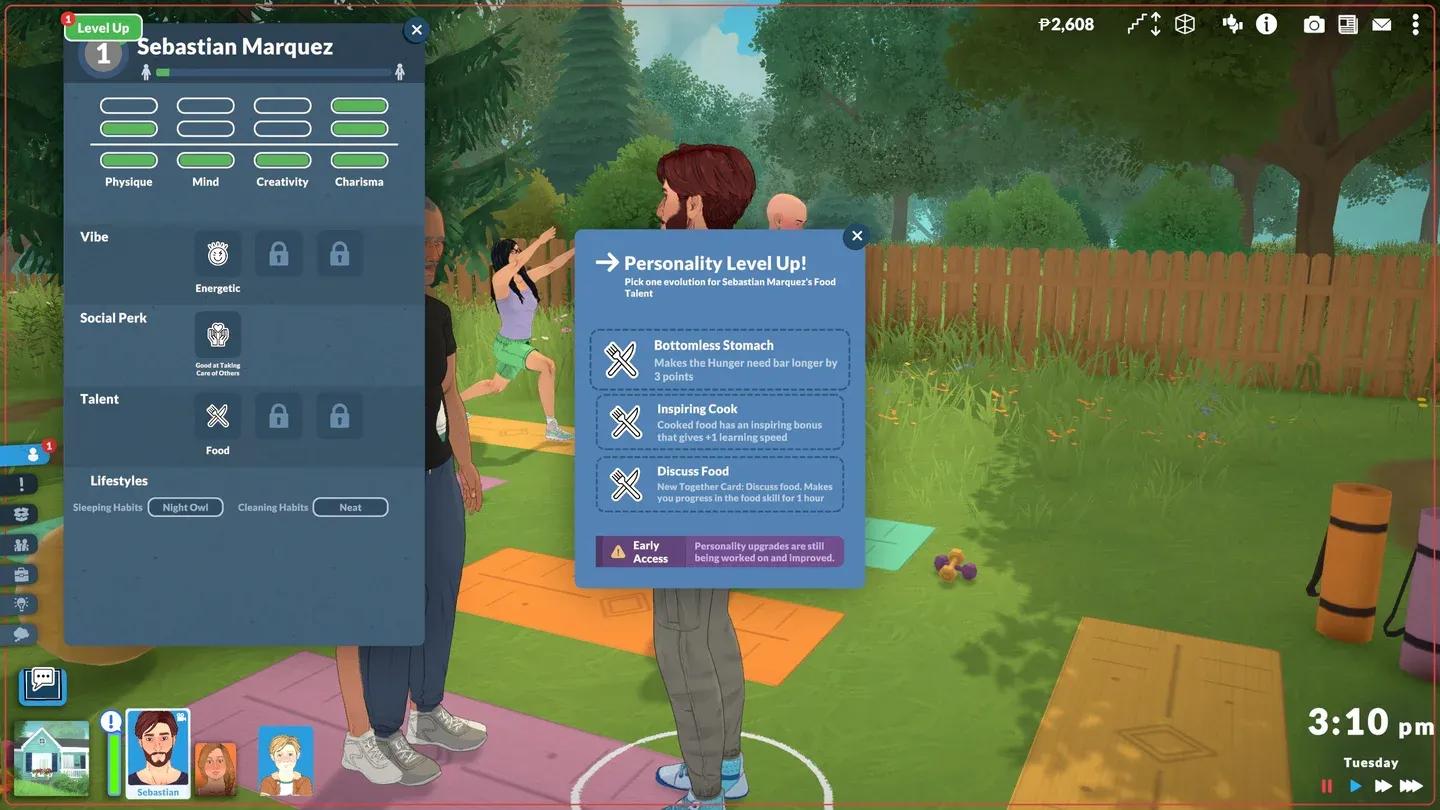
若要將 Para 從一個地點移動到另一個地點,請點擊地面並從環形選單中選擇前往此處(Go Here)。這與大多數生活模擬遊戲的操作方式相同,因此教學的這一部分進行得很快。
「前往此處」移動指令
Paralives 的情緒系統運作方式可能與你預期的不同。情緒是由發生在 Para 身邊的行動與事件所觸發的,但你可以主動選擇 Para 對當下感受的反應。點擊情緒卡片會顯示出一組願望供你選擇。
願望(Wants)是短期目標,除非你將其釘選,否則每天晚上都會重置。活躍的願望會顯示在需求條上方的面板中,讓你一眼就能追蹤。
點擊並拖曳 Parafolk 周圍的空間即可組成群組。任何在藍色選取範圍內的 Para 都會加入群組,接著你就可以指揮他們一起移動或進行活動。群組活動是建立家庭成員間關係最快的方式。
當一群 Parafolk 在彼此附近活動時,互動條(together bar)會逐漸填滿。一旦填滿,你就可以選擇一張互動卡片(together card),這會引導對話方向並影響群組的情緒。
不同的 Parafolk 對同一張互動卡片的反應各異。在教學過程中,選擇關於火車故障的笑話會明顯讓 Roberto 感到壓力,這是一個很好的早期示範,說明反應是角色特有的,而非通用的。
Parafolk 有需要定期照料的需求,教學透過讓你的 Para 在火車上飢餓度降低來引入此機制。你需要讓他們去吃火車上的食物來恢復。需求條位於螢幕底部,並會即時更新。
保持飢餓度充足是新手最容易忽略的事情之一。請查看 Paralives 食物技能快速升級攻略,了解在安頓好第一個家後如何高效烹飪。
說書人(Storytellers)是 Paralives 最具特色的系統之一。每位說書人都帶有不同的加成與難度等級,且在選擇後還可以進一步自訂。你可以將其視為遊戲的難度與敘事設定,結合在一個以角色為導向的系統中。
教學會在抵達城鎮前介紹說書人,讓你能在確認前有時間閱讀各項選項。請在這裡花點時間,因為你選擇的說書人會決定遊戲在所有系統上的要求程度,包括需求衰退、關係進展以及目標出現頻率。
在火車上的教學流程結束後,你將抵達 Melino 並瀏覽城鎮地圖以選擇住宅。預建房屋與空地皆可選擇,因此如果你的優先事項是建造,可以直接開始。選擇住宅並確認購買後,即完成教學的旅行部分。
若想深入了解搬入後的家庭與地塊管理,Paralives 如何生小孩攻略涵蓋了安頓後的家庭擴張資訊。
一旦進入新家,你的 Parafolk 就會收到第一個目標:安家(Settle Home)。此目標旨在引導你熟悉遊戲的三個核心系統:
該目標適用於整個家庭。只要有一位 Para 完成每項任務,對所有人皆有效。你不需要讓每位家庭成員分開烹飪或各自找工作來完成該步驟。
教學結束後,所有的控制與顯示選項都可以在設定選單中調整。以下是各部分的細項說明。
自動儲存可以在一般設定頁籤中啟用。啟用後,遊戲會每隔幾分鐘自動儲存一次。當自動儲存進行時,螢幕右下角會出現一個小圖示。
螢幕解析度與所有音量等級都在此選單中。與其他 PC 遊戲相比,這裡沒有什麼特別之處,但如果遊戲畫面看起來比預期模糊或銳利,建議檢查解析度設定。
| 設定 | 功能 |
|---|---|
| Para 路徑 (Para Paths) | 顯示家庭中每位 Para 前往目的地的視覺路徑 |
| 網格牆壁放置 (Grid Wall Placement) | 在建造模式中將牆壁吸附至網格;也可在建造模式內切換 |
| 游標邊緣捲動 (Cursor Edge Scrolling) | 當游標到達螢幕邊緣時移動鏡頭 |
當你擁有較大的家庭並希望在不逐一點擊每位 Para 的情況下追蹤大家去向時,Para 路徑特別有用。
網格牆壁放置可以在此處或直接在建造模式放置牆壁時切換,因此你不會被鎖定在單一設定中。
Paralives 包含一個專門的無障礙區塊,提供色盲濾鏡與一些視覺濾鏡選項。
色盲濾鏡以 1 到 6 編號,而非按類型標示,這意味著你需要點擊每一個來了解其調整內容。請注意:這些濾鏡不會顯示在主選單,因此直到進入存檔前你都無法看到效果。
除了無障礙濾鏡外,還有一些創意視覺選項,包括魚眼濾鏡、替代現實濾鏡與回憶濾鏡。
每個預設控制都可以在「按鍵綁定」選單中重新分配。點擊你想要更改的動作,然後按下你想指定的新按鍵即可。過程非常直觀,無需深入設定檔。

按鍵綁定設定選單
| 動作 | 預設控制 |
|---|---|
| 平移鏡頭 | WASD 或方向鍵 |
| 旋轉鏡頭 | 按住滑鼠右鍵拖曳 |
| 旋轉(筆電) | Q(左)/ E(右) |
| 縮放 | 滑鼠滾輪或觸控板雙指縮放 |
| 移動 Para | 點擊地面,選擇「前往此處」 |
關於教學之外的 Paralives 遊戲內容,完整的 Paralives 攻略合集涵蓋了技能、需求管理、家庭機制等更多資訊。