
要排查 Phantom Blade Zero PC 版的問題,請先完成首日更新檔(day-one patch)安裝並檢查顯示卡驅動程式。S-GAME 發現 621.01 版本存在不穩定現象,因此建議全新安裝 NVIDIA 617.42。至於 SteamAPI 和 Denuvo 的啟動錯誤,目前官方尚未提供經證實有效的專屬修復方案。
如果遊戲在顯示商標後關閉、卡在 Compiling Shaders(著色器編譯),或是在戰鬥中出現微卡頓,這些症狀需要採取不同的排查步驟。請參考下方對應的章節逐一排查,切勿一次將所有內容全部重新安裝。您無需停用 Windows 安全防護功能或同時更改多個設定,即可釐清問題所在。
適用版本:包含約 5 GB 首日更新檔的 Steam Windows 首發版本。NVIDIA 相關建議依據 S-GAME 於 2026 年 10 月 28 日發布的公告。後續更新檔與驅動程式版本可能會改變這些建議。
系統需求與遊戲更新是否已確認完畢?

檢查硬體與安裝空間
在排查 Phantom Blade Zero 崩潰問題之前,請先將您的 PC 配備與下列首發系統需求進行比對。即使是最低配備,也必須使用 SSD。
| 硬體元件或儲存空間確認項目 | 首發需求或指引 |
|---|---|
| 記憶體 | 16 GB RAM |
| 繪圖 API | DirectX 12 GPU |
| NVIDIA 最低需求 GPU | GeForce GTX 1660 6 GB |
| AMD 最低需求 GPU | Radeon RX 5500 XT 8 GB |
| 安裝硬碟 | 必須具備 SSD |
| 安裝後容量 | 約 145 GB |
| 預載所需可用空間 | 至少 300 GB |
145 GB 的安裝容量與 300 GB 的預載空間需求屬於不同的儲存階段。如果 Steam 在解壓縮預載檔案時發生問題,請檢查包含該 Steam 收藏庫的硬碟可用空間,而非只檢查 Windows 系統碟。
在花時間調整畫面設定前,若需進一步比對硬體規格,請先查閱 Phantom Blade Zero PC 系統需求。
確認 PC 硬體基準配備
完成首日更新檔安裝
S-GAME 的首日更新檔約為 5 GB,包含光線追蹤與路徑追蹤的效能最佳化以及各項錯誤修復。預載遊戲的玩家必須在啟動前完成此更新;若是在遊戲正式發售後才下載,則安裝檔已包含該更新。
Steam 的解壓縮流程與下載更新檔是分開進行的。目前有玩家回報解壓縮緩慢,或是重複下載約 130–140 GB 檔案的情況,但 S-GAME 尚未對重複下載作出說明,也未公布具體的修復方案。
如果解壓縮看似停滯,請先確認是否符合 300 GB 預載空間的建議,並給予 Steam 足夠的時間處理。重啟 Steam 和驗證檔案是通用的疑難排解手段,但都不是解決安裝卡在 1% 的確定方案。
如何驗證遊戲檔案及選擇顯示卡驅動程式?
驗證 Steam 安裝檔案
Steam 的驗證工具會檢查是否有遺失或損毀的安裝檔案,並在需要時進行修復。在考慮完全重新下載之前,這是排除安裝問題的最佳方法。
- 開啟您的 Steam 收藏庫。
- 在 Phantom Blade Zero 上按一下滑鼠右鍵,然後選擇內容。
- 開啟已安裝檔案。
- 點選驗證遊戲檔案的完整性。
- 等待檢查完成,然後再次嘗試啟動遊戲。
驗證檔案目前並未證實能解決 Phantom Blade Zero 的 SteamAPI 或 Denuvo 錯誤。如果 Steam 完成檢查後仍然出現相同的錯誤,請轉至該錯誤對應的疑難排解步驟,而不要無休止地重複驗證檔案。
修復遺失或損毀的檔案
採用針對本遊戲的 NVIDIA 建議指引
針對本次的首發版本,請優先安裝 NVIDIA 617.42,而非遵循安裝最新版驅動程式的常規建議。S-GAME 發現 621.01 存在效能不穩定的問題,並建議透過全新安裝復原至 617.42 版本。
請依照下列步驟操作:
- 從 NVIDIA 官方驅動程式庫下載 617.42 版本。
- 執行安裝程式並選擇自訂 (進階)。
- 勾選執行全新安裝。
- 完成安裝並在啟動遊戲前確認安裝的版本無誤。
裝置管理員中的復原驅動程式選項會回復到先前的安裝版本,該版本可能並非 617.42。請務必手動確認復原後的版本號,切勿直接認定它已套用 S-GAME 所推薦的版本。
對於 AMD 與 Intel GPU 的玩家,將驅動程式更新至相容版本仍是常規的排查步驟。S-GAME 尚未針對這些顯示卡發布特定的專用驅動程式建議。
啟動時遊戲崩潰該如何排查?
究竟是遊戲崩潰還是著色器正在編譯?
當 Phantom Blade Zero 顯示 Compiling Shaders 時,進度條停滯不前並不代表遊戲已經崩潰。根據初次啟動的回報案例,在 Ryzen 7 9800X3D 上可能需要 15–20 分鐘,而在 Intel Core i7-9700K 上則大約需要 55 分鐘。
在此過程中,即使 CPU 使用率極高,進度百分比也可能會停滯數分鐘不變。S-GAME 尚未公布官方預估的完成時間;此外,變更顯示卡驅動程式後,著色器可能會重新編譯。
若 SteamAPI 無法初始化該怎麼辦?
SteamAPI 啟動錯誤會要求您確認 Steam 正在執行,並且已登入擁有 Phantom Blade Zero 的帳號。請先確認帳號狀態,接著再嘗試驗證檔案完整性。
此錯誤目前尚無官方證實有效的專屬修復方案。重啟 Steam、重啟 Windows 和驗證檔案等步驟對部分受影響的玩家並未生效,因此不能視為可靠的解決方法。
若 Denuvo 顯示無法連接伺服器該怎麼辦?
若遇到 The Server is not reachable,請檢查您的網路連線,並嘗試使用一般的家用網路環境,停用 VPN 或 Proxy。這項診斷步驟旨在排查連線錯誤,並非保證能解決 Denuvo 問題的修復方案。
各國的外傳防火牆規則可能是另一個潛在因素。有兩位受到區域限制影響的玩家回報,在放寬對位於愛爾蘭的伺服器的封鎖後成功啟動了遊戲,但該伺服器的詳細資訊及此應對措施尚未獲得官方證實。
若需要檢查 Windows 應用程式權限,請開啟Windows 安全性,進入防火牆與網路保護,並選擇允許應用程式通過防火牆。請確認 Phantom Blade Zero 的項目,並賦予適合您網路環境的權限。
若遊戲在商標畫面後直接關閉該怎麼辦?
在 Phantom Blade Zero 商標出現後立即崩潰,或是跳出 current device not supported 等訊息,目前都沒有通用的解決方法。在考慮採取更繁複的變更之前,請先檢查驅動程式版本、驗證遊戲檔案、重啟 Windows,並關閉重疊圖層進行測試。
嘗試調整 Windows 記憶體完整性和以虛擬化為基礎的安全性(VBS)所得到的效果褒貶不一。關閉這些防護措施會降低 Windows 的安全性,而變更虛擬機器監視器(hypervisor)可能會影響 WSL 和虛擬機器。作為啟動崩潰的第一應對手段,此做法並不理想,因此本攻略不建議將其作為常規排查步驟。
如何減少畫面卡頓與影格生成時間飆升(Frame-time Spikes)?
從光線追蹤與路徑追蹤開始著手
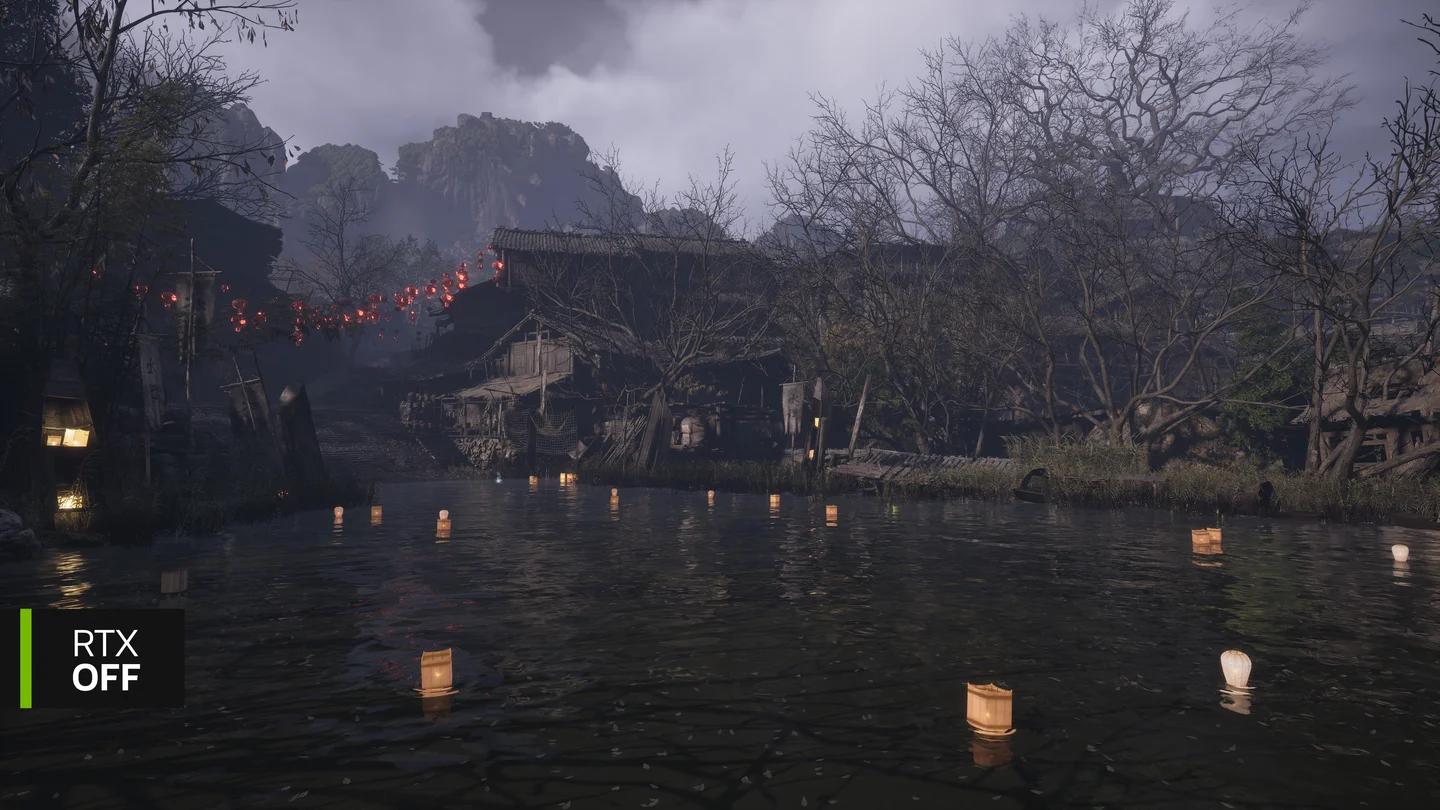
若在戰鬥中或在地圖區域間移動時出現卡頓,請先將路徑追蹤與光線追蹤關閉,以此作為診斷的基準。這兩項技術都會大幅增加算圖負擔,且首發版本的回報顯示,在開啟追蹤的情況下會出現場景載入移動時的卡頓(traversal stutter)。
請在主選單中調整這些選項,然後再繼續進行遊戲。同時請務必先安裝首日更新檔,因為該更新主要包含針對光線追蹤與路徑追蹤效能的最佳化。
在繼續遊戲前測試追蹤功能設定
一個實用的比對方式是:只更改一項追蹤設定,接著返回發生問題的區域,觀察卡頓情況是否有改善。請記下測試結果,以便下一次調整時能有所依據。
個別確認影格生成(Frame Generation)
顯示較高的 FPS 數值並不保證畫面一定流暢。有 Phantom Blade Zero 玩家回報,即使畫面上顯示的影格率很高,鏡頭轉動時仍會感到頓挫,目前尚未有通用的修復方法。
建議嘗試關閉 Frame Generation,接著分別檢查 V-Sync(垂直同步)與影格率上限設定。這些步驟是用於排查動態流暢度問題的診斷比對方式,無法保證解決所有的影格時間突增問題。
如果在鏡頭快速轉動時出現殘影或破圖,請嘗試將 Motion Blur(動態模糊)關閉。在特定硬體配置的玩家回報中此方法確實有效,但並非解決影格生成破圖問題的萬用良方。
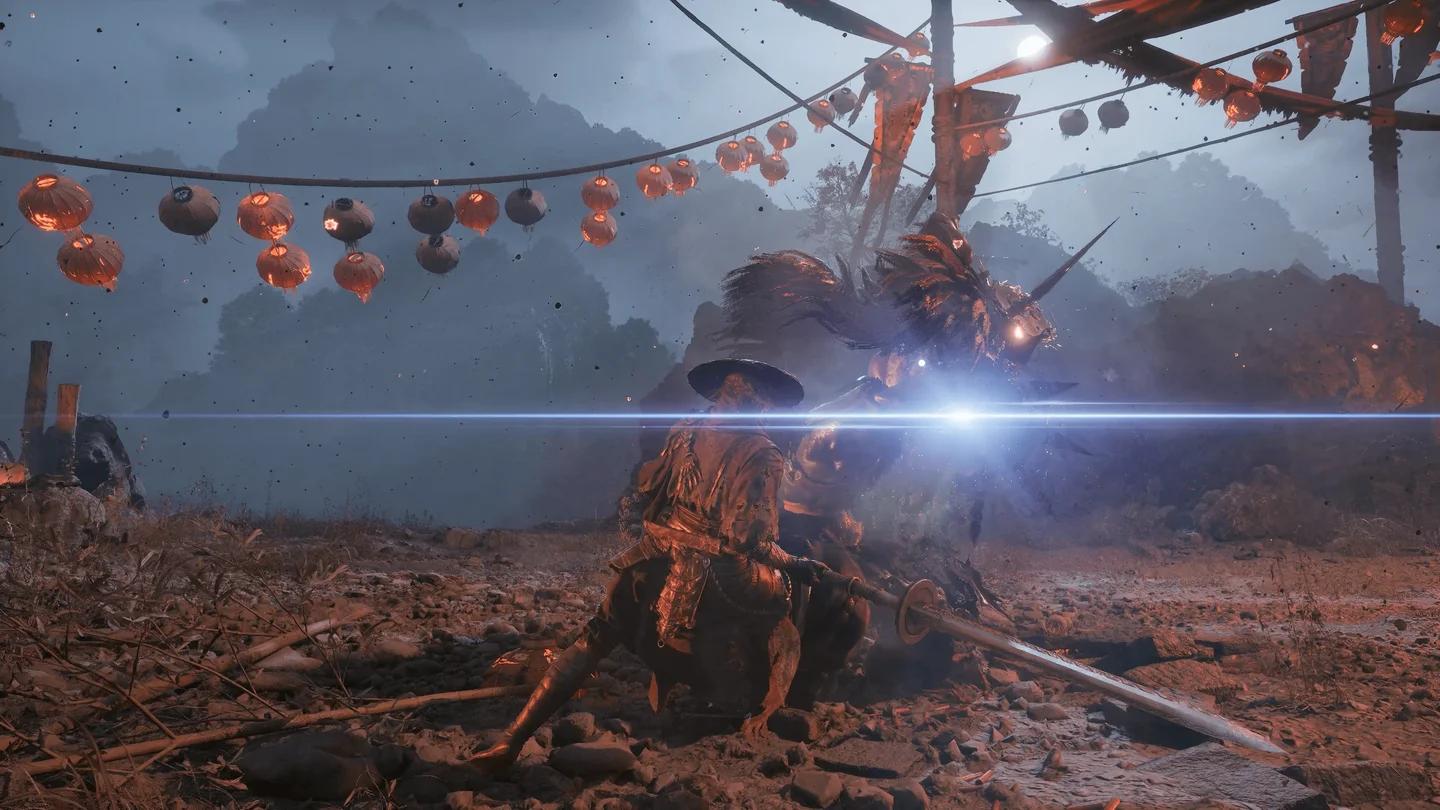
關閉動態模糊以比對畫面動態效果
如果主要問題是畫面模糊而非卡頓,請檢查 Super Resolution(超解析度)的輸出比例。將調低的解析度比例調高至 100% 可以提升清晰度,但會犧牲部分效能;調整 Anti-Aliasing(反鋸齒)選項只會影響 TSR,不會影響 DLSS。
確認遊戲能穩定啟動後,請參閱 Phantom Blade Zero PC 最佳畫面設定攻略,進一步調校畫質以獲得更穩定的遊戲表現。
辨識畫面錯誤,避免盲目嘗試無效方案
在 Radeon RX 9070 XT、RX 9070 和 RX 9060 XT 顯示卡上,有玩家回報天空出現白色矩形的異常現象。部分玩家透過使用舊版 AMD 驅動程式及更改畫面設定解決了問題,但官方目前尚未發布驗證有效的解決方案,S-GAME 也未提供針對 AMD 的推薦驅動程式。
在地圖移動或戰鬥中反覆出現的卡頓同樣缺乏通用的解決方案。完成著色器編譯、使用 SSD、在適用情況下遵循 NVIDIA 的指引,以及交叉比對追蹤設定,都有助於釐清問題癥結,但無法保證能徹底消除所有卡頓。
應該檢查哪些重疊圖層(Overlay)與背景應用程式?
當 Phantom Blade Zero 崩潰或出現黑畫面時,建議檢查錄影、硬體監控及通訊軟體的重疊圖層。關閉這些工具屬於通用的 Windows 疑難排解方式,並非專為本遊戲設計的確定修復方法。
- 關閉錄影及畫面擷取工具,然後重新啟動遊戲。
- 停用硬體監控重疊圖層進行對照測試。
- 分別確認各個通訊軟體的重疊圖層。
- 記錄下哪一項變更對解決崩潰或畫面凍結產生了影響。
如果同時變更 NVIDIA 驅動程式、關閉多個重疊圖層並調低畫面設定,將會難以判斷究竟是哪一項操作帶來了改善。請將這些檢查分開進行,以便準確找出關鍵原因。
回報錯誤(Bug Report)時應包含哪些資訊?
一份詳實的 Phantom Blade Zero 錯誤回報,應清楚區分是啟動失敗、著色器編譯中斷、畫面破圖,還是遊玩過程中的卡頓。請附上具體細節,以利官方了解您的硬體配置與遭遇的詳細症狀:
- 硬體配備:CPU、GPU、顯示卡記憶體(VRAM)與系統 RAM。
- 軟體環境:Windows 版本與確切的顯示卡驅動程式版本,例如 617.42 或 621.01。
- 安裝資訊:Steam Windows 版本、是否安裝於 SSD,以及首日更新檔是否已安裝完畢。
- 發生問題的時間點:商標出現前、商標出現後、著色器編譯期間,或特定遊戲流程中。
- 錯誤訊息文字:完整複製 SteamAPI、Denuvo 或裝置不支援等提示訊息的文字。
- 畫面設定:解析度、超解析度採樣技術、光線追蹤、路徑追蹤與影格生成設定。
- 已執行的排查步驟:檔案驗證、驅動程式變更、重疊圖層檢查,以及各項操作的結果。
若遇到非規律發生的 Phantom Blade Zero 問題,請清楚區分「遊戲直接關閉」與「畫面短暫停頓後恢復正常」。這些描述能具體指出不同的症狀,避免對問題成因做出無謂的猜測。
常見錯誤
- 直接自動安裝 NVIDIA 621.01:S-GAME 因發現此版本存在不穩定情況,特別建議首發版本採用 617.42。
- 過早強制關閉著色器編譯:進度條可能會停滯數分鐘,在部分 CPU 上甚至需要超過 50 分鐘才能完成。
- 誤將 145 GB 當作預載所需空間:S-GAME 要求預載程序至少需要 300 GB 的可用空間。
- 將停用 Windows 安全性作為首要修復手段:調整記憶體完整性等方法未獲證實有效,且會帶來安全性風險。
- 將所有卡頓都歸咎於著色器問題:回報顯示 Phantom Blade Zero 在初次編譯完成後,依然可能在移動與戰鬥時出現卡頓。
進階技巧
- 在記錄中保留確切的 NVIDIA 版本。比起模糊的「已更新驅動程式」,清楚註記遊戲是在 617.42 還是 621.01 下執行會更有參考價值。
- 在微調其他畫面設定之前,先比對光線追蹤設定。光線追蹤與路徑追蹤非常消耗系統資源,因此是排查效能問題時極為實用的首要檢查項目。
- 解除安裝前請先備份 Steam 存檔。Phantom Blade Zero 在 Steam Windows 上的存檔位於遊戲安裝目錄內,請務必先將含有數字編號的帳號存檔資料夾複製到安裝目錄之外。
- 記錄未見效的排查項目。確認 Steam 檔案驗證或調整重疊圖層無效,有助於讓後續的疑難排解方向保持精準聚焦。
常見問題
Phantom Blade Zero 是否必須使用 SSD?
是的。Steam 上的最低與建議配備均要求使用 SSD。此項要求無法以一般傳統硬碟(HDD)替代。
初次編譯著色器需要花費多長時間?
S-GAME 尚未公布官方的預估耗時。根據玩家回報的案例,在 Ryzen 7 9800X3D 上約需 15–20 分鐘,在 i7-9700K 上約需 55 分鐘,且進度有時會完全停滯數分鐘。
驗證檔案是否能解決 SteamAPI 或 Denuvo 錯誤?
Steam 的檔案驗證能修復遺失或損毀的安裝檔案,但目前並未證實能解決 Phantom Blade Zero 的 SteamAPI 初始化問題或 Denuvo 伺服器錯誤。
如果遊戲依然崩潰該怎麼辦?
請參考上方的錯誤回報清單,詳細記錄確切的當機狀況、驅動程式版本以及已完成的排查步驟。若 Phantom Blade Zero 已能正常執行,且需要了解其他系統的運作方式,歡迎瀏覽 Phantom Blade Zero 攻略彙整。