
排查 Phantom Blade Zero PC 版問題時,請先完成首日更新檔(Day-one Patch)安裝並檢查顯示卡驅動程式。S-GAME 發現 621.01 版本存在不穩定現象,因此建議執行 NVIDIA 617.42 的全新安裝。至於 SteamAPI 與 Denuvo 的啟動錯誤,目前官方尚未推出確認有效的遊戲專用修復方案。
如果遊戲在顯示商標後關閉、卡在 Compiling Shaders(著色器編譯中),或在戰鬥中出現微頓挫(Hitching),這些症狀需要不同的排查方式。請參閱下方對應的章節逐一排查,切勿一次將所有內容全部解除安裝並重裝。您可以在不關閉 Windows 安全性功能,且不一次改動多項設定的情況下釐清問題。
適用版本:Steam Windows 首發版本(含約 5 GB 首日更新檔)。NVIDIA 相關指引依據 S-GAME 於 2026 年 10 月 28 日發布的公告。後續的更新檔與驅動程式可能會使這些建議產生變更。
系統需求與遊戲更新是否已確認就緒?

檢查硬體配備與安裝空間
在排查 Phantom Blade Zero 的閃退問題前,請先將您的 PC 配備與下方的首發系統需求進行對比。即使是最低配備,也必須使用 SSD。
| 硬體元件或儲存空間檢查項目 | 首發需求或指引 |
|---|---|
| 記憶體 | 16 GB RAM |
| 繪圖 API | 支援 DirectX 12 的 GPU |
| 最低 NVIDIA GPU | GeForce GTX 1660 6 GB |
| 最低 AMD GPU | Radeon RX 5500 XT 8 GB |
| 安裝硬碟 | 必須具備 SSD |
| 安裝後容量 | 約 145 GB |
| 預先載入所需可用空間 | 至少 300 GB |
145 GB 的安裝容量與 300 GB 的預先載入空間需求代表不同的儲存狀況。若 Steam 在解壓縮預先載入檔案時遇到困難,請檢查存放該 Steam 收藏庫的硬碟可用空間,而非只檢查 Windows 系統槽。
若需要更廣泛的硬體對照,在花時間調整畫面細節之前,請先參閱 Phantom Blade Zero PC 系統需求。
確認 PC 硬體基準配備
完成首日更新檔安裝
S-GAME 的首日更新檔容量約為 5 GB,內容包含光線追蹤與路徑追蹤的效能最佳化,以及各項錯誤修復。預先載入遊戲的玩家必須在啟動前完成該更新;正式發售後下載的遊戲版本則已直接包含此更新。
Steam 的解壓縮程序與下載更新檔是分開的。目前已有回報指出解壓縮速度緩慢,且會重複下載約 130–140 GB 的情況,但 S-GAME 尚未對重複下載現象作出解釋,亦未公布專屬修復方案。
若解壓縮看起來停滯不前,請先確認是否滿足 300 GB 預先載入空間指引,並耐心等待 Steam 處理完畢。重新啟動 Steam 與驗證檔案完整性雖是常規的排查選項,但兩者皆非解決安裝進度卡在 1% 的確定方案。
如何驗證遊戲檔案並選擇顯示卡驅動程式?
驗證 Steam 安裝檔案
Steam 的驗證工具可檢查安裝檔案是否遺失或損毀,並在需要時進行修復。在考慮完全重新下載之前,這是排除安裝問題的最佳方式。
- 開啟 Steam「收藏庫」。
- 右鍵點擊 Phantom Blade Zero 並選擇「內容」。
- 開啟「已安裝檔案」。
- 點擊「驗證遊戲檔案的完整性」。
- 等待檢查完成,接著嘗試重新啟動遊戲。
目前尚未證實驗證檔案能解決 Phantom Blade Zero 的 SteamAPI 或 Denuvo 錯誤。若 Steam 完成檢查後仍出現相同錯誤,請直接進行該錯誤專屬的排查步驟,而無須不斷重複驗證程序。
修復遺失或損毀的檔案
採用官方針對遊戲提供的 NVIDIA 指引
針對本次首發版本,安裝 NVIDIA 617.42 的優先權高於「一律更新至最新版驅動」的通用建議。S-GAME 發現 621.01 存在效能不穩定的問題,建議以全新安裝方式復原至 617.42。
具體操作步驟如下:
- 從 NVIDIA 官方驅動程式庫取得 617.42 版本。
- 執行安裝程式並選擇「自訂(進階)」。
- 勾選「執行全新安裝」。
- 完成安裝程序,並在啟動遊戲前確認安裝的驅動程式版本無誤。
裝置管理員中的「復原驅動程式」只會回到先前安裝的版本,該版本不一定是 617.42。請務必確認復原後的確切版本號,切勿直接認定其已套用 S-GAME 建議的版本。
對於 AMD 與 Intel GPU 而言,更新至相容驅動程式仍是常規的排查步驟。S-GAME 尚未針對此類顯示卡發布對應的特定版本推薦。
如何排查啟動時閃退的問題?
究竟是遊戲閃退還是著色器編譯?
若 Phantom Blade Zero 顯示 Compiling Shaders,進度條停滯不前並不直接代表遊戲當機。玩家回報的初次啟動案例中,Ryzen 7 9800X3D 約耗時 15–20 分鐘,Intel Core i7-9700K 則約需 55 分鐘。
在 CPU 高負載運作時,進度百分比可能會停滯數分鐘不變。S-GAME 尚未公布官方標準編譯耗時,且在變更顯示卡驅動程式後,著色器編譯可能會再次執行。
若出現 SteamAPI 無法初始化的錯誤該如何處理?
SteamAPI 啟動錯誤會提示您確認 Steam 正在運作中,且登入的帳號擁有 Phantom Blade Zero。請先確認帳號狀態,接著嘗試進行檔案完整性驗證。
此錯誤目前尚無官方確認的特定修復方案。重新啟動 Steam、重新啟動 Windows 以及驗證檔案,皆已有部分受影響玩家反映無效,因此這些方法均不能視為可靠的解決途徑。
若 Denuvo 顯示伺服器無法連線該如何處理?
若遇到 The Server is not reachable(伺服器無法連線),請檢查您的網際網路連線,並嘗試使用未開啟 VPN 或 Proxy 的標準家用網路環境。此操作僅為連線錯誤的診斷手段,並非確認有效的 Denuvo 修復方案。
防火牆針對特定國家的輸出規則(Outbound Rules)也是潛在因素之一。曾有兩名受到區域限制影響的玩家回報,在放寬對愛爾蘭託管伺服器的封鎖後成功啟動,但該伺服器詳細資料與解決方法均尚未經過官方證實。
若您需要檢查 Windows 應用程式權限,請開啟「Windows 安全性」,進入「防火牆與網路保護」,然後點擊「允許應用程式通過防火牆」。確認 Phantom Blade Zero 的項目,並勾選符合您網路環境的權限。
若遊戲在商標畫面後直接關閉該如何處理?
在 Phantom Blade Zero 商標畫面後立刻閃退,或彈出 current device not supported(不支援目前裝置)等提示訊息,目前尚無通用的確認解法。在考慮更具風險的變更之前,請先檢查驅動程式版本、驗證遊戲檔案、重新啟動 Windows,並在關閉所有疊加介面的狀態下進行測試。
涉及 Windows 記憶體完整性 與虛擬化安全性架構(VBS)的民間解法成效不一。關閉這些防護措施會降低 Windows 的安全性,而改動 Hypervisor 也可能對 WSL 及虛擬機器運作造成影響。這並不是應對啟動閃退的良好首選對策,因此本指南不建議將其作為常規排查手段。
如何減少畫面卡頓(Stuttering)與幀生成時間驟增(Frame-Time Spikes)?
從光線追蹤與路徑追蹤著手
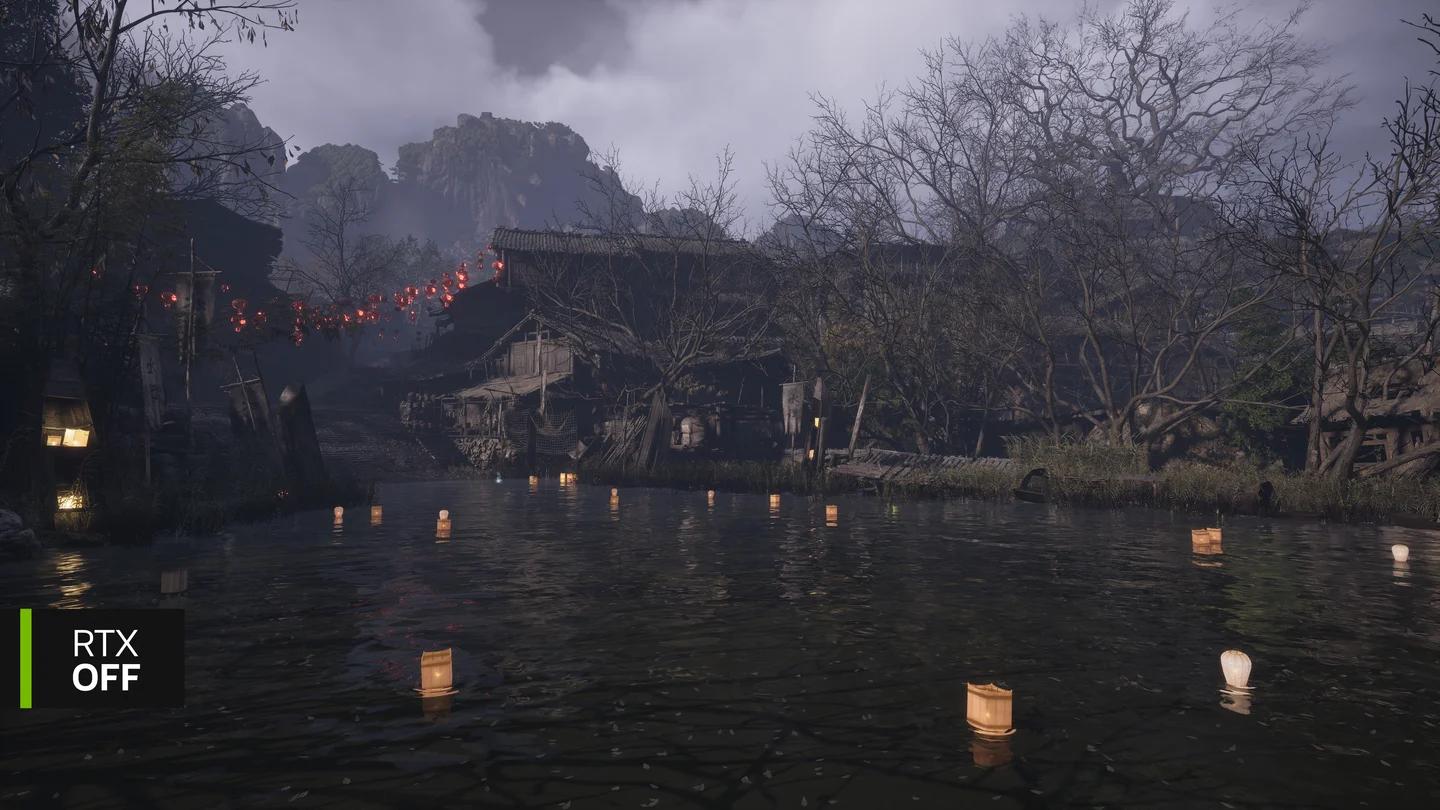
如果在戰鬥中或在地圖區域間移動時出現卡頓,請先關閉路徑追蹤與光線追蹤作為診斷基準。兩者皆會帶來龐大的算力負擔,且首發版本的回報顯示,開啟光追時容易出現場景讀取微頓挫(Traversal Stutter)。
在返回遊戲前,請先在主選單調整這些選項。建議先確認安裝首日更新檔,因為該更新特別針對光線追蹤與路徑追蹤的效能進行了最佳化。
返回遊戲前先測試光追設定
一個有效的對比方式是:只變更一項光追選項,返回出現問題的區域,觀察頓挫情況是否有改善。請隨手記錄調整結果,以便後續調校能建立在可觀測的事實基礎上。
單獨檢查影格生成(Frame Generation)
高 FPS 數值並不代表畫面動作一定流暢。有 Phantom Blade Zero 玩家反映,即使畫面上顯示的幀率很高,視角轉動時仍能感受到明顯的撕裂或生硬感(Choppy),目前尚無單一修復手段能完全解決此問題。
請嘗試關閉 Frame Generation(影格生成),接著個別檢視 V-Sync(垂直同步)與幀率上限設定。這些步驟是用於釐清動態顯示問題的診斷對照,並非保證能消除所有幀時間突波的靈丹妙藥。
若在快速轉動鏡頭時出現殘影或破圖瑕疵,可嘗試關閉 Motion Blur(動態模糊)。在某些回報的硬體組態中此舉有所幫助,但這並非適用於所有影格生成破圖問題的萬用方案。
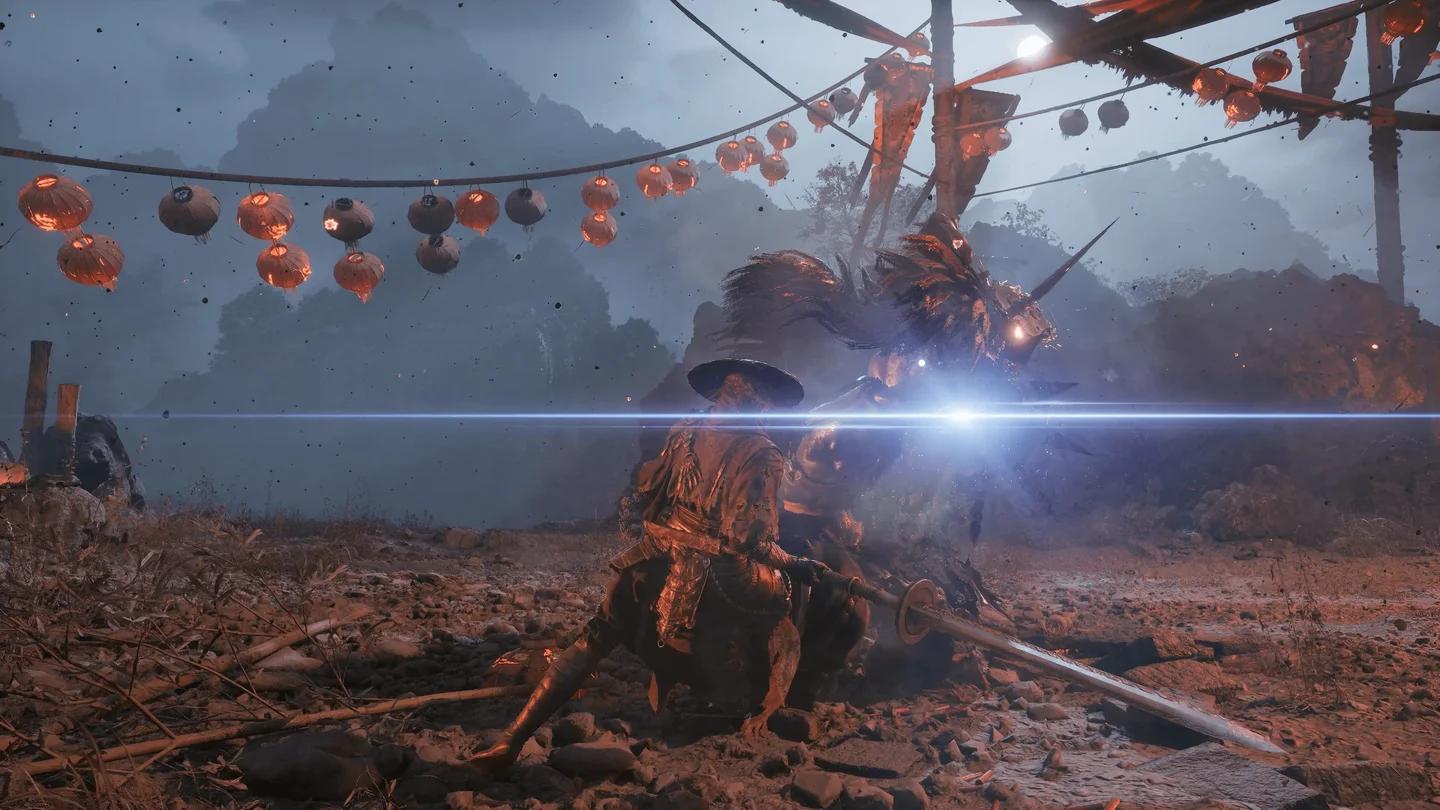
在關閉動態模糊的情況下比較動態清晰度
如果主要問題是畫面模糊而非頓挫,請檢查 Super Resolution(超解析度)的輸出比例。將調低的比例拉高至 100% 可以提升清晰度,但會犧牲部分效能;變更 Anti-Aliasing(反鋸齒)選項只會影響 TSR,不會影響 DLSS。
一旦啟動問題穩定解決,即可參考 Phantom Blade Zero PC 最佳畫面設定指南,以進一步調校畫質並取得更平穩的效能表現。
辨識畫面 Bug,避免白費力氣盲目除錯
在 Radeon RX 9070 XT、RX 9070 和 RX 9060 XT 顯示卡上,有玩家回報天空出現白色矩形色塊。雖然使用舊版 AMD 驅動程式與調整部分畫面設定對某些玩家有效,但官方目前尚未發布經確認的修復方案,S-GAME 也未針對 AMD 驅動提出特定建議版本。
在區域過渡或戰鬥中重複出現的微頓挫同樣缺乏通用解法。讓著色器編譯完整跑完、使用 SSD、在適用情況下遵循 NVIDIA 官方指引,並對照測試光追設定,這些步驟有助於鎖定問題根源,但無法保證消除每一處頓挫現象。
應該檢查哪些疊加介面與背景應用程式?
當 Phantom Blade Zero 出現閃退或黑畫面時,錄影軟體、效能監控以及通訊軟體的疊加介面(Overlay)都值得排查。關閉這些工具屬於 Windows 環境的通用除錯手段,並非針對本遊戲的專屬解法。
- 關閉螢幕錄影與擷取工具,隨後重新啟動遊戲。
- 關閉監控疊加介面進行對照測試。
- 單獨檢查各類聊天軟體的疊加功能。
- 記錄下哪一項改動對閃退或畫面凍結產生了影響(若有)。
若同時變更 NVIDIA 驅動程式、關閉多個疊加介面並調低畫面設定,將難以判斷究竟是哪一項操作帶來了改善。請將這些檢查分開執行,以便釐清真正起效的調整項目。
問題回報中應該包含哪些內容?
一份具備參考價值的 Phantom Blade Zero 問題回報,應當將啟動失敗與著色器編譯停滯、畫面瑕疵或遊玩時的卡頓明確區分開來。請提供能讓他人準確掌握您的組態配置與具體症狀的詳細資訊:
- 硬體規格:CPU、GPU、顯示卡記憶體(VRAM)以及系統記憶體(RAM)。
- 軟體環境:Windows 版本與確切的顯示卡驅動程式版本(例如 617.42 或 621.01)。
- 安裝細節:Steam Windows 版本、是否安裝於 SSD,以及首日更新檔是否已確認安裝完成。
- 問題發生點:顯示商標前、顯示商標後、著色器編譯期間,或特定遊玩場景中。
- 錯誤訊息:完整複製 SteamAPI、Denuvo 或裝置支援相關的確切錯誤文字。
- 畫面設定:解析度、超取樣技術、光線追蹤、路徑追蹤以及影格生成狀態。
- 已執行的排查:檔案完整性驗證、驅動更動、疊加介面關閉測試,以及各步驟的對應結果。
對於非偶發性的斷續問題,請精確區分「遊戲直接關閉閃退」還是「畫面短暫停頓後又恢復運作」。這些描述能直接客觀呈現不同的症狀,而無須盲目猜測背後原因。
常見錯誤
- 未經確認便直接安裝 NVIDIA 621.01:S-GAME 因觀察到運作不穩定,特別建議首發版本採用 617.42。
- 過早強制關閉著色器編譯:進度條可能會停滯數分鐘,在部分 CPU 上回報的編譯時間甚至超過 50 分鐘。
- 誤將 145 GB 當作預先載入所需的硬碟空間:S-GAME 建議此解壓縮程序至少需預留 300 GB 可用空間。
- 一開始就嘗試關閉 Windows 安全性功能:關閉「記憶體完整性」的解法未獲證實,且會帶來系統安全隱患。
- 將每一次畫面微頓挫都歸咎於著色器問題:在完成初次編譯後,Phantom Blade Zero 仍有玩家回報過圖讀取與戰鬥中發生微頓挫的情況。
高階技巧
- 詳細記錄 NVIDIA 驅動程式版本。清楚註記遊戲是在 617.42 還是 621.01 下執行,遠比只寫「已更新驅動程式」具備更高的除錯價值。
- 在微調其他畫面選項之前,先對比光追設定。光線追蹤與路徑追蹤的資源消耗極大,非常適合作為效能排查的第一項檢驗標的。
- 在解除安裝前備份 Steam 存檔。Phantom Blade Zero 的 Steam Windows 存檔位於其安裝目錄內,因此在動作前請務必將該數字編號的帳號存檔資料夾複製備份至目錄之外。
- 記錄無效的排查步驟。掌握 Steam 檔案驗證或關閉疊加介面「沒有改善」這點,能讓您在下一步排查時保持專注,不走冤枉路。
常見問題
Phantom Blade Zero 是否強制需要 SSD?
是的。Steam 上的最低規格與建議配備皆強制要求具備 SSD。傳統硬碟(HDD)並不在支援之列,無法替代此項要求。
初次著色器編譯通常需要多久?
S-GAME 官方尚未公布標準所需時間。玩家回報的案例顯示,Ryzen 7 9800X3D 約需 15–20 分鐘,i7-9700K 則約需 55 分鐘,期間進度條經常會靜止數分鐘不動。
驗證遊戲檔案完整性是否能解決 SteamAPI 或 Denuvo 錯誤?
Steam 檔案驗證能修復遺失或損壞的遊戲檔案,但並非解決 Phantom Blade Zero SteamAPI 初始化失敗或 Denuvo 伺服器錯誤的確認有效方案。
若遊戲依然持續閃退該怎麼辦?
請利用上方列出的問題回報清單,詳細記錄確切的當機位置、驅動程式版本以及已完成的各項排查結果。一旦 Phantom Blade Zero 能正常運作,若需其他系統相關的支援與攻略,請瀏覽 Phantom Blade Zero 攻略總集篇。