
在開始建造棲息地和結識寶可夢之前,正確設定《寶可夢 Pokopia》能顯著提升遊戲的流暢度和遊玩體驗。遊戲內建了令人驚訝的眾多選項,分為三個類別:遊戲、鏡頭和音效。大多數玩家會跳過這些選單,錯過一些能真正加快日常遊玩速度的選項。本攻略將詳細解析每個設定,解釋其功能,並告訴你該優先調整哪些項目。
如何在《寶可夢 Pokopia》中進入設定?
遊玩時按下「+」按鈕可開啟圖鑑選單,然後選擇「設定」選項。這一個選單包含了遊戲、鏡頭和音效這三個類別。你可以在遊戲過程中隨時返回此處進行即時調整,這在切換探索和建造模式時尤其有用。
資訊
一開始新遊戲時,請盡快開啟設定。在出發前確認你的動作輪盤和滑鼠模式偏好設定,可以避免在進行任務時發生令人沮喪的中斷。
Pokopia 設定選單概覽

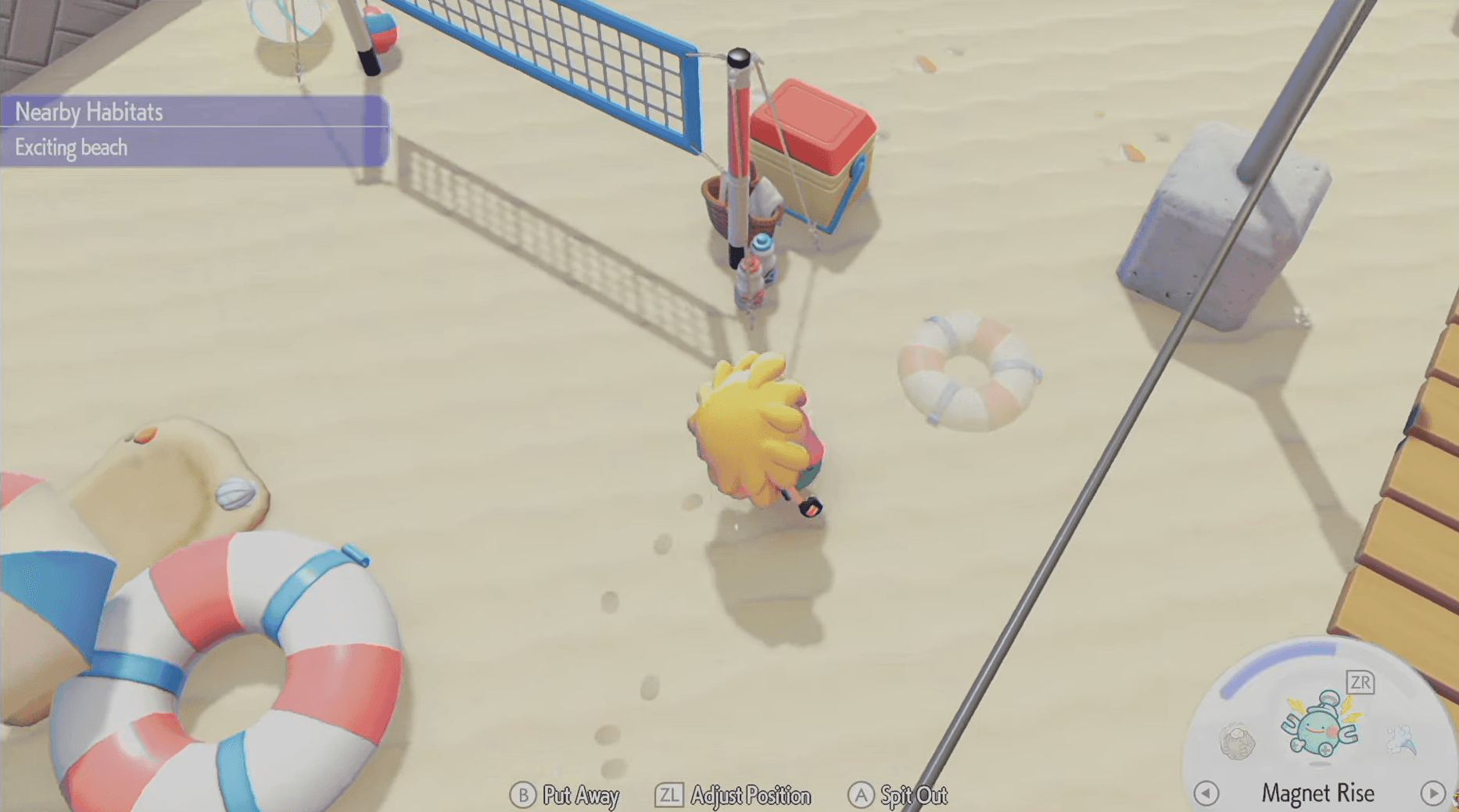
遊戲設定
遊戲類別包含影響最大的選項。其中一些選項有明確的建議值,而其他則取決於個人偏好。
| 遊戲設定 | 建議選項 | 原因 |
|---|---|---|
| 文字速度 | 快速 | 立即填滿文字框,跳過手動按 A |
| 控制器震動 | 玩家偏好 | 個人舒適度選擇 |
| 奔跑/跳躍控制 | 玩家偏好 | 預設為 B 鍵奔跑,R 鍵跳躍;可依喜好交換 |
| 動作輪盤控制 | 放開按鈕 | 更快的動作切換 |
| 通訊輪盤 | 按下 A | 防止意外發送訊息 |
| 滑鼠模式 | 開啟 | 建造時精確放置方塊 |
| 按鈕配置 | 玩家偏好 | 根據你的控制器舒適度進行自訂 |
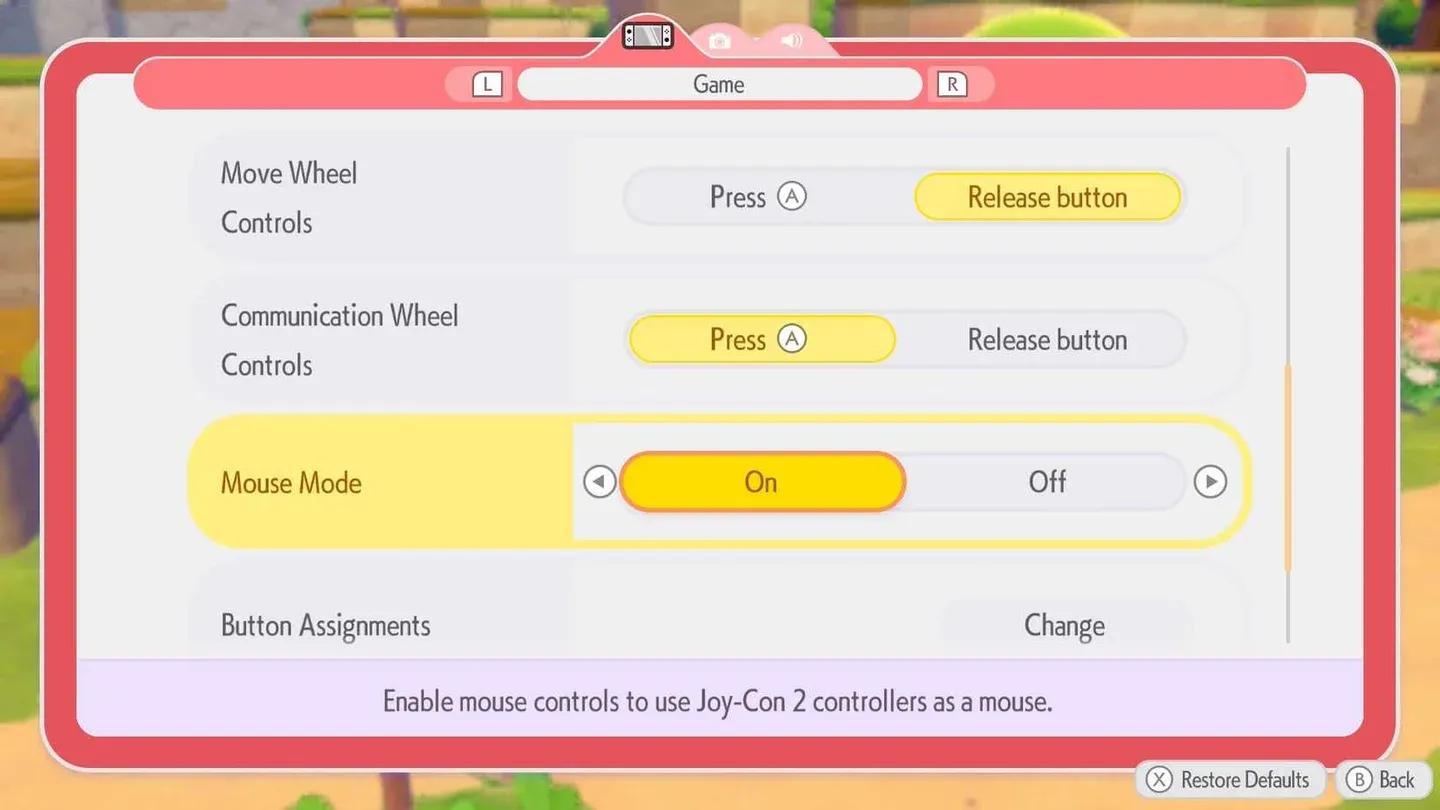
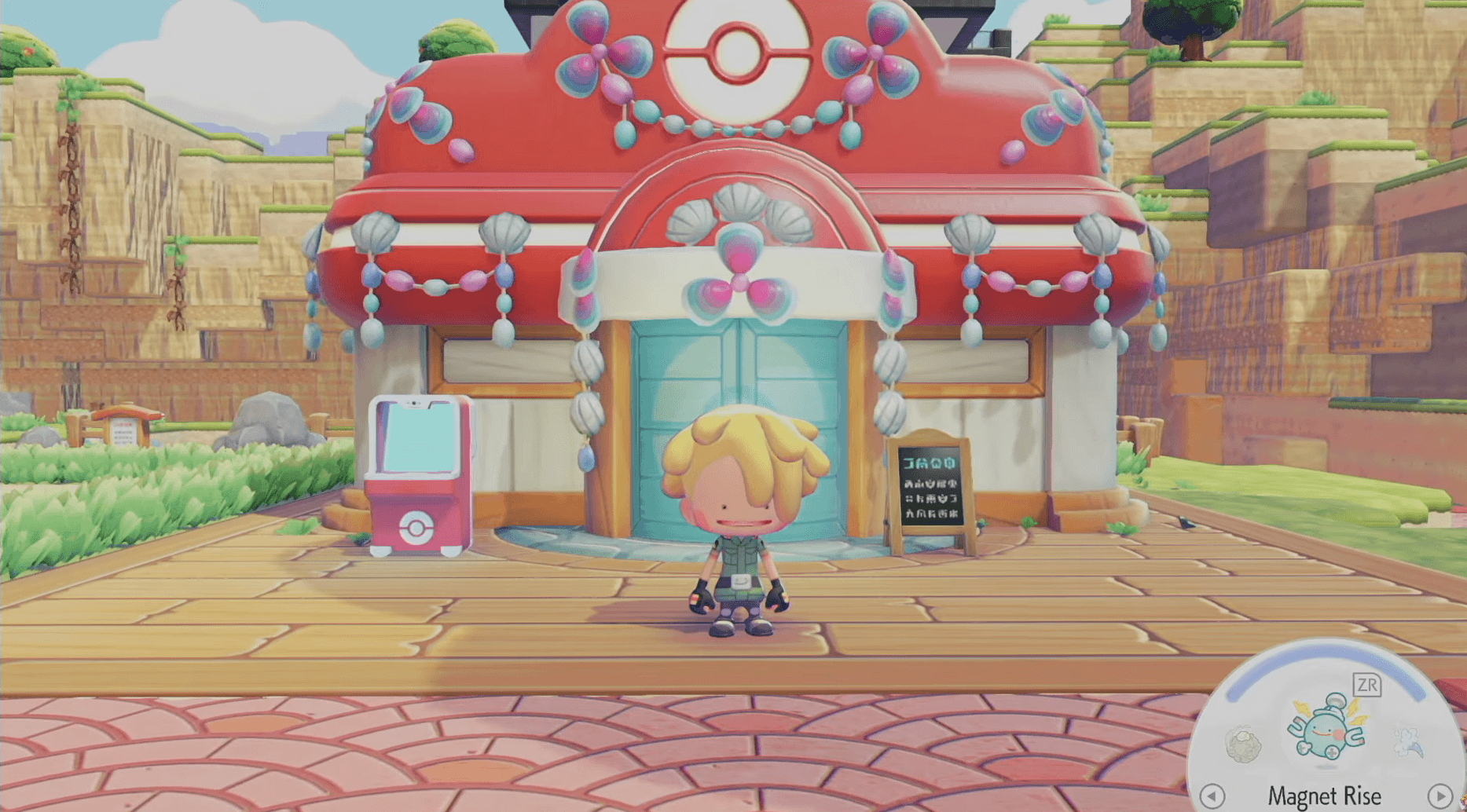
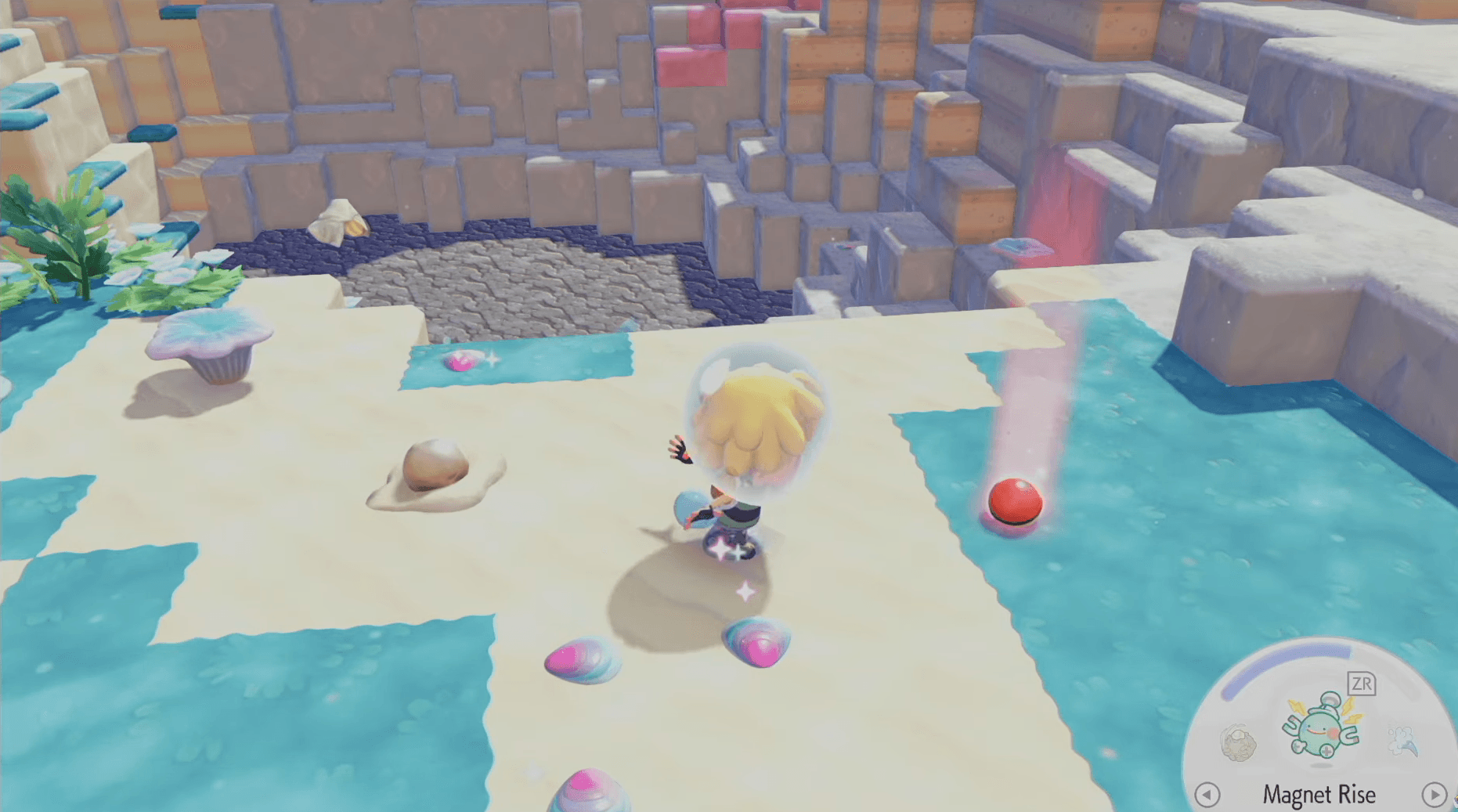
動作輪盤設定為放開按鈕
鏡頭設定
《Pokopia》的鏡頭設定很大程度上取決於個人偏好,但其中一個選項是明確的建議。
鏡頭自動調整應該開啟還是關閉?
將鏡頭自動調整設定為開啟。啟用此功能後,鏡頭會自動重新定位,將寶可夢置於畫面中央,這在嘗試拍攝寶可夢以用於圖鑑收藏時具有顯著優勢。尋找特定寶可夢進行拍照已經很耗時;在拍攝過程中鏡頭偏離主體會讓情況變得更糟。
| 鏡頭設定 | 建議選項 | 原因 |
|---|---|---|
| 鏡頭:垂直 | 玩家偏好 | 根據舒適度選擇反轉或標準 |
| 鏡頭:水平 | 玩家偏好 | 根據舒適度選擇反轉或標準 |
| 鏡頭速度 | 玩家偏好 | 調整 1-5 以匹配你的反應速度 |
| 鏡頭距離 | 玩家偏好 | 控制自拍模式下 Ditto 的距離 |
| 鏡頭自動調整 | 開啟 | 將寶可夢置於中央,方便拍攝圖鑑照片 |
資訊
如果你覺得探索時鏡頭移動太慢或太靈敏,請一次調整鏡頭速度一級,而不是直接跳到極端值。
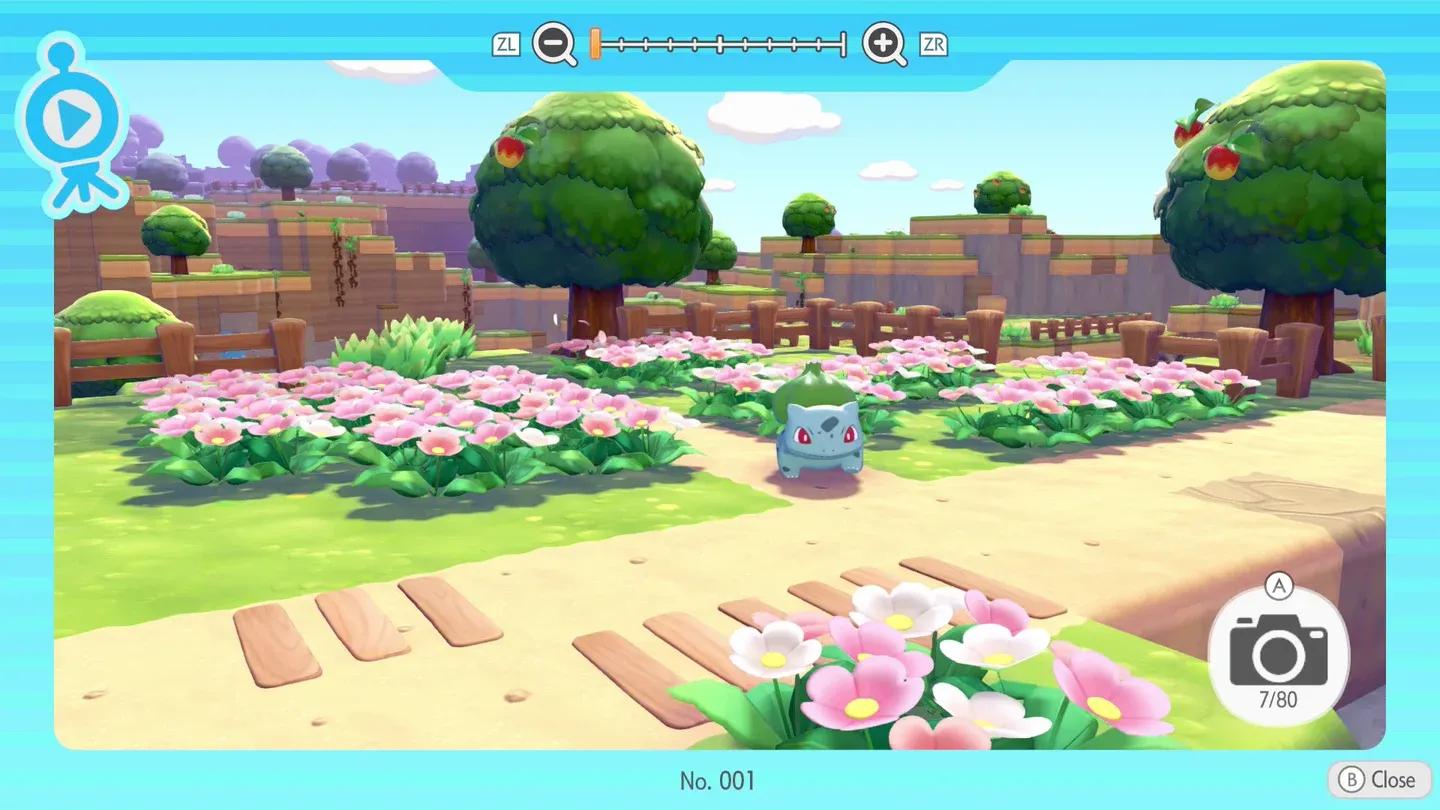
鏡頭自動調整已開啟
音效設定
所有三個音效選項,背景音樂、音效和寶可夢叫聲,都運行在 0 到 10 的範圍內,完全取決於個人偏好。任何特定的音量水平都沒有機械優勢。將這些設定為適合你環境的任何感覺,無論你是玩家用電視輸出還是用耳機玩掌機模式。
| 音效設定 | 範圍 | 建議 |
|---|---|---|
| 背景音樂 | 0-10 | 玩家偏好 |
| 音效 | 0-10 | 玩家偏好 |
| 寶可夢叫聲 | 0-10 | 玩家偏好 |
可以在《寶可夢 Pokopia》中調整圖形設定嗎?
否。《寶可夢 Pokopia》不包含手動圖形設定選單。遊戲預設以其最佳可用輸出運行。在 Nintendo Switch 2 上,內建顯示器運行於 1080p 並支援高達 120 fps 的幀率,這意味著遊戲已經以其最高品質輸出,玩家無需進行任何調整。
為了獲得最佳視覺體驗,建議以底座模式遊玩,因為這能充分利用大螢幕上的 1080p 和 120 fps 功能。
資訊
由於無法手動調整圖形設定,因此沒有意外降低視覺品質的風險。遊戲會自動處理此問題,因此你可以完全專注於遊戲、鏡頭和音效選項。