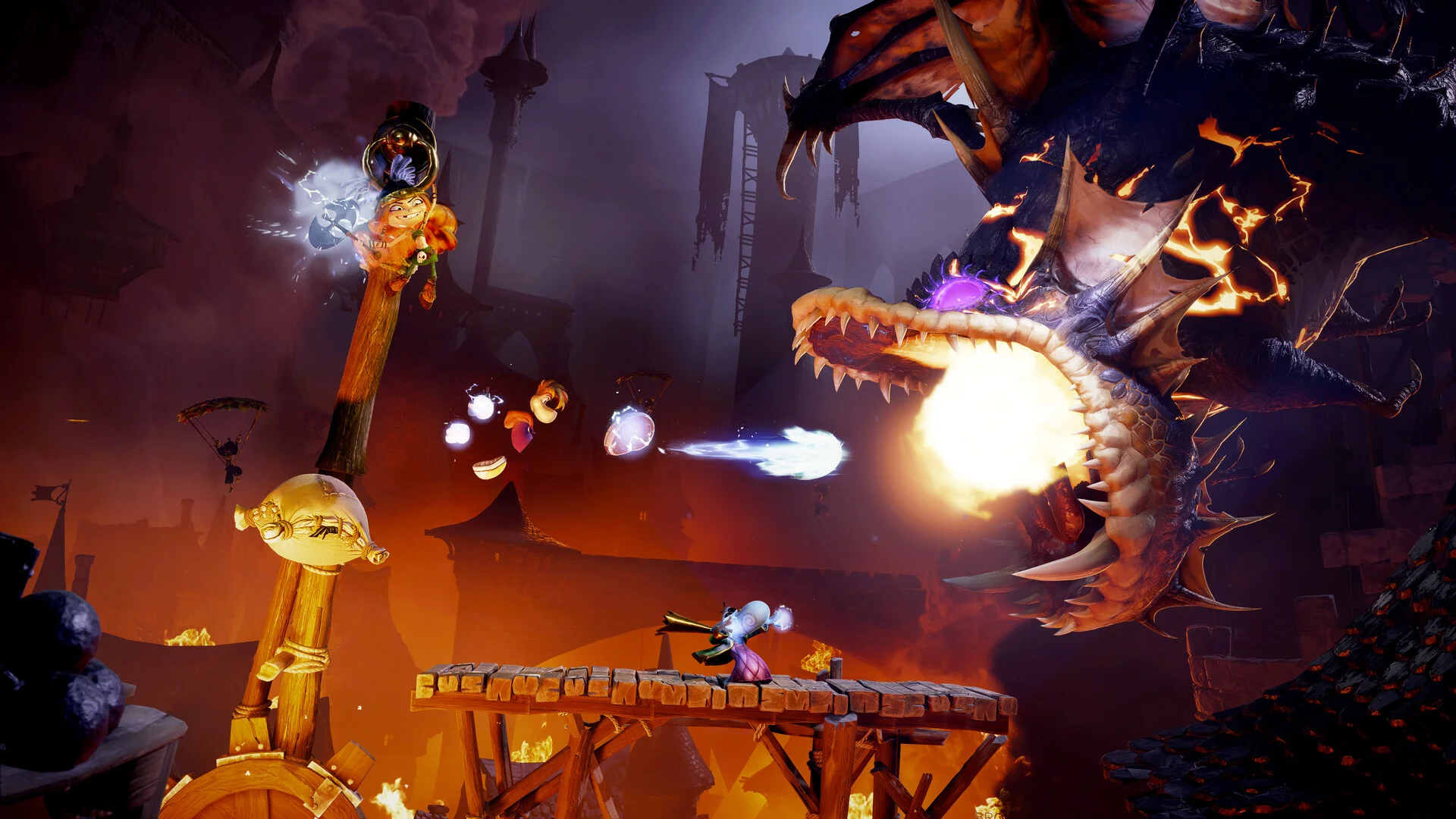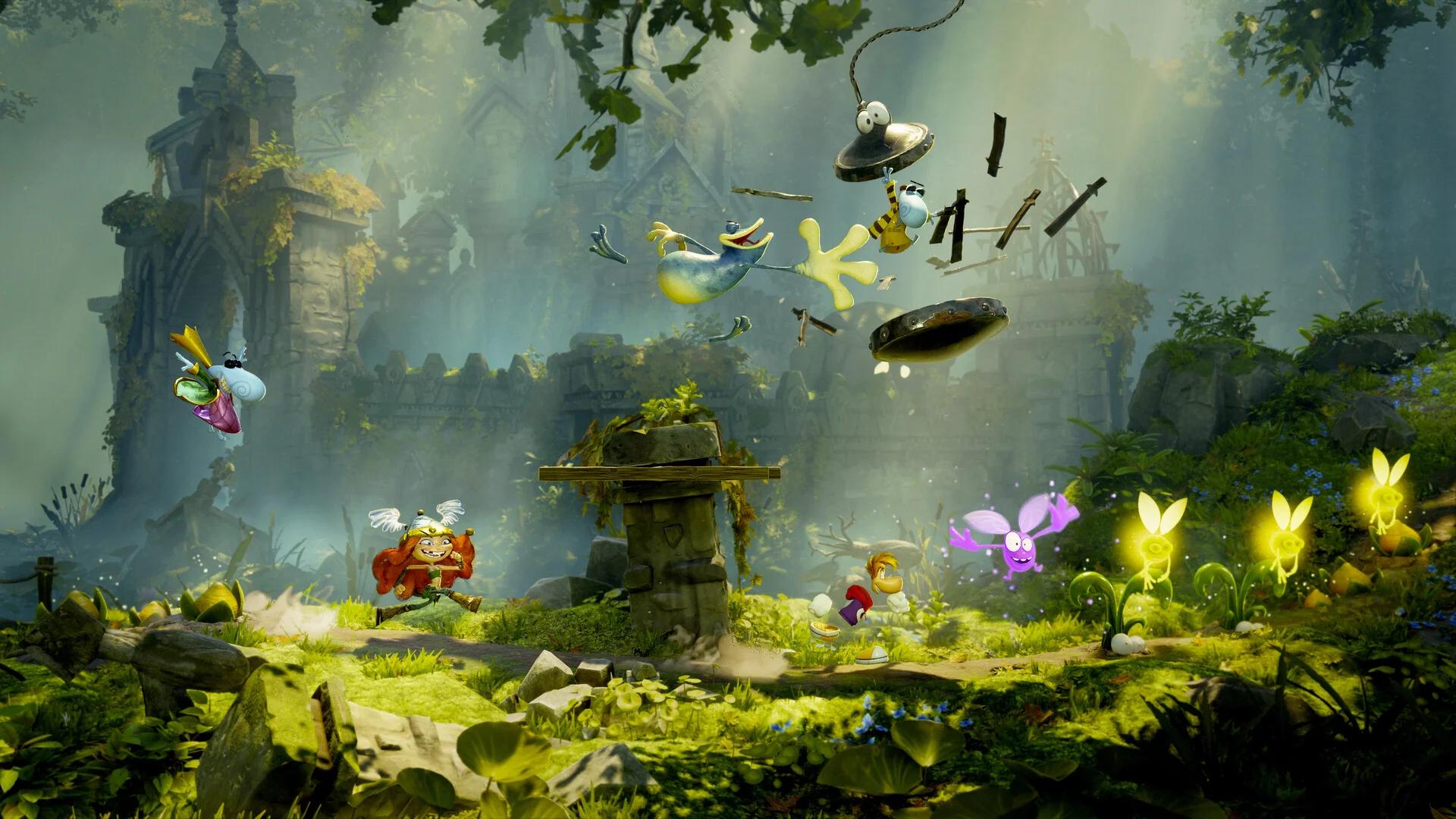

想在《Rayman Legends Retold》中獲得最佳 PC 遊戲體驗,建議依照個人硬體配備對應 Ubisoft 提供的 60 FPS 級距,並開啟 Quality 畫質提升技術。這套設定能確保流暢穩定的畫面表現,若再搭配高亮標示與高對比模式等無障礙選項,還能大幅強化關卡中的視覺辨識度。
《Rayman Legends Retold》預計於 2026 年 12 月 3 日發售。官方公布的 PC 設定檔將解析度、畫質預設與畫質提升技術綁定,因此單純將畫質切換至 High 並無法完整重現目標配置。建議先以配備符合的設定檔為基準,再依需求個別微調畫面與操作。請注意,這些內容屬於發售前的初始建議配置,並非保證能達到的最低幀率。
顯示與解析度設定
請依據螢幕規格與硬體效能選擇合適的輸出解析度。即使使用 4K 螢幕,若電腦配備僅符合較低階的級距,也不該直接套用 4K Ultra 設定檔。
Ubisoft 的 PC 系統需求列出了以下 4 種組合。各組合皆採用 Quality 畫質提升模式,最高解析度設定檔亦不例外。
| 輸出解析度 | 畫質預設 | 支援的畫質提升技術 | 畫質提升模式 |
|---|---|---|---|
| 1920×1080 | Low | FSR 或 XeSS | Quality |
| 1920×1080 | High | DLSS、FSR 或 XeSS | Quality |
| 2560×1440 | High | DLSS、FSR 或 XeSS | Quality |
| 3840×2160 | Ultra | DLSS 或 FSR | Quality |
各設定檔硬體需求
請確認硬體完全符合該列的所有規格,包括處理器與記憶體。若零組件效能介於兩個設定檔之間,建議先以配備完全達標的較低設定檔為準。單純顯示卡達到較高階門檻,並無法彌補 CPU 與 RAM 需求的不足。
| 設定檔 | 處理器(CPU) | 顯示卡(GPU)範例 | 雙通道 RAM |
|---|---|---|---|
| 1080p Low | Intel Core i3-8100 或 AMD Ryzen 3 3100 | NVIDIA GTX 1660 6 GB、AMD RX 5500 XT 4 GB 或 Intel Arc A580 8 GB | 8 GB |
| 1080p High | Intel Core i5-8400 或 AMD Ryzen 5 3600 | NVIDIA RTX 2060 Super 8 GB、AMD RX 5700 8 GB 或 Intel Arc A750 8 GB | 16 GB |
| 1440p High | Intel Core i5-8400 或 AMD Ryzen 5 3600 | NVIDIA RTX 3070 8 GB、AMD RX 6750 XT 12 GB 或 Intel Arc B580 | 16 GB |
| 4K Ultra | Intel Core i5-9400 或 AMD Ryzen 5 3600 | NVIDIA RTX 4080 16 GB 或 AMD RX 7900 XTX 24 GB | 16 GB |
所有級距皆需要 33 GB 可用 SSD 儲存空間與 DirectX 12。最低需求設定檔列出 64 位元 Windows 10,其餘 3 個較高階設定檔則要求 Windows 11。此外,光是容量達標還不夠,Ubisoft 特別指明必須具備雙通道 RAM。
優先調整的畫面設定
如果遊戲發售後發現畫面卡頓,建議將畫質預設作為首要微調項目,調低預設而非直接降低輸出解析度。這樣有機會在維持目前解析度的同時,有效降低顯示卡的繪圖負擔。
建議依照以下順序調整,避免一次更改多個選項:
- 先調低畫質預設。初步調整時,請保持輸出解析度與畫質提升技術不變。
- 必要時再調低輸出解析度。若調低畫質預設後改善有限,再切換至官方公布的較低解析度設定檔。
- 維持 Quality 畫質提升模式為基準。避免同時更動解析度、畫質預設與影像重建模式。
Ubisoft 目前尚未公布各項特定畫面設定能為《Retold》帶來多少具體的 FPS 增幅。任何宣稱單一陰影、材質或特效設定能帶來特定效能提升的說法,目前都言之過早。
該選擇哪種畫質提升技術?
請在目前硬體所支援且符合該設定檔的清單中挑選畫質提升技術。官方規格表並未斷定 DLSS、FSR 或 XeSS 哪一項的畫質絕對最出色。
如果影像重建帶來的瑕疵影響了畫面辨識,請維持在 Quality,並嘗試同設定檔列出的其他畫質提升選項,從中選出在螢幕上呈現最清晰的方案即可。切勿透過第三方工具強制開啟遊戲未支援的選項。
4K 設定檔中僅列出 DLSS 與 FSR,並未包含 XeSS。但這並不代表 XeSS 在其他解析度或硬體配置下都無法使用。
幀率與幀生成時間穩定度
比起一味追求更高的解析度或畫質預設,畫面動作的流暢與穩定更加重要。如果畫面時常卡頓不順,即使偶爾能呈現細緻影像,也會嚴重影響操作與視覺追蹤體驗。
PC 版推出後,建議在實際遊玩中觀察初始設定檔的流暢度是否足夠穩定。依照上述步驟調整時,每次只改動一個畫面變數,這樣能避免在微調即可解決問題的情況下,平白犧牲了畫面解析度與預設畫質。
Ubisoft 公布的目標規格並不代表所有關卡與系統配置下都能測得該平均或最低表現。目前尚未確認支援 120 FPS 與幀生成技術,因此請勿以這兩項功能為基準來組裝高更新率配備。
輸入延遲與控制器設定
《Rayman Legends Retold》支援鍵盤、滑鼠、PC 遊戲手把與按鍵自訂功能。建議選用平時玩動作遊戲習慣的周邊,並將不順手的指令改為操作舒適的按鍵或按鈕。
自訂按鍵只是改變操作習慣,不該被視為能改善繪圖效能或降低遊戲引擎延遲的手段。關鍵在於衡量自己需要直接手動控制、按鍵切換模式,或是需要連按輔助機制。
長按動作改為切換模式
本作針對 Glide(滑翔)、Run(奔跑)與 Murphy: Eat Cake(莫菲:吃蛋糕)提供了長按或切換的模式切換。如果長時間按住按鈕會造成手指不適,建議切換為按一下啟動模式。
控制器震動功能也能自由關閉。若覺得震動回饋容易干擾遊玩可直接停用,但關閉震動並不會影響遊戲官方公布的效能表現。
減輕飛龍騎乘關卡的連按負擔
Autoshoot(自動射擊)專為飛龍騎乘關卡設計,這類關卡視覺效果繁雜,且需要頻繁手動連按。開啟該功能後,只要飛龍進入目標的特定距離內,系統就會自動發射火球。
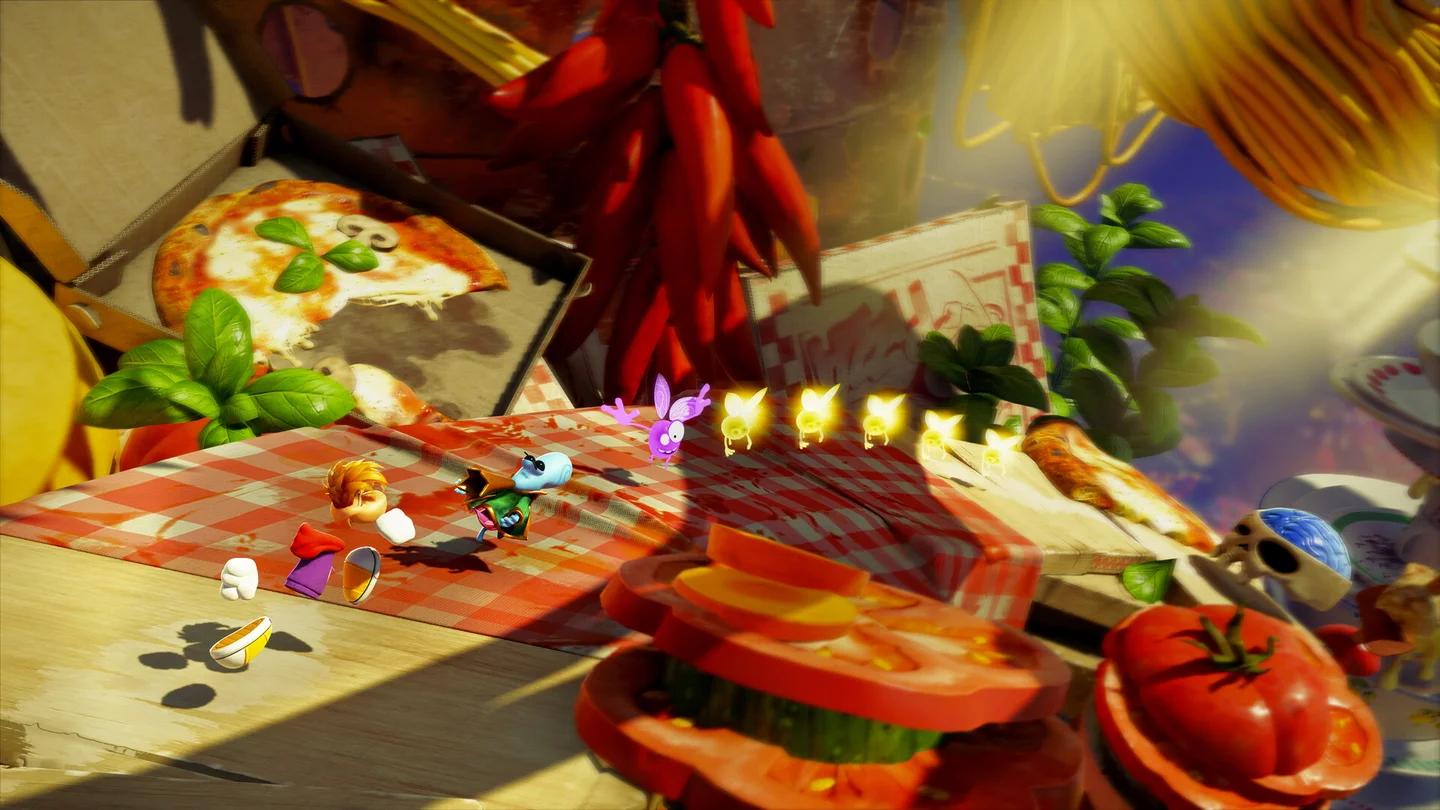
《Rayman Legends Retold》中的飛龍騎乘關卡
若在這些關卡中頻繁手動連按感到疲憊,建議開啟自動射擊。此功能旨在減少按鍵負擔,與顯示及幀率設定無關。
能見度與無障礙設定
高亮標示與高對比模式
若難以在複雜背景中分辨關卡元素,建議先從 Highlights(高亮標示)開始調整。此功能可單獨取代 High Contrast Mode(高對比模式),也能與其搭配使用。
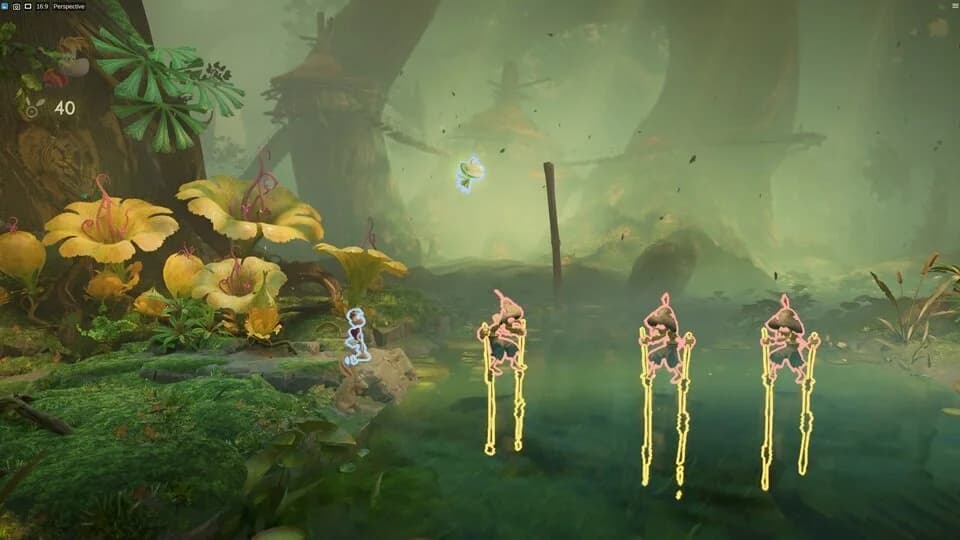
遊戲關卡元素高亮標示
玩家可透過高亮類別,針對平時最難辨識的資訊進行強化:
| 高亮類別 | 建議用途 |
|---|---|
| Enemies & Harmful Objects | 難以即時看清威脅物時建議優先開啟 |
| Rewards | 容易錯過收集品時建議啟用 |
| Interactive Ingredients | 互動機關容易融入背景時建議啟用 |
| Players | 畫面混亂容易找不到玩家角色時建議啟用 |
High Contrast Mode 能有效突顯遊戲要素。若光靠高亮標示仍難以區分物件,或者需要更強大的視覺輔助,可直接開啟高對比模式。
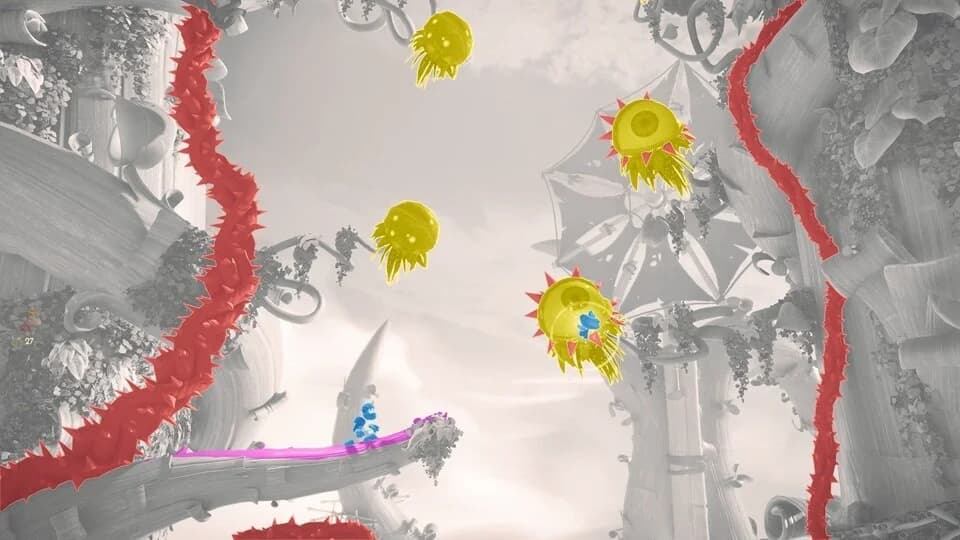
高對比模式遊玩畫面
如果鏡頭震動會影響跳躍平台時的視覺判斷,可以直接關閉鏡頭晃動。這些畫面呈現選項旨在提升閱讀清晰度與舒適感,並不會直接帶來 FPS 效能改善。
HUD 介面背景、字幕與字體
建議先將 HUD Background(HUD 背景)設定為 50% 不透明度。若場景畫面依然會干擾介面資訊讀取,可再提高至 100%。該功能會在 HUD 圖示與文字後方加上深色底塊。
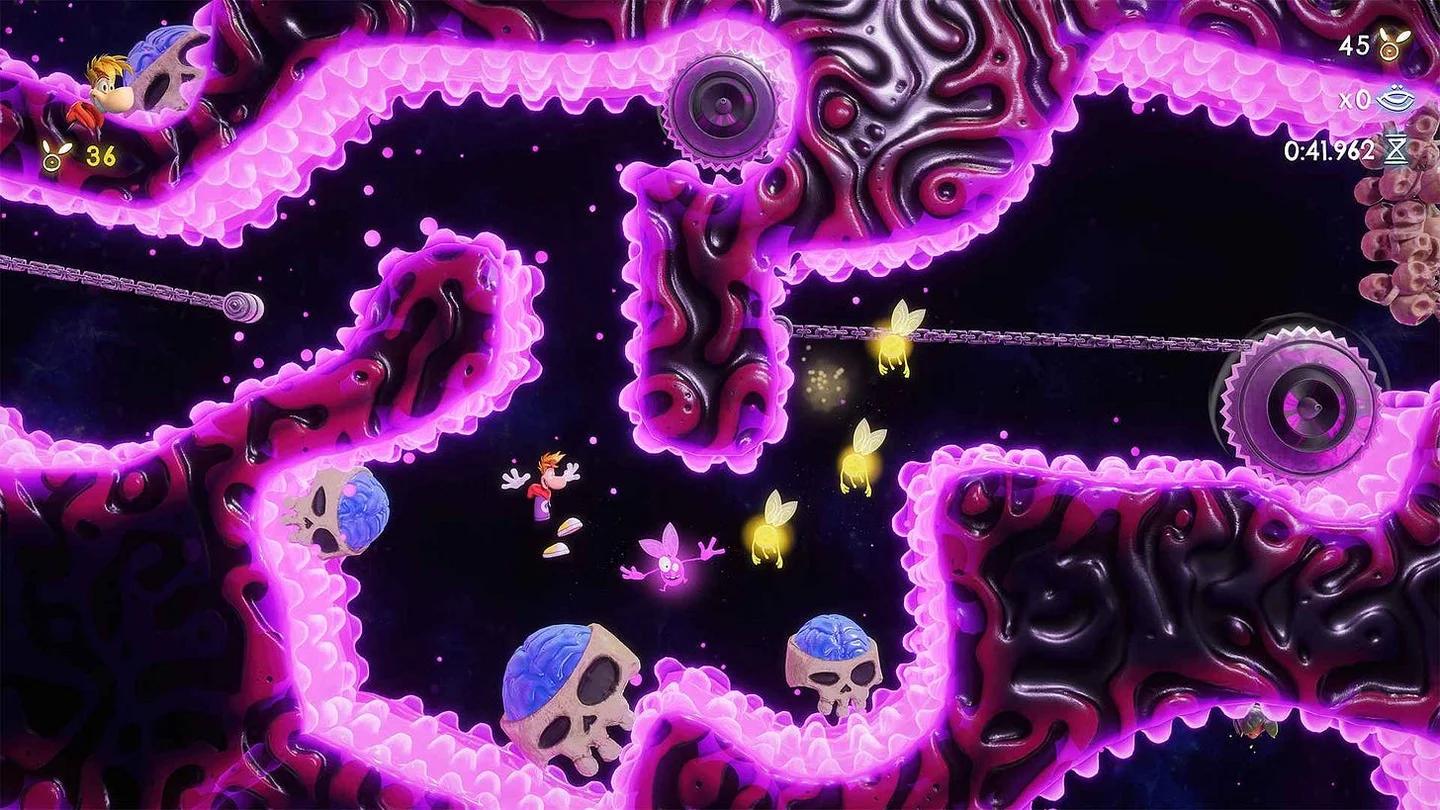
HUD 介面後方的深色底塊
字幕提供 Small、Medium 與 Big 字體大小,背景則可選擇無背景、50% 背景不透明度或 100% 背景不透明度。若想在對話時更清楚辨認說話者,建議開啟說話者名稱。
遊戲亦提供無襯線替代字體以增強可讀性。建議依照平時的螢幕觀看距離,挑選閱讀起來最舒適的字體與字幕大小。