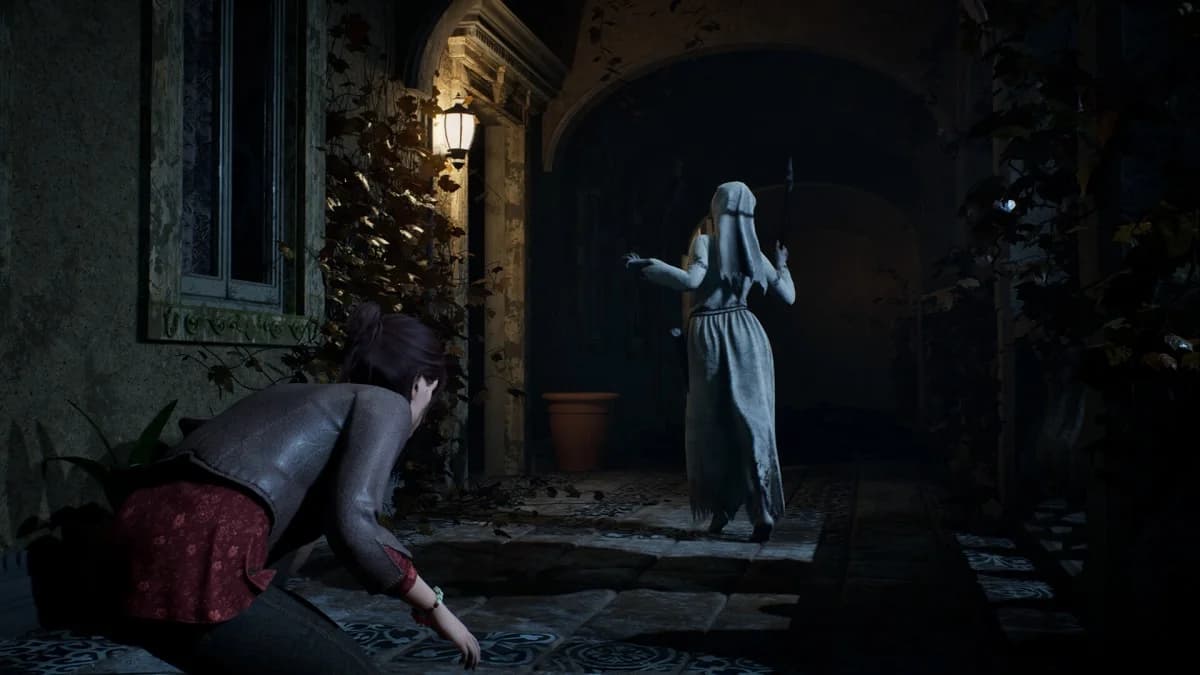

若想在Remothered: Red Nun's Legacy中獲得最佳 PC 設定,請先完成著色器編譯、使用有支援的原生升頻技術,並在調整畫面之前先設定好字幕。
您的 GPU 與驅動程式決定了支援哪種升頻技術,而生成的畫面幀數則需要單獨檢查操作反應速度。請保留一個可重複測試的場景並記錄您的初始設定。目標是在維持黑暗環境辨識度的同時,不要將更高的 FPS 數值當作整體遊戲體驗全面提升的依據。
PC 系統需求與效能基準
Steam 商店頁面與 Stormind Games 的常見問題(FAQ)提供了以下硬體需求。兩種配置皆需要 64 位元處理器與作業系統。
| 組件 | 最低配備 | 建議配備 |
|---|---|---|
| 作業系統 | Windows 11 x64 | Windows 11 x64 |
| 處理器 | Ryzen 5 3600X 或 Core i5-11600K | Ryzen 7 5800X 或 Core i5-12600K |
| 記憶體 | 16 GB RAM | 24 GB RAM |
| 顯示卡 | NVIDIA 2070 Super 或 AMD 5700 XT | NVIDIA 3080 Ti 或 AMD RX 6900 XT |
| 儲存空間 | 50 GB 可用空間 | 50 GB 可用空間 |
這些硬體等級並不保證特定的目標 FPS。請對照您的配置進行確認,然後以您實際使用的解析度來評估效能。在檢查系統時,請特別注意建議配備中的 24 GB RAM 需求。
完成啟動時的著色器編譯
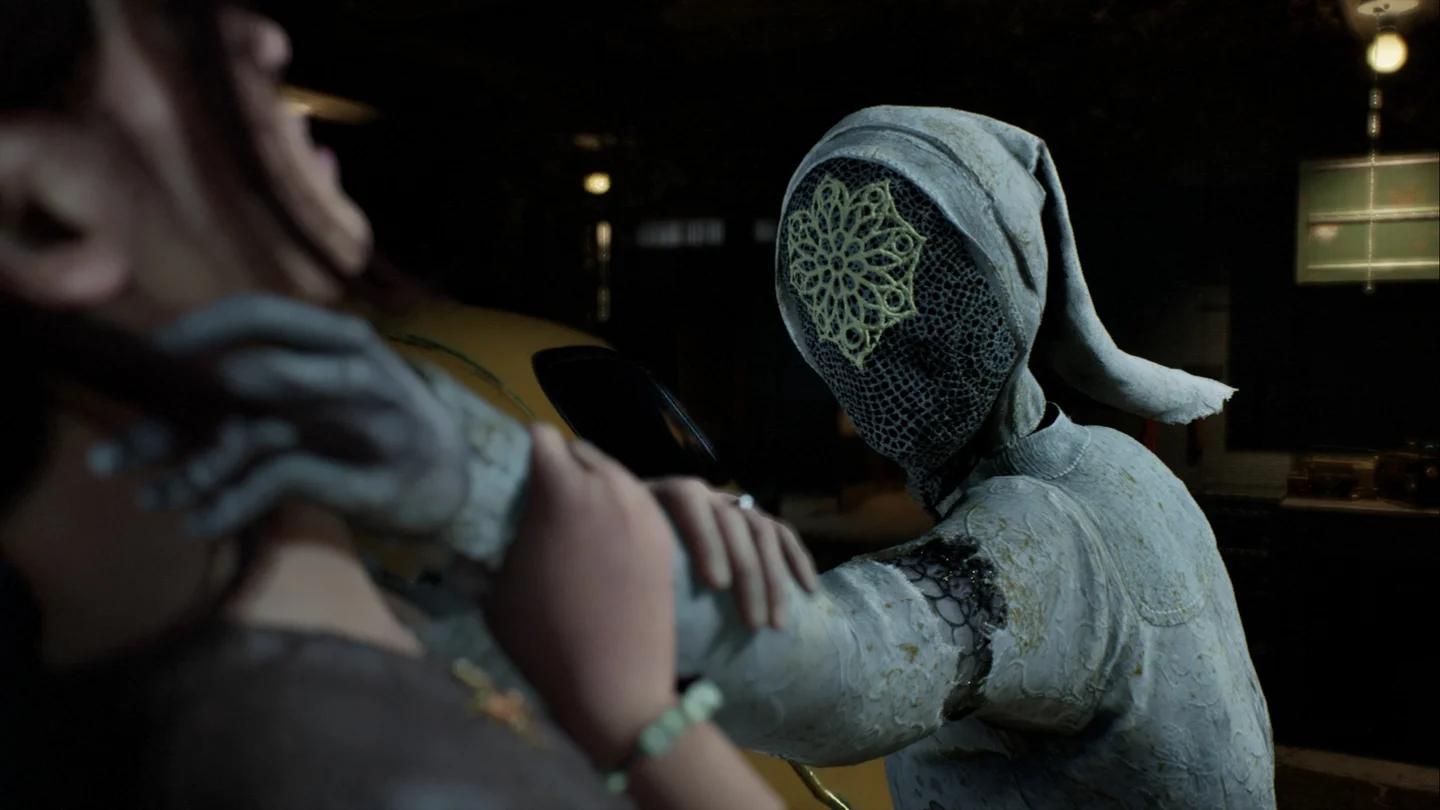
請靜待啟動準備程序完成
之後若出現卡頓,仍需單獨排查原因。完成此準備工作並不能保證遊玩時完全不卡頓,而該警告也不能作為每次遇到掉幀就刪除著色器快取的理由。
顯示與解析度設定
根據您的 GPU 選擇適配的原生升頻技術
在相容的 NVIDIA 硬體上,Stormind Games 建議透過遊戲原生的 DLSS 4.5 實作來啟用 DLSS Super Resolution。在固定的輸出解析度下比較已安裝版本所提供的各種模式,並同時檢查畫質與效能。
原生 AMD 功能清單中列出了 FSR 4.1.1,而相容性指南則將其機器學習實作標註為 FSR 4.1 ML。您可以使用的實作版本取決於您的顯示卡與驅動程式。
| GPU 或硬體配置 | 原生 FSR 實作 | 設定建議 |
|---|---|---|
| 配備 Adrenalin 26.6.2 或更新版本的 Radeon RX 9000 或 RX 7000 | FSR 4.1 ML | 選擇機器學習實作時,請使用此支援的配置 |
| 配備 Adrenalin 26.10.1 或更新版本的 Radeon RX 6000 | 有列出 FSR 4.1 可用性,但未經測試且未獲官方正式支援 | 請勿將可用性視為官方支援的升級選項 |
| 其他受支援的 AMD 顯示卡,或較舊的驅動程式 | Analytical FSR 3.1.5 | 請依您的硬體配置使用受支援的原生實作 |
| 使用 FSR 的受支援 NVIDIA 顯示卡 | Analytical FSR 3.1.5 | 在不變更其他設定的情況下單獨與 DLSS 進行比較 |
請將遊戲的原生實作作為基準。驅動程式層級的覆寫、OptiScaler 以及替換 DLL 等設定均不在 Stormind Games 的官方測試與支援範圍之內。
Intel Arc 未獲官方正式支援。其效能、穩定性以及 XeSS 功能均未經過完整驗證;不過這項限制並不代表遊戲完全無法在 Arc 上啟動。
保持顯示器運作行為一致
VRR 支援涵蓋 Adaptive Sync、HDMI VRR、FreeSync、G-Sync 以及 G-Sync Compatible。其運作表現取決於您的顯示器、GPU 與設定配置。
在比較各項升頻選項時,請保持顯示設定與現有的幀率限制不變。若要測試不同的限制,請分開進行,以便確認是哪項調整帶來了改變。
優先調整的畫面設定
在嘗試 Frame Generation 或硬體光線追蹤之前,請先確立您的升頻基準。這些都是獨立的選項,並非使用 DLSS Super Resolution 的必要條件。
| 選擇啟用的功能 | 建議搭配項目 | 檢查重點 |
|---|---|---|
| 相容 NVIDIA 硬體上的 Frame Generation | NVIDIA Reflex Low Latency | 操作反應速度以及顯示的 FPS 數值 |
| Hardware Ray Tracing(在有相容功能的硬體上) | Ray Reconstruction | 同一場景中的畫質與穩定性 |
Stormind Games 建議將 Reflex 與 Frame Generation 搭配使用以確保反應速度。生成的 FPS 數值並不能代表底層的操作反應率,因此在比較時請特別留意鏡頭移動與動作操作的手感。
在有支援的情況下,Ray Reconstruction 是硬體光線追蹤的建議搭配項目。但這種搭配並不代表光線追蹤是必開項目。請在選定升頻設定後,將其作為獨立配置進行比較。
每次比較時僅變更一項功能或建議的搭配組合。同時啟用多個選項會使您難以判斷畫質變清晰、掉幀或操作反應改變的具體原因。
亮度與視野能見度校準
優先確保對話字幕清晰易讀
字幕設定可在選項選單中進行調整。如果對話難以閱讀,請先從這裡著手,切勿為了看清文字而調高整個畫面的亮度。
利用您安裝版本所提供的字幕調整選項,然後返回對話場景檢查效果。請將文字辨識度與場景能見度分開進行檢查。
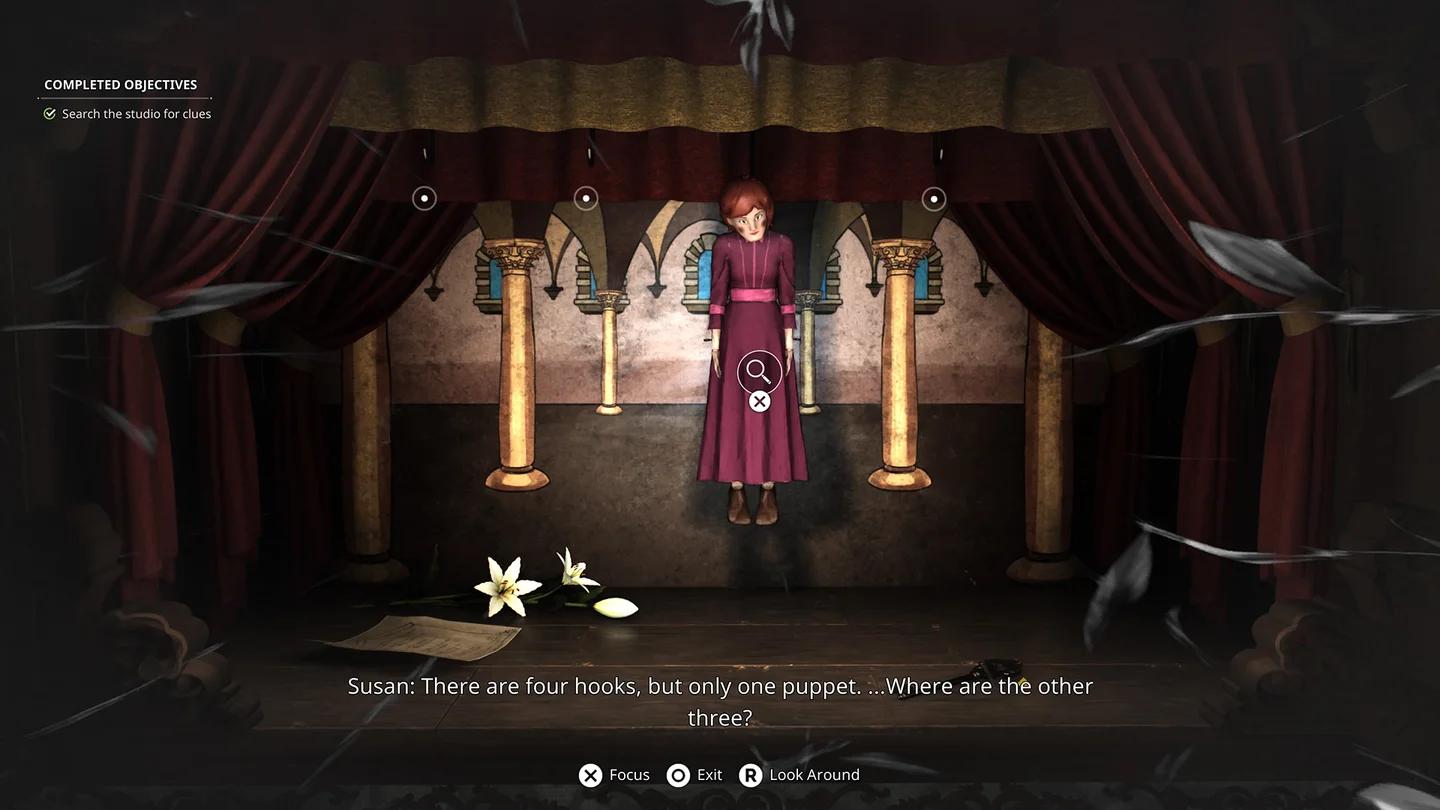
讓對話更輕鬆易讀
如果您能看清介面但仍難以安全移動,Remothered: Red Nun's Legacy 新手生存攻略中詳細介紹了在 Ashmann Villa 內的潛行與手電筒使用技巧。
選擇適當的色盲模式
遊戲內建紅色盲(Protanopia)、綠色盲(Deuteranopia)與藍黃色盲(Tritanopia)模式。請根據您的色覺需求選擇合適的模式,並在遊戲實際遊玩畫面及選項選單中進行確認。
在此檢查期間請保持解析度與升頻選擇不變。否則,您將同時受到色覺調整與畫面重構改變的雙重影響。
發售初期顯示設定請使用 SDR
本作發售初期並未支援 HDR。Stormind Games 在發售後的公告中表示,預計將在未來的更新中加入 HDR 支援,屆時需配備支援 HDR 的顯示器。該公告並非針對發售版本的 HDR 校準預設設定。
請在同一個黑暗場景中比較能見度,並保持視角位置與其他設定一致。若您調整了螢幕亮度,請將環境細節與字幕辨識度分開評估。切勿以提升全螢幕亮度來代替可讀性清晰的文字設定。
當您從顯示設定轉向超自然謎題時,Remothered: Red Nun's Legacy 催眠能力攻略將為您解析 Retrocognition、Secrets in Mirrors 與 Moth Manipulation 的用法。
如何測試效能變化
進行控制變因的對比測試
挑選一段您可以重複造訪的簡短探索路線。保持場景、輸出解析度與顯示設定一致,然後按照以下步驟進行:
- 記錄您的初始畫面選項與升頻模式。
- 記下 Frame Generation 與硬體光線追蹤是否已啟用。
- 變更一項支援的選項或建議的功能搭配組合。
- 重複相同的移動路線與鏡頭轉動。
- 比較畫面清晰度、肉眼可見的卡頓、操作反應速度以及各項效能數據。
- 如果變更未能改善您所看重的項目,請還原為先前的配置。
在記錄設定的同時,請一併記錄 GPU 型號與驅動程式版本,在比較 FSR 實作時尤其如此。未經支援配置的測試結果,在沒有獨立比較前,不應直接取代受支援的基準設定。
除了在原地靜止不動外,在移動過程中也請檢查畫面。只有當效能提升幅度值得在同場景中犧牲掉肉眼可見的細節時,才保留該變更。
在進行比較前先排除受阻路線
如果入口謎題阻礙了您的進度,請先參考 Remothered: Red Nun's Legacy 前門謎題攻略,之後再返回可重複測試的路線進行對比測試。
請妥善保存您最終選定的配置記錄。若遇到無法解決的持續性問題,請透過 Remothered 官方支援表單,將您的硬體配備、驅動程式版本、受影響的設定以及重現步驟回報給官方。
