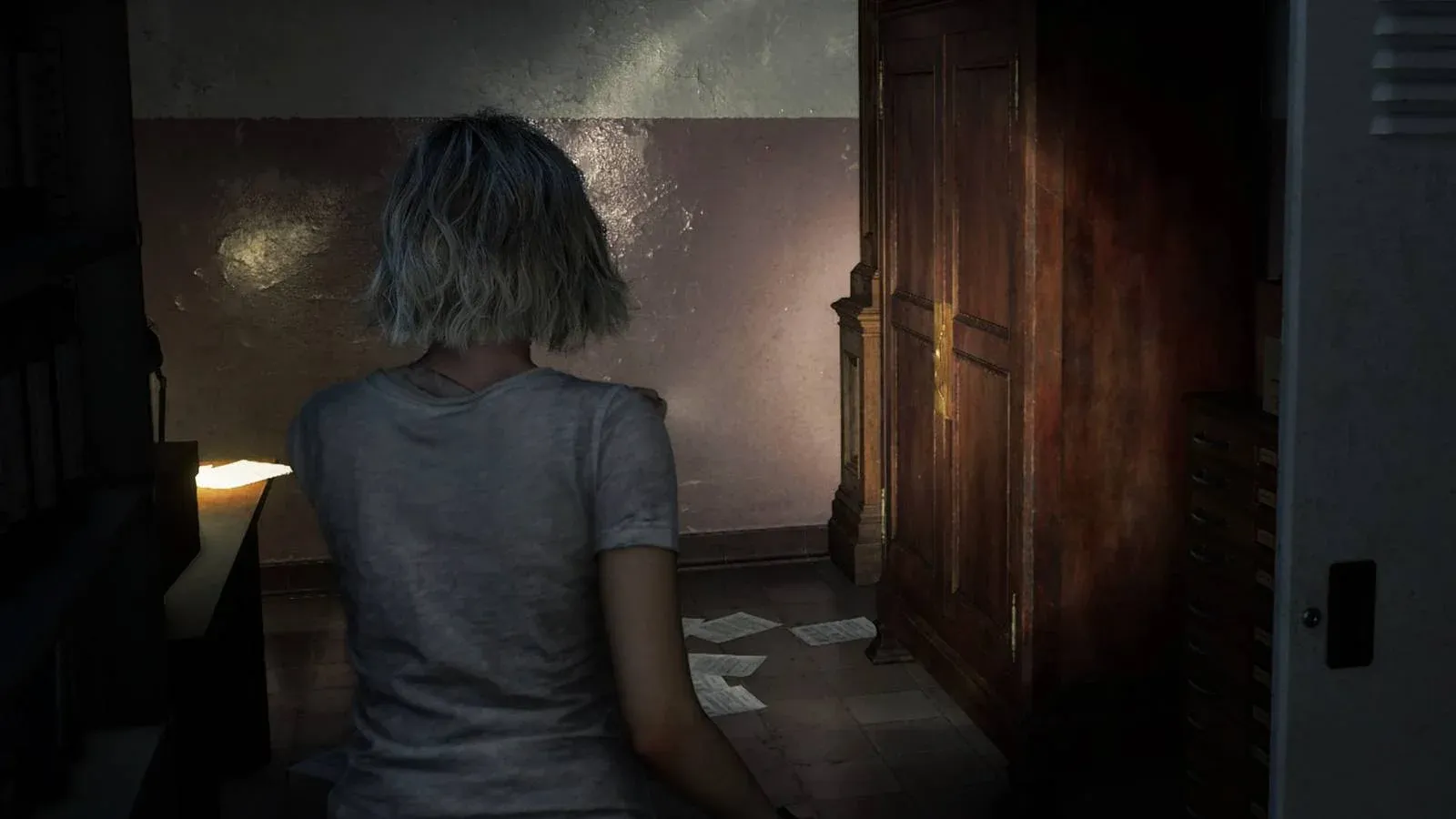
《惡靈古堡 Requiem》採用了 Capcom 經過實戰考驗的 RE Engine 引擎,好消息是,這是近期 PC 版本中優化得相當不錯的遊戲之一。無論您是使用入門級的 GTX 1660 在 Wrenwood Hotel 中潛行,還是在頂級 RTX 顯示卡上體驗爆炸性的場面,總有一種設定能讓您的幀數穩定,並保持遊戲的氛圍。本攻略將詳細介紹需要更改的內容、其重要性,以及如何從您的硬體中榨取每一分效能。
系統需求
在調整任何設定之前,請確保您的硬體符合基本要求。Capcom 為此遊戲設定了一個令人驚訝的親民門檻。
| 規格 | 最低 | 建議 |
|---|---|---|
| 作業系統 | Windows 11 (64 位元) | Windows 11 (64 位元) |
| CPU | Intel Core i5-8500 / AMD Ryzen 5 3500 | Intel Core i7-8700 / AMD Ryzen 5 5500 |
| 記憶體 | 16 GB | 16 GB |
| 顯示卡 | GTX 1660 6GB / RX 5500 XT 8GB | RTX 2060 Super 8GB / RX 6600 8GB |
| DirectX | 版本 12 | 版本 12 |
最低顯示卡要求可追溯到 2019 年的硬體,這足以說明 RE Engine 的擴展性有多好。您不需要頂級顯示卡也能享受這款遊戲,不過更強大的顯示卡可以開啟光線追蹤和路徑追蹤選項,這些選項確實能增添遊戲的氛圍。

惡靈古堡 Requiem:最佳畫面與效能優化指南

各硬體等級的最佳《惡靈古堡 Requiem》設定
設定選單中有許多開關,並非所有開關的影響都相同。以下是針對低階、中階和高階三個效能等級的完整設定細項。您可以以此為起點,然後再進行微調。
| 設定 | 低階 | 中階 | 高階 |
|---|---|---|---|
| 顯示模式 | 無邊框視窗 | 無邊框視窗 | 無邊框視窗 |
| HDR 模式 | 自動 | 自動 | 自動 |
| 垂直同步 | 關閉 | 關閉 | 關閉 |
| 幀率 | 可變 | 可變 | 可變 |
| 動態模糊 | 開啟 | 開啟 | 開啟 |
| 光線追蹤 | 關閉 | 高 | 路徑追蹤 |
| 髮絲 | 關閉 | 關閉 | 開啟 |
| 材質品質 | 低 | 普通 | 高 |
| 材質過濾品質 | 中 (三線性) | 高 (ANISO x8) | 高 (ANISO x16) |
| 反鋸齒 | 關閉 | 關閉 | TAA |
| 網格品質 | 低 | 低 | 標準 |
| 螢幕空間反射 | 關閉 | 關閉 | 開啟 |
| 次表面散射 | 關閉 | 低 | 高 |
| 鏡頭畸變 | 關閉 | 開啟 | 開啟 + 色差 |
| 景深 | 關閉 | 關閉 | 開啟 |
| 粒子光照 | 關閉 | 關閉 | 開啟 |
| 體積霧解析度 | 最低 | 普通 | 高 |
| 鏡頭髒污 | 關閉 | 關閉 | 開啟 |
| 鏡頭光暈 | 關閉 | 低 | 高 |
| 陰影品質 | 低 | 普通 | 高 |
| 接觸陰影 | 關閉 | 關閉 | 開啟 |
| 環境光遮蔽 | 關閉 | 普通 | 高 |
| 特效品質 | 低 | 低 | 標準 |
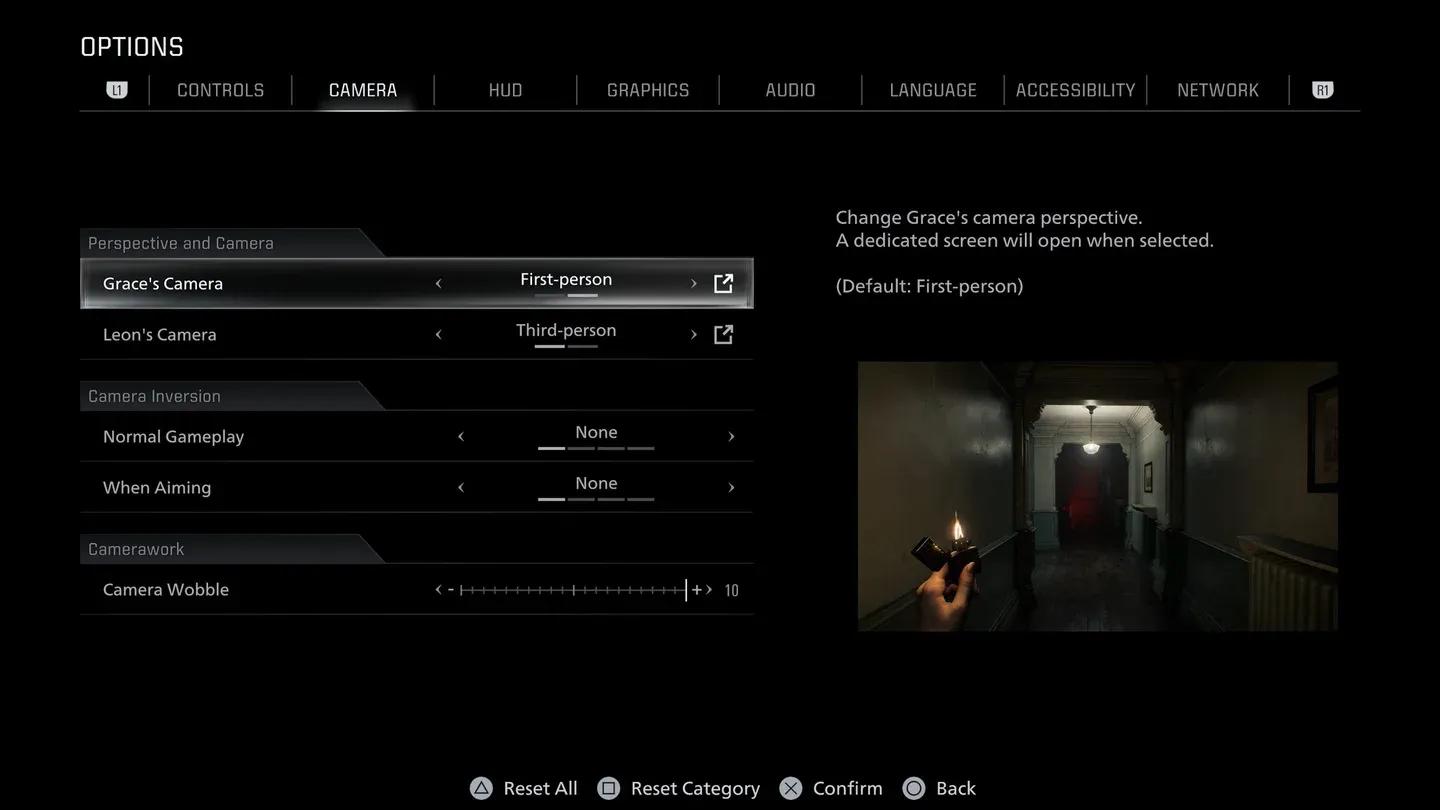
惡靈古堡 Requiem:最佳畫面與效能優化指南
頂級 PC 的最佳設定
如果您使用的是 RTX 4070 或更高階的顯示卡,您有足夠的空間來大幅提升畫面表現。在 RTX 5090 搭配 AMD Ryzen 7 9800X3D 的測試中,遊戲在最高設定下,於 5120x2160 解析度下平均可達 200fps,1% 最低幀數約為 170fps。對於一款恐怖遊戲來說,這種穩定性非常出色,因為突然的幀數下降可能會嚴重破壞緊張的時刻。
對於頂級配置,以下是您應優先考慮的關鍵設定:
- 光線追蹤:如果您的顯示卡能夠處理,請開啟此選項。路徑追蹤適用於真正強大的系統,並為遊戲的黑暗環境增添了顯著的視覺深度。
- 髮絲:僅在您以第三人稱模式遊玩且至少有 8GB 的 VRAM 可用時才值得開啟。
- 升級技術:如果您使用的是 Nvidia 顯示卡,請使用 Nvidia DLSS;如果您使用的是 AMD 顯示卡,請使用 AMD FSR 3.1.5。兩者在此遊戲中都實現得相當不錯。
- 幀生成:如果您有足夠的 VRAM 空間,啟用 DLSS 2x 或 AMD FSR 3 幀生成是值得的。它可以在沒有明顯視覺瑕疵的情況下顯著提高幀數。
- Nvidia Reflex 低延遲:將此設定為 開啟 (+加速) 以減少輸入延遲,如果您在高刷新率顯示器上遊玩,這尤其有用。
光線追蹤 vs. 路徑追蹤
《惡靈古堡 Requiem》中的光線追蹤顯著改善了照明和反射,尤其是在飯店的室內環境中。不過,效能成本是真實存在的。對於大多數玩家來說,關閉光線追蹤並保持螢幕空間反射啟用,可以在顯著降低 GPU 負擔的情況下獲得穩定的視覺效果。路徑追蹤確實令人印象深刻,但僅適用於擁有頂級硬體的玩家。
入門級和中階 PC 的最佳設定
像 GTX 1660 或 RX 5500 XT 這樣的入門級顯示卡應嚴格遵循低階設定。RE Engine 在這些設定下確實非常高效,即使陰影和反射有所降低,遊戲仍然保持視覺上的連貫性。您不會失去氛圍,只是會失去一些細節。
像 RTX 2060 Super 或 RX 6600 等級的中階顯示卡非常適合中階設定。在這個層級,您將獲得適當的陰影品質、x8 的各向異性過濾,以及能讓恐怖氛圍更紮實的體積霧。測試甚至顯示,RTX 5050(一款入門級顯示卡)在低階設定下也能流暢運行,完全不需要幀生成。
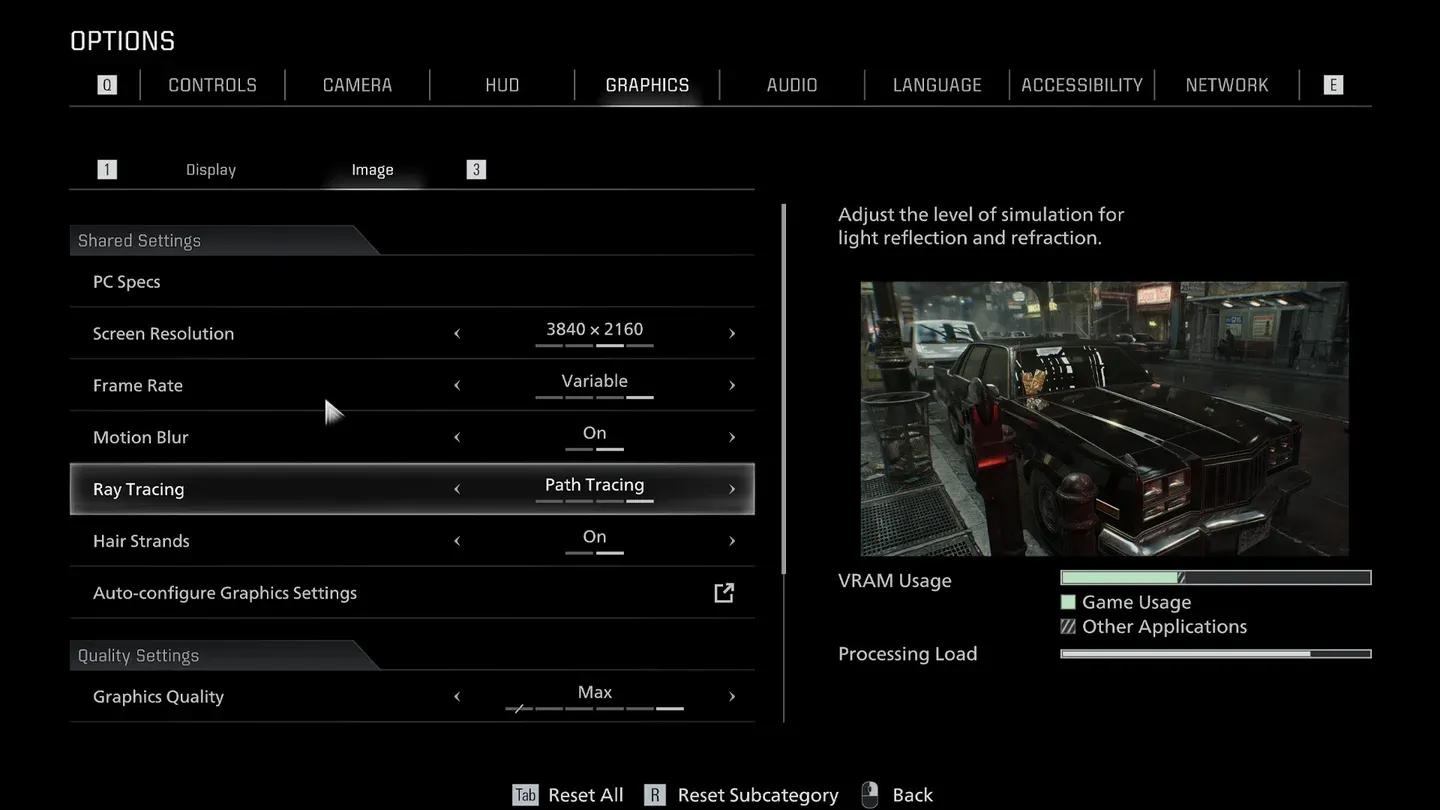
惡靈古堡 Requiem:最佳畫面與效能優化指南
您應該使用哪個升級選項?
《惡靈古堡 Requiem》支援 Nvidia DLSS 和 AMD FSR 3.1.5,如果您需要在不降低解析度設定的情況下提升幀率,兩者都值得使用。
- Nvidia DLSS (品質或平衡模式):Nvidia GPU 擁有者的最佳選擇。影像品質保持良好,幀生成流暢。
- AMD FSR 3.1.5:AMD 顯示卡擁有者的首選。FSR 已顯著成熟,並在品質模式下產生具競爭力的結果。
- DLSS 光線重建:如果您正在使用光線追蹤且擁有 RTX 顯示卡,請開啟此選項。它能顯著改善光線追蹤的影像品質。
對於升級模式本身,品質模式是大多數玩家的最佳選擇。它可以在保持畫面銳利的同時,恢復大部分因光線追蹤而損失的幀率。
如何在《惡靈古堡 Requiem》中監控效能
在調整設定時監控您的幀率和 GPU 使用率,是找到最佳配置最快的方法。
- Nvidia 使用者:安裝 Nvidia App 並啟用遊戲內疊加層。在遊戲過程中按下 Alt + R 可開啟效能監控器。
- AMD 使用者:使用 Ctrl + Shift + O 開啟 Radeon 疊加層,以存取即時效能數據。
- 任何 GPU:像 CapFrameX 或 Nvidia FrameView 這樣的免費工具可以提供更乾淨的基準測試數據,並且與您的顯示卡品牌無關。
- 遊戲掌機:使用設備上的專用快速選單按鈕來存取即時監控,有時在疊加層中標記為效能監控。
《惡靈古堡 Requiem》需要 SSD 嗎?
否,SSD 並非執行遊戲的硬性要求。不過,將《惡靈古堡 Requiem》安裝在 SSD 上,相較於傳統硬碟,可以顯著縮短載入時間。中階 NVMe 固態硬碟已足夠,您不需要頂級的 PCIe 5.0 固態硬碟來看到好處。
需注意的已知 PC 限制
與其前作《惡靈古堡 7》和《村莊》一樣,《惡靈古堡 Requiem》發售時沒有視野 (FOV) 滑桿。這迫使玩家使用比許多 PC 玩家偏好的更狹窄的預設視角。這是 Capcom 的 RE Engine 遊戲中一個反覆出現的令人沮喪的問題,雖然社群最終可能會找到解決方法,但在發售時沒有官方修復。
從好的方面來看,遊戲支援原生超寬螢幕比例並包含HDR 支援,這兩者都是受歡迎的補充功能,許多現代遊戲仍未提供。
最終優化技巧
在開始您的遊戲體驗之前,請快速檢查以下清單:
- 將幀率設定為 可變 並保持垂直同步關閉。
- 如果您在快速移動時發現動態模糊令人暈眩,請將其關閉。
- 除非您使用頂級顯示卡,否則請關閉接觸陰影,因為與其成本相比,視覺上的提升微乎其微。
- 使用材質過濾品質至少設定為 高 (ANISO x4),以獲得清晰的表面細節,而不會對效能產生重大影響。
- 如果您使用光線追蹤,請啟用DLSS 光線重建以獲得更好的影像品質。
- 在啟用髮絲或將材質品質提高到高之前,請檢查您的VRAM 使用量。
透過正確的設定,《惡靈古堡 Requiem》可以在各種硬體上提供流暢、緊張且視覺效果驚豔的體驗。RE Engine 的效率意味著您無需犧牲氛圍來換取效能。