
在筆電上玩 Roblox 就算沒有滑鼠也沒問題,只要利用 W、A、S、D 控制角色走動,並搭配觸控板調整視角即可暢玩。
新手最需要適應的,就是將角色移動與視角轉動分開操作。你也可以改用方向鍵來進行基礎移動和轉向,不過其鍵位邏輯與 WASD 略有不同。本篇教學將介紹標準移動按鍵、如何用觸控板拖曳調整鏡頭,以及如何設定「點擊移動」功能。
設定筆電操作模式
安裝好 Roblox 之後,開啟程式、登入帳號並進入任一體驗。如果先前已在其他裝置遊玩,直接登入原有的 Roblox 帳號即可。
進入體驗後,可在「設定」選單中選擇操作模式。鍵盤操作能讓你直接精準控制每一步走位;「點擊移動」則允許你直接用觸控板點選目的地,角色便會自動走過去。
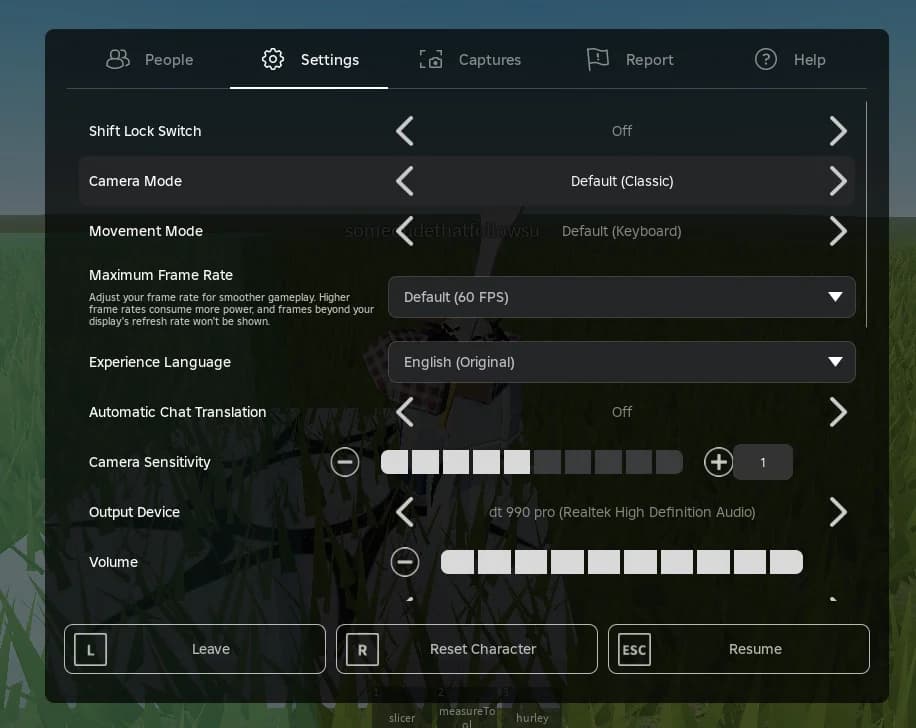
Roblox 移動設定介面
若採用鍵盤搭配觸控板的配置,建議一手放在 WASD 上,另一手負責操控觸控板。觸控板負責指標移動與點擊,包含點選選單或以游標觸發動作。就算不用外接滑鼠,依然能完整使用指標功能。
剛開始練習時,建議挑選空間充裕、方便走動與轉向的地點。先熟悉基礎移動技巧,再去挑戰各體驗專屬的特殊動作、戰鬥機制或載具駕駛。

Roblox 筆電基礎移動方式
WASD 是最直覺的標準走動方式。方向鍵則是另一種配置選擇,但左右方向鍵的功能是旋轉鏡頭,而非讓角色向兩側橫移。
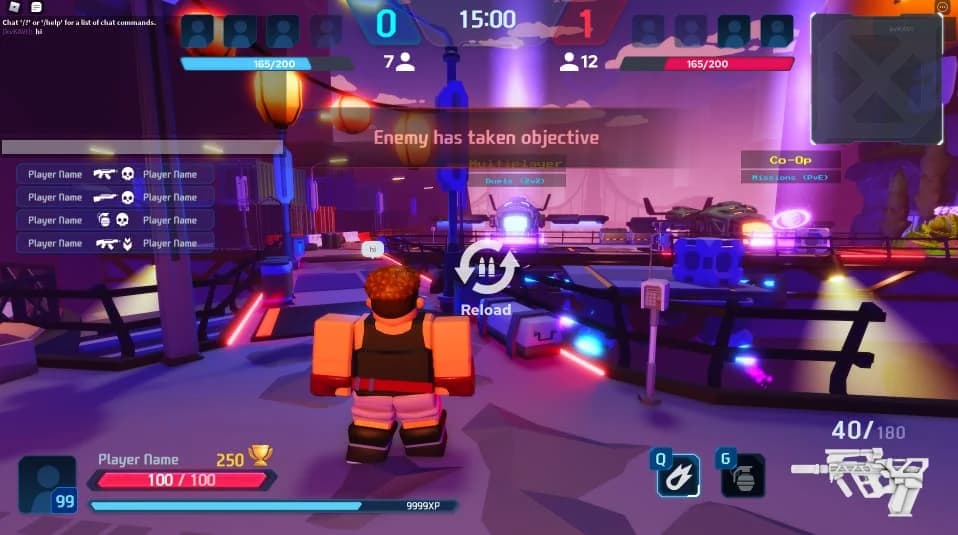
Roblox 第三人稱視角畫面
| 動作 | WASD 按鍵 | 方向鍵輸入 |
|---|---|---|
| 向前移動 | W | 上箭頭 |
| 向後移動 | S | 下箭頭 |
| 向左移動 | A | 改為使用左箭頭向左旋轉鏡頭 |
| 向右移動 | D | 改為使用右箭頭向右旋轉鏡頭 |
方向鍵的上下移動是以當前視角為基準。如果將鏡頭旋轉至其他路線,按向前就會朝向新的視角方向前進。
練習用鍵盤走動與轉向
完全不碰觸控板的情況下,可以按照以下步驟循序前進:
- 在開闊平坦處按住上箭頭向前走。
- 遇到轉角前放開按鍵,接著按住左箭頭或右箭頭旋轉視角,直到前方對準下一段路線。
- 放開轉向鍵,再次按住上箭頭繼續前進。
轉彎前先停下腳步,練習時按鍵指令會更分明。等熟練之後,即可在路線允許時邊走邊轉向。
進階動作通常需要各體驗自訂的快捷鍵。例如這篇 Parkour Champions 操作攻略,就詳細說明了飛簷走壁、俯衝與翻滾等超越一般走動的高難度動作。
如何用觸控板控制鏡頭視角
Roblox 標準的自由鏡頭操作是按住右鍵並移動指標。筆電的觸控板必須能維持長按狀態,不能只是單純短按右鍵點擊。
執行右鍵拖曳技巧
需要自由調整視角時,請遵循以下步驟:
- 在觸控板上按住右鍵不放。
- 維持按住的同時,用手指在觸控板表面滑動。
- 視角調整至定位後,再放開右鍵。
如果筆電觸控板配有獨立實體按鍵,請按住右鍵,同時用另一指在觸控面板上滑動。關鍵在於移動過程中必須維持長按;如果只是輕按右鍵再移動指標,將無法觸發右鍵拖曳效果。
新手練習時動作幅度宜小。在走入狹窄走道前先調正視角,才不會手忙腳亂,得同時修正站位與鏡頭角度。
若覺得長按拖曳不太順手,可以改用前面提到的鍵盤轉向方式。若想朝基礎左右轉向以外的角度觀察,觸控板旋轉視角就是必備的操作方式。
免滑鼠使用「點擊移動」模式
「點擊移動」功能讓你點選目的地代替持續手動轉向。如果不想全程按著移動鍵,只想用觸控板點擊地面引導角色,這會是相當實用的替代方案。
開啟目的地導引移動
請在遊戲體驗內完成設定:
- 打開體驗內的「設定」選單。
- 將移動模式切換為「點擊移動」。
- 返回遊戲畫面,用觸控板點擊角色可到達的地面。
此功能必須手動開啟。若目前處於其他移動模式,直接點擊地面並不會自動切換為目的地移動方式。
點選地面後,Roblox 會在點擊處顯示發光的藍色標記。要是角色找不到抵達該處的路線,就會做出聳肩搖頭的動作。
剛開始接觸此模式時,建議多在開闊空地練習。若目的地隔著障礙物,路徑依然得要有角色能通行走過的路線才行。
不同 Roblox 體驗的操作差異有哪些?
船隻通常也能用 WASD 操作,但其他各類載具或飛行道具可能擁有專屬的操作按鍵與介面。
特殊動作與戰鬥系統
基礎走動按鍵只是起點,並非所有體驗都能只靠這套按鍵玩到底。建議搭配 Bizarre Lineage 操作與按鍵綁定指南,配合本篇筆電設定來掌握該體驗的專屬動作。
學習額外按鍵指令時,建議先穩住鏡頭,一次只練習一個動作。這樣能專注掌握動作的施放時機,避免因觸控板長按拖曳不順而手忙腳亂。
汽車、船隻與飛行道具
許多較新的車輛坐上駕駛座後,同樣能直接使用 WASD 駕駛。
若遊玩競速或駕駛主題體驗,這篇 BloxNG 新手指南 詳細解析了該作的操作與車輛系統。當車輛功能超出一般移動按鍵時,請參考專屬操作指示。
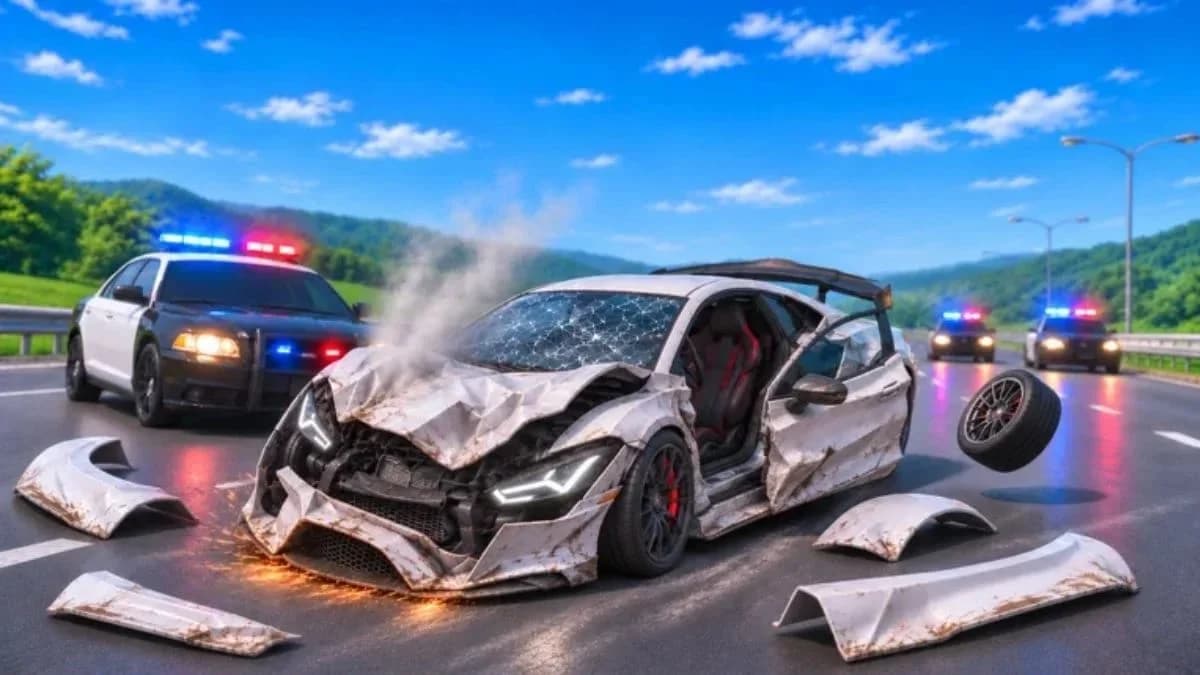
BloxNG 載具遊玩畫面
部分體驗在坐上駕駛座或副駕駛座時,會提供駕駛或飛行道具。此時請依道具顯示的按鍵操作特殊功能;介面上也可能同時顯示當前時速與載具剩餘耐久度。



