
The Strongest Battlegrounds 中的 Skill Builder V2 是 Roblox 上的 The Strongest Battlegrounds 中,所有格鬥遊戲裡最靈活的創作工具之一。它能讓你將現有的招式串聯成完全自訂的技能,並疊加動畫、視覺特效、拖尾效果和道具,直到成品完全展現你的個人風格。但問題在於,它的介面相當複雜,初次開啟時並不容易理解。本攻略將逐一介紹每個面板,讓你開始製作前就能清楚掌握各項設定的功能。
如何在 The Strongest Battlegrounds 中進入 Skill Builder?
Skill Builder 是私人伺服器專屬工具,因此你必須先進入私人伺服器才能使用。進入後,展開螢幕上的 Settings 工具並前往 Settings 以啟用建構器。
在進行任何操作前,請先進入 Keybind Settings 並調整 UI 縮放比例。建構器面板預設載入時非常小,在 UI 區塊調大 UI 大小,能讓每個面板的閱讀與操作都輕鬆許多。
在 Keybind Settings 中,找到 Gauntlet Validator 選項。先將其停用,再重新啟用。這會重置其顯示狀態,確保之後需要使用時能正確顯示。
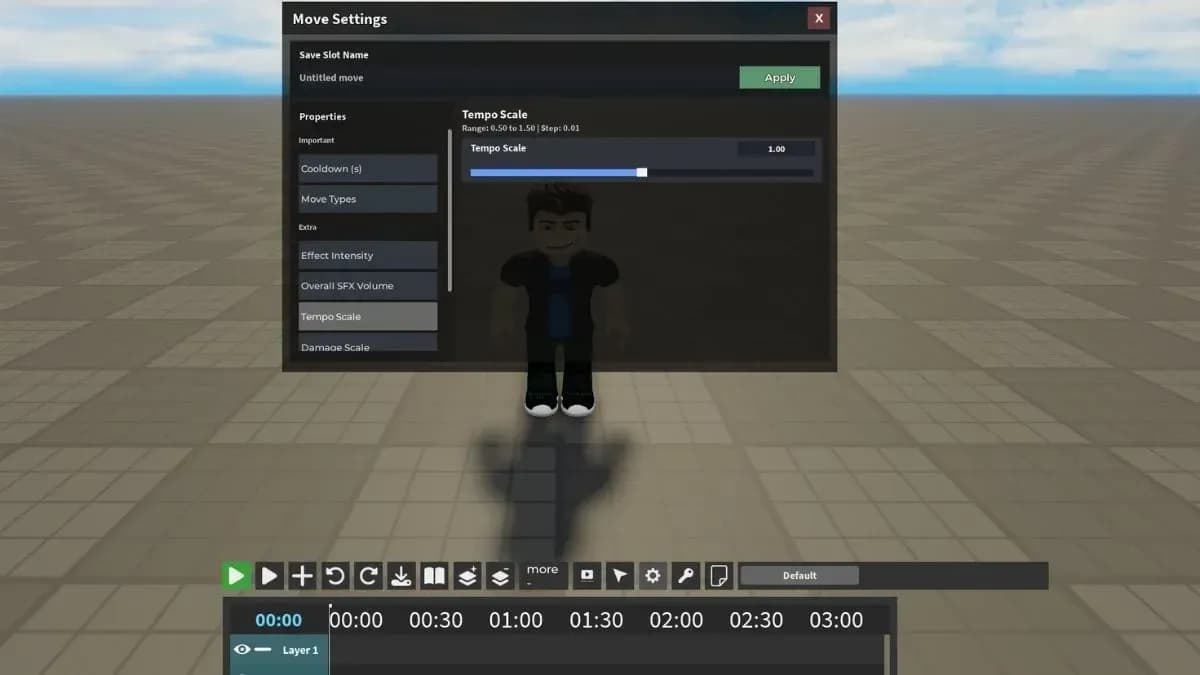
Skill Builder 設定面板

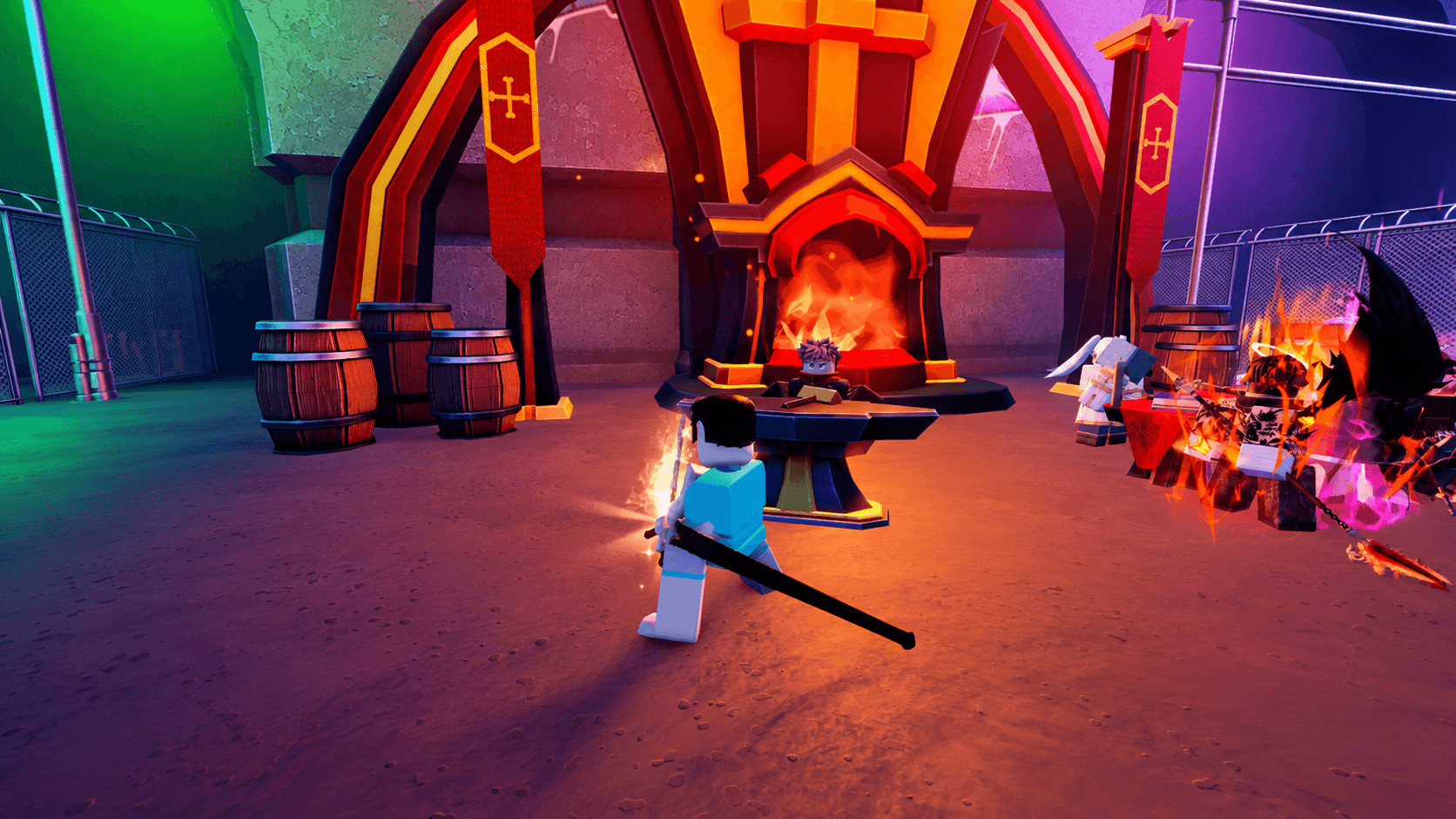
如何在 Skill Builder 中設定你的技能?
Move Settings 面板是定義技能基本屬性的地方。你可以在此指派名稱與冷卻時間,這兩個欄位對於技能的正常運作缺一不可。若遺漏其中任何一項,儲存時就會發生錯誤。
| 設定 | 功能 |
|---|---|
| Skill Name | 設定自訂技能的顯示名稱 |
| Skill Cooldown | 控制技能施放後的冷卻時間長度 |
請為你的技能取一個好辨識的名稱,特別是當你打算製作多套招式組合時。冷卻時間數值是平衡強度與可用性的關鍵,請謹慎設定,不要直接使用預設值。
Skill Builder 中的 Timeline 如何運作?
Timeline 是整個系統的核心。它是一連串的節點,每個節點代表技能執行順序中的一個步驟。你可以獨立設定每個節點,這意味著你可以將完全不同的招式與動畫串聯成一個流暢的技能。
| 設定 | 功能 |
|---|---|
| Skill | 選擇該節點期間要播放的現有技能 |
| Animation | 選擇該節點期間要播放的動畫 |
| Attack Speed | 控制該特定節點攻擊速度的滑桿 |
| Animation Speed | 控制該節點動畫播放速度的滑桿 |
請在加入視覺特效或儲存之前,先建立完整的節點序列。若在時間軸尚未完成時就嘗試加入特效,當你之後不可避免地需要重新排列節點時,只會增加額外的工作量。
Timeline 節點序列編輯器
什麼是 Move Variants 以及如何使用?
Move Variants 讓單一技能根據玩家啟動時的狀態產生不同的表現。每個變體都有各自獨立的 Timeline,因此你可以分別建構與編輯,互不影響。
變體由四種條件類型觸發:
- Awakening bar:使用與消耗門檻
- User HP:基於生命值的觸發條件
- User state:玩家處於空中或地面狀態
- Movement direction:後、前、左或右
移動方向與玩家狀態變體在競技對戰中最為實用。一個在空中與地面表現不同的技能,能讓你在戰鬥中擁有真正的靈活性,無需頻繁更換招式組合。
如何在 Skill Builder 中為技能加入特效?
Extra 面板負責處理招式的音效與視覺屬性。這些設定適用於整個技能,而非個別的 Timeline 節點,因此請先設定好 Timeline,再將此面板視為最後的潤飾階段。
| 設定 | 功能 |
|---|---|
| Effect Intensity | 控制招式音效的音量 |
| Overall FX Volume | 控制技能的整體音訊音量 |
| Tempo | 控制招式速度。數值越低越慢,越高越快 |
| Damage Scale | 調整技能的傷害輸出 |
| Knockback Scale | 調整對敵人施加的擊退力道 |
| Color Effects | 為技能的視覺特效設定自訂顏色 |
Damage Scale 與 Knockback Scale 是唯二真正影響技能戰鬥表現的設定,其餘皆為裝飾性質。
如何在 Skill Builder 中使用 Presets?
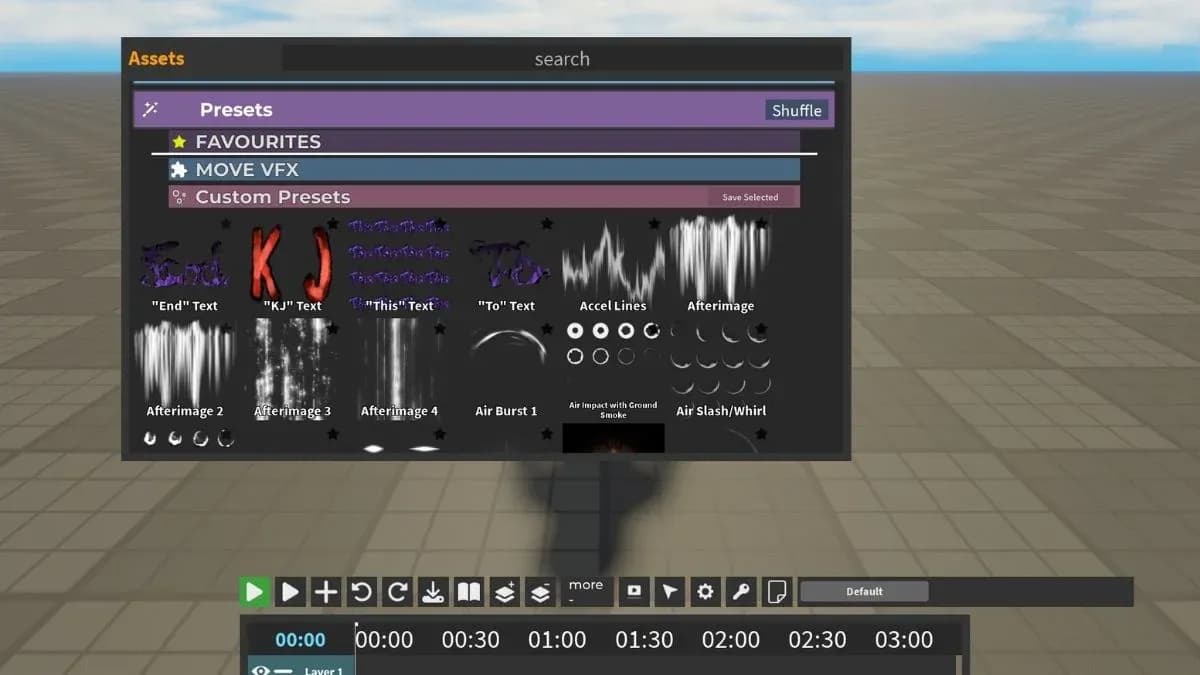
Presets 是遊戲內建的預設素材,你可以直接載入到技能中。若要存取,請前往 Load,然後導航至 Presets 區塊。可用的預設類型包含招式特效與模型,你可以點擊並將它們直接拖曳到你的 Timeline 中。
放置後,每個預設皆可編輯。你可以調整其置中位置、大小、顏色及其他屬性,以符合你的特定招式組合,而不必直接使用原始狀態。
如何在 Skill Builder 中為招式加入拖尾(Trail)?
拖尾會產生一條跟隨身體特定部位的視覺軌跡。在建構器中選擇 Trail 選項,然後透過 Position 下的 Humanoid Part 設定附著點(例如 Right Arm)。當招式播放時,拖尾就會跟隨該身體部位。
拖尾的自訂選項包含:
- Duration:招式結束後軌跡殘留的時間
- Shape/Size:拖尾的寬度或大小
- Color:拖尾的視覺顏色
如何在 Skill Builder 中為招式加入道具(Props)?
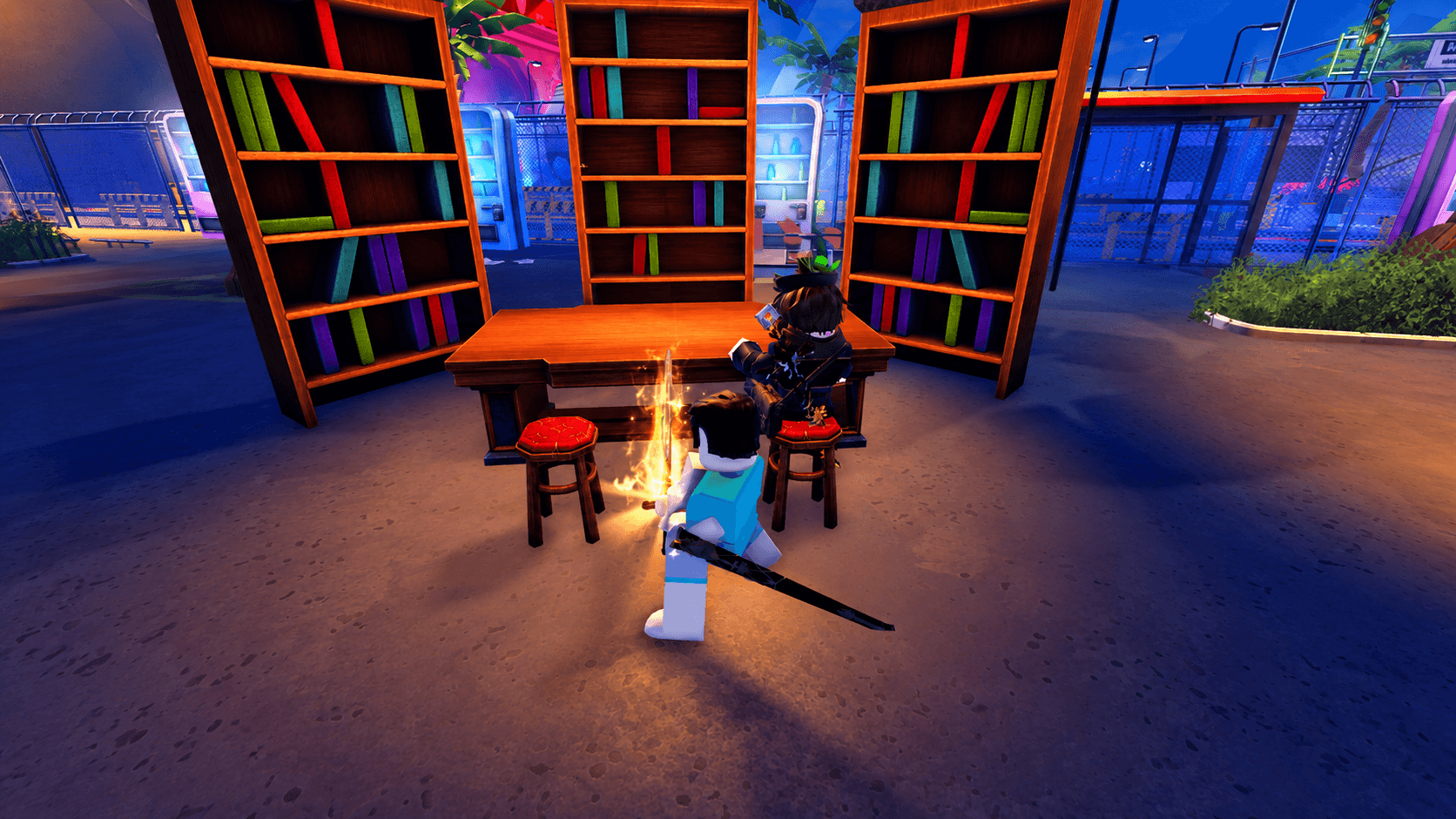
Props 是招式動畫期間出現的實體物件,例如武士刀。當你生成道具時,它會根據道具類型自動附著在身體部位上。若要更改附著點,請進入道具設定並選擇其他身體部位,然後手動調整位置直到對齊正確。
道具可以附著在任何身體部位,包含頭部、右臂、左臂或手部。如果附著後位置偏移,請手動拖曳道具直到它位於你想要的位置。
如何在 Skill Builder 中驗證並儲存你的招式?
在儲存任何內容前,請執行 Gauntlet Validator。點擊 Find Issues,驗證器會掃描你的招式組合是否有錯誤,並標記出例如「無法造成傷害的判定框」或「遺漏判定框的節點」等問題。你可以直接從驗證器修正每個標記的問題,無需手動在 Timeline 中尋找。
當驗證器顯示沒有問題後,儲存流程非常簡單:
- 前往 Save
- 輸入你的招式組合名稱
- 點擊 Confirm
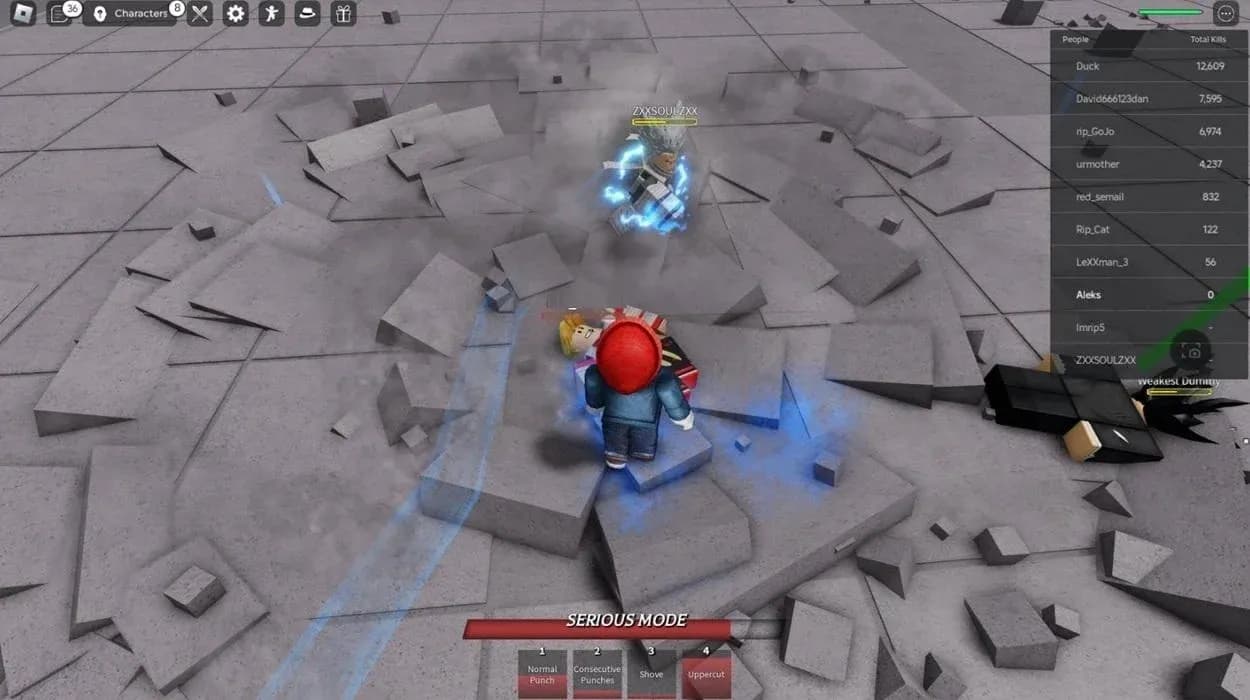
儲存後,退出建構器並返回 Create 選單。你儲存的招式組合會出現在列表中,你可以在那裡裝備它並對著訓練假人進行測試。
儲存並確認招式組合
關於 Skill Builder 的常見問題
Skill Builder 可以在家用主機上使用嗎?
不行。Skill Builder 目前在 PlayStation 或 Xbox 上無法正常運作。PC 是唯一能按預期運作的平台。
如果儲存了帶有錯誤的招式組合會怎樣?
招式會連同錯誤一起儲存,導致在使用時發生故障。沒有判定框的技能會播放動畫但無法造成傷害。請在每次儲存前執行 Gauntlet Validator 並點擊 Find Issues。
儲存後可以編輯招式組合嗎?
可以。返回建構器,載入你儲存的招式組合,進行修改後再次儲存即可。
Skill Builder 是 The Strongest Battlegrounds 中較為深奧的系統之一,它會獎勵那些願意花時間在儲存前理解每個面板的玩家。若需要更多涵蓋塔防階級表到各職業策略的 Roblox 攻略,完整系列都能滿足你的需求。如果你有玩其他 Roblox 格鬥或防禦遊戲,Universal Tower Defense 階級表詳細分析了從 S 到 D 階級的每個單位,而 Survive Zombie Arena Bastion 職業攻略則詳細介紹了後期波次防禦的細節。