搜尋遊戲、文章、指南...CtrlK
登入開始使用
透過這些最佳化 PC 畫質設定,提升 Silent Hill: Townfall 的 FPS 並減少卡頓,適用於各等級硬體。

作者: Larc
內容撰稿人
在 Google 上查看更多 GAMES.GG 攻略
將我們設為首選來源,即可在搜尋結果中優先看到我們的 攻略。
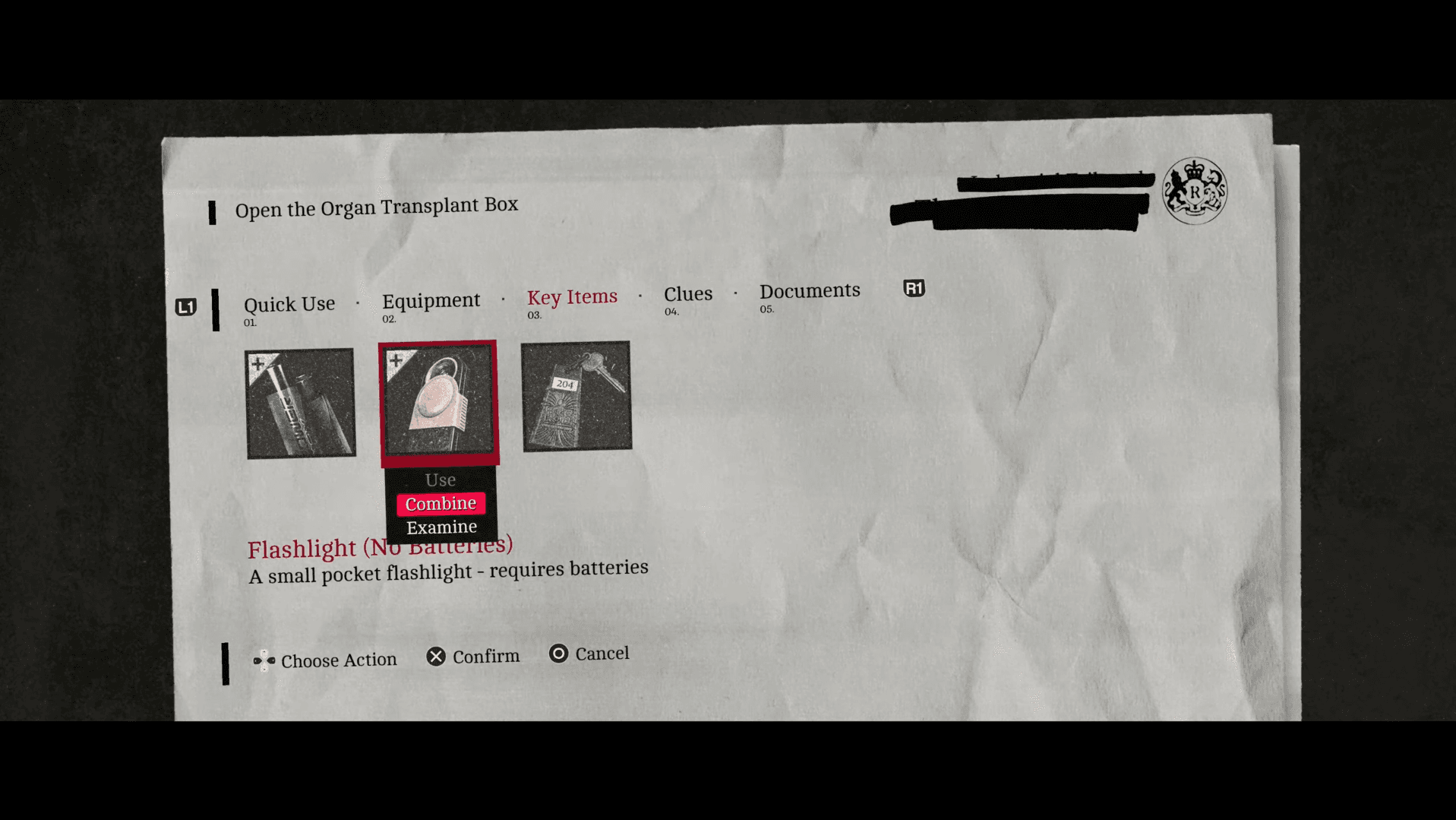
Silent Hill: Townfall 攻略:如何取得 Flashlight 與 Batteries
在 Zoe's House 尋找 Flashlight 與 AA batteries 並進行組合,同時了解各難度下敵人對光線的反應。
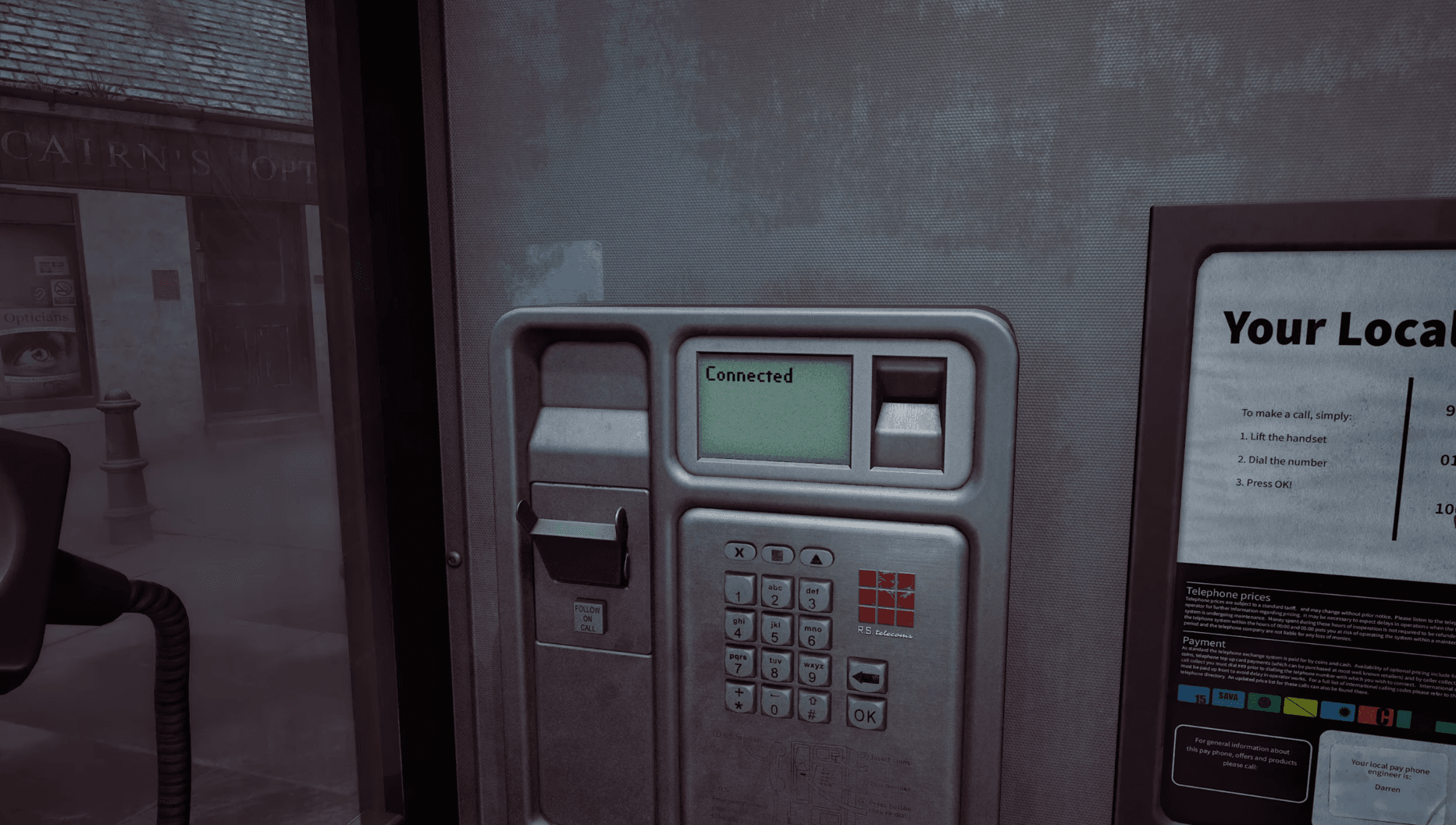
Silent Hill: Townfall 攻略:所有電話號碼位置
完整收錄 Silent Hill: Townfall 所有電話號碼位置,並提供解鎖「Cold Calling」獎盃的詳細指南。
Silent Hill: Townfall 確切發售日期與開放時間
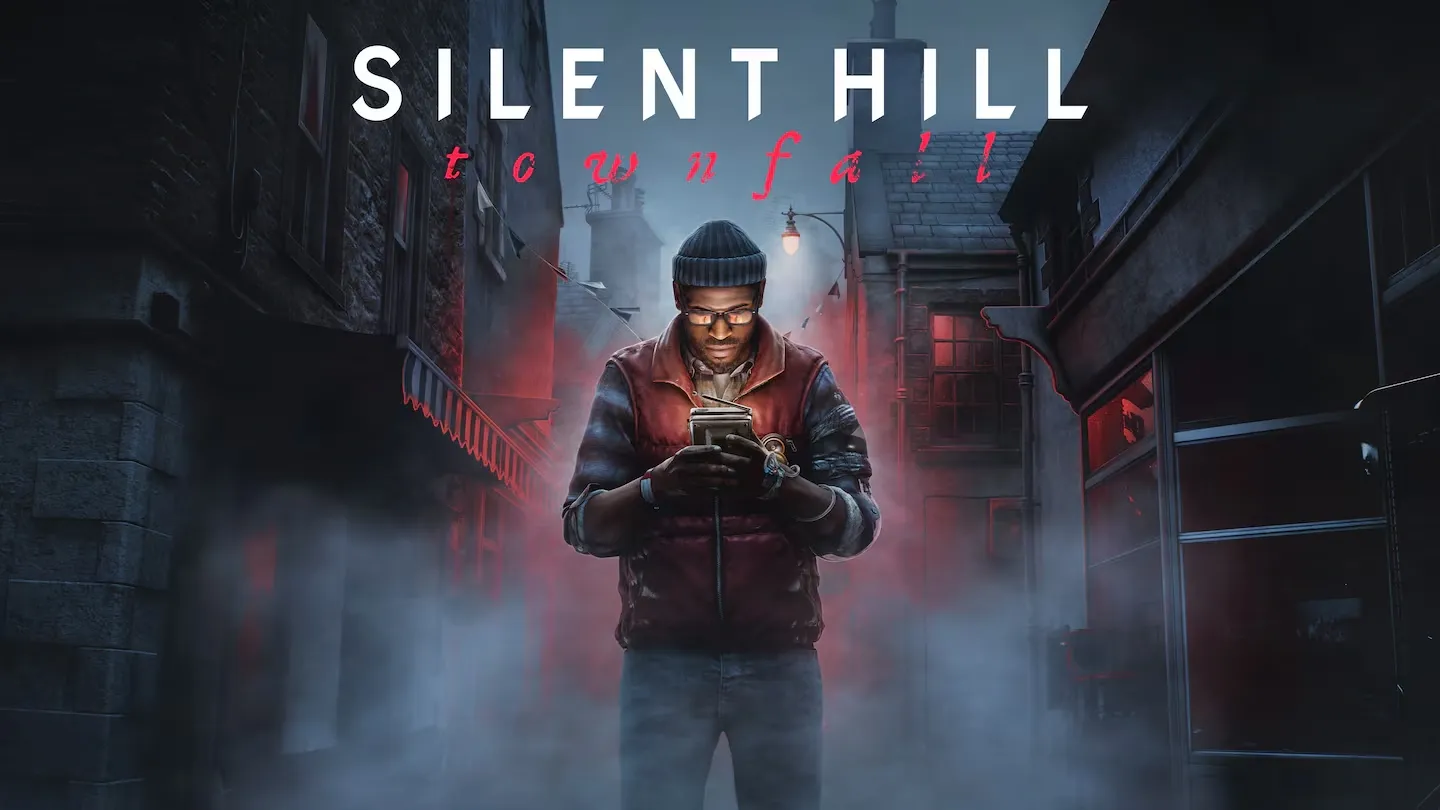
Silent Hill: Townfall 將於 2026 年 9 月 24 日推出。在此查看各地區開放時間及搶先體驗詳情。
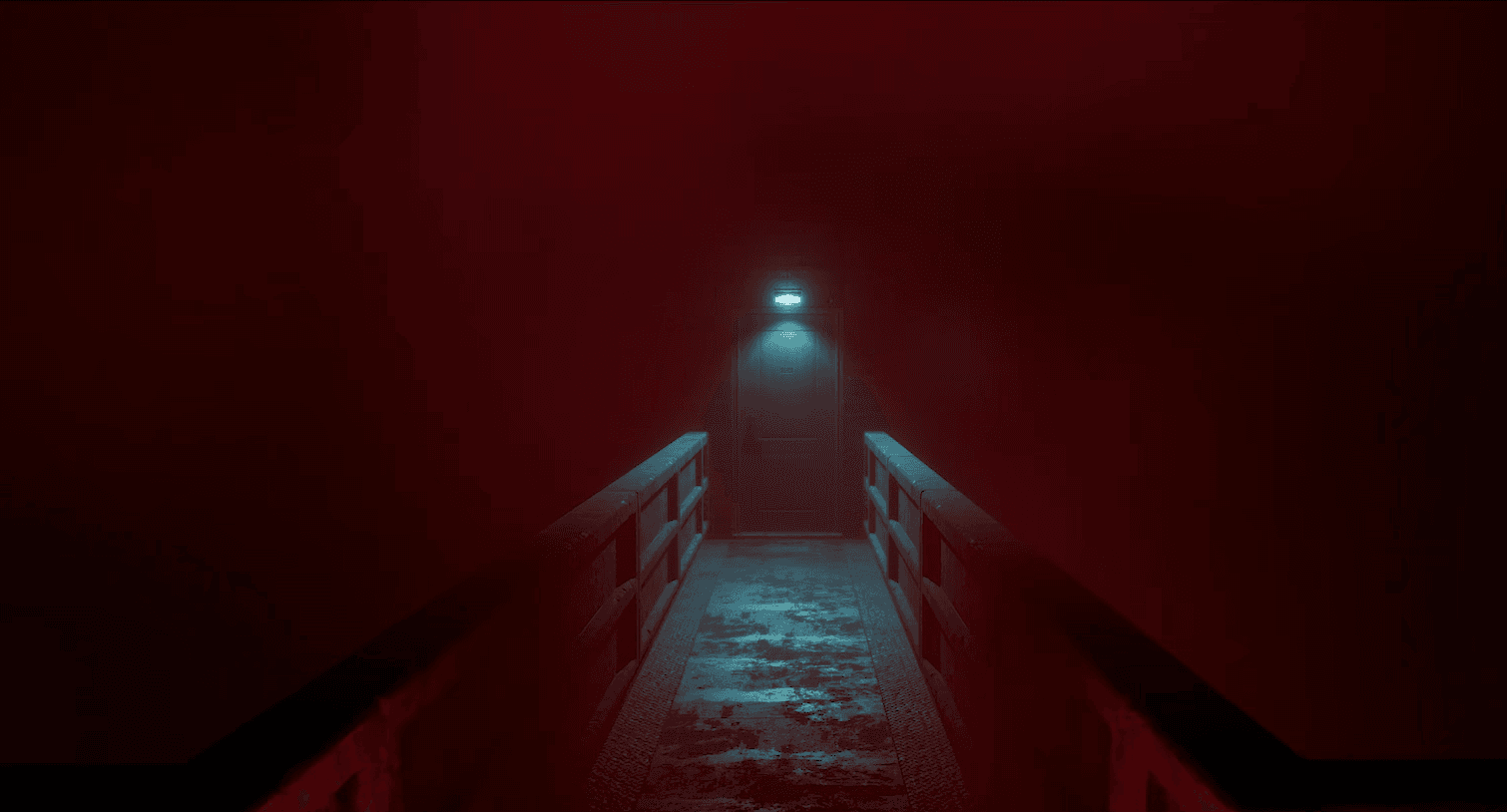
Silent Hill: Townfall 的遊戲氛圍營造仰賴濃霧、動態光影以及層次豐富的環境細節。這些視覺效果固然出色,但對硬體效能的要求也相當高。如果你的幀數(FPS)不穩或遊戲頻繁出現卡頓,與其直接將所有設定調至最低,不如透過幾項針對性的調整來優化體驗。
本攻略將帶你了解如何設定最佳畫質以獲得穩定的效能表現,說明在降低畫質時應優先調整哪些選項,並提供官方 PC 硬體需求,讓你清楚掌握手邊硬體的效能定位。
下方的配置目標是穩定的 60 FPS。實際幀數取決於你的硬體規格,但這些設定能為你提供一個可靠的基準。若玩家使用的是效能較強的 GPU,在確認幀數穩定後,可再嘗試調高個別選項。
| 畫質設定 | 建議配置 |
|---|---|
| 顯示器 | 主顯示器 |
| 視窗模式 | 全螢幕 |
| 顯示解析度 | 原生解析度 |
| 超解析度技術 (Upscaler) | DLSS / FSR / TSR |
| 超解析度品質模式 | 平衡 (Balanced) |
| 垂直同步 (VSync) | 關閉 |
| 幀數上限 | 60 FPS |
| 霧氣品質 | 低 |
| 材質品質 | 中 |
| 陰影品質 | 低 |
| 反射品質 | 低 |
| 全域照明 | 低 |
| 後處理 | 低 |
| 光線追蹤 | 關閉 |
| 覆蓋視野 (FOV) | 關閉 |
| 黑邊 (Letterbox) | 關閉 |
| 動態模糊 | 關閉 |
請先從顯示器的原生解析度開始。在關閉超解析度技術的情況下使用低於原生解析度的設定,只會浪費畫質卻無法獲得實質的效能提升。確認原生解析度後,請根據你的 GPU 選擇支援的超解析度技術:NVIDIA RTX 顯卡請選 DLSS,其他顯卡則選 FSR 或 TSR。
建議先將超解析度模式設為 平衡 (Balanced)。這能降低內部渲染解析度以換取顯著的幀數空間,同時保持比「效能模式」更清晰的影像。如果調整後幀數依然不穩,再切換至「效能模式」,但請留意遠處物體的細節會變得較為模糊。
初期請將 垂直同步 (VSync) 設為關閉。它會增加輸入延遲,若 GPU 效能短暫波動,還可能導致幀數被強制鎖定在目標值以下。若遇到畫面撕裂,建議改用顯示器的可變更新率(VRR)功能。將 幀數上限鎖定在 60 FPS 有助於在硬體能穩定達標的情況下,讓幀數表現更平滑。若無法穩定達到 60 FPS,建議設定一個你硬體能穩定維持的較低上限,這比不鎖幀導致幀數起伏不定要好得多。
Silent Hill: Townfall 攻略:提升 FPS 的最佳 PC 設定
並非所有選項對 GPU 的負擔都相同。在調整其他設定前,建議優先針對以下四項進行優化。
霧氣是 Silent Hill: Townfall 的核心視覺元素,而體積霧效果的渲染成本極高。對於追求效能的配置,低 是理想的起點。如果調整其他設定後幀數依然穩定,可以嘗試調至 中,在不造成過大 GPU 負擔的前提下找回部分氛圍感。
這兩項設定都會顯著增加 GPU 的工作負載。將其保持在 低 可以減輕渲染壓力,同時保留足夠的環境細節,確保玩家能順利探索場景。
對於任何追求效能的配置,請直接將 光線追蹤關閉。除非你擁有頂級 GPU 且效能有餘裕,否則視覺提升帶來的幀數損失並不划算。全域照明 設為「低」即可,特別是在硬體接近最低需求的情況下。
中 是不錯的起點。如果你擁有大容量 VRAM 的 GPU,可以嘗試調至「高」。如果發現遊戲出現卡頓或材質載入緩慢,請調回「中」或「低」,並檢查是否為 VRAM 使用量過高所致。
如果上述設定仍無法解決問題,請嘗試執行以下修復步驟:
在調整設定前請先確認此表。如果你的硬體規格等於或低於最低需求,目標應設定在「低畫質 30 FPS」,而非強求 60 FPS。
| 組件 | 最低需求 | 建議需求 |
|---|---|---|
| 作業系統 | Windows 11 64-bit | Windows 11 64-bit |
| CPU | Ryzen 5 3600 / Intel i7-8700K | Ryzen 7 5700X / Intel i7-9700K |
| 記憶體 (RAM) | 16 GB | 32 GB |
| GPU | RTX 2060 Super / RX 6600 | RTX 3080 / RX 7800 XT |
| DirectX | Version 12 | Version 12 |
| 儲存空間 | 75 GB | 75 GB |
最低規格目標為 1080p 低畫質 30 FPS。建議規格目標則為 4K 高畫質 30 FPS,並開啟平衡模式的超解析度技術。這兩個目標皆無法保證 60 FPS,因此硬體接近最低需求的玩家,建議將幀數鎖定在 30 FPS,並以穩定性優先於高幀率。
解決效能問題後,St. Amelia 還有許多值得探索的地方。遊戲中包含收集品、環境解謎以及隱藏機制,鼓勵玩家徹底探索。若你在遊戲中卡關,請查看完整的 Silent Hill: Townfall 攻略合集,其中包含 所有資源容器位置 以及 CRTV 訊號與 RGB 對齊攻略,協助你破解遊戲中的各項 解謎 機制。