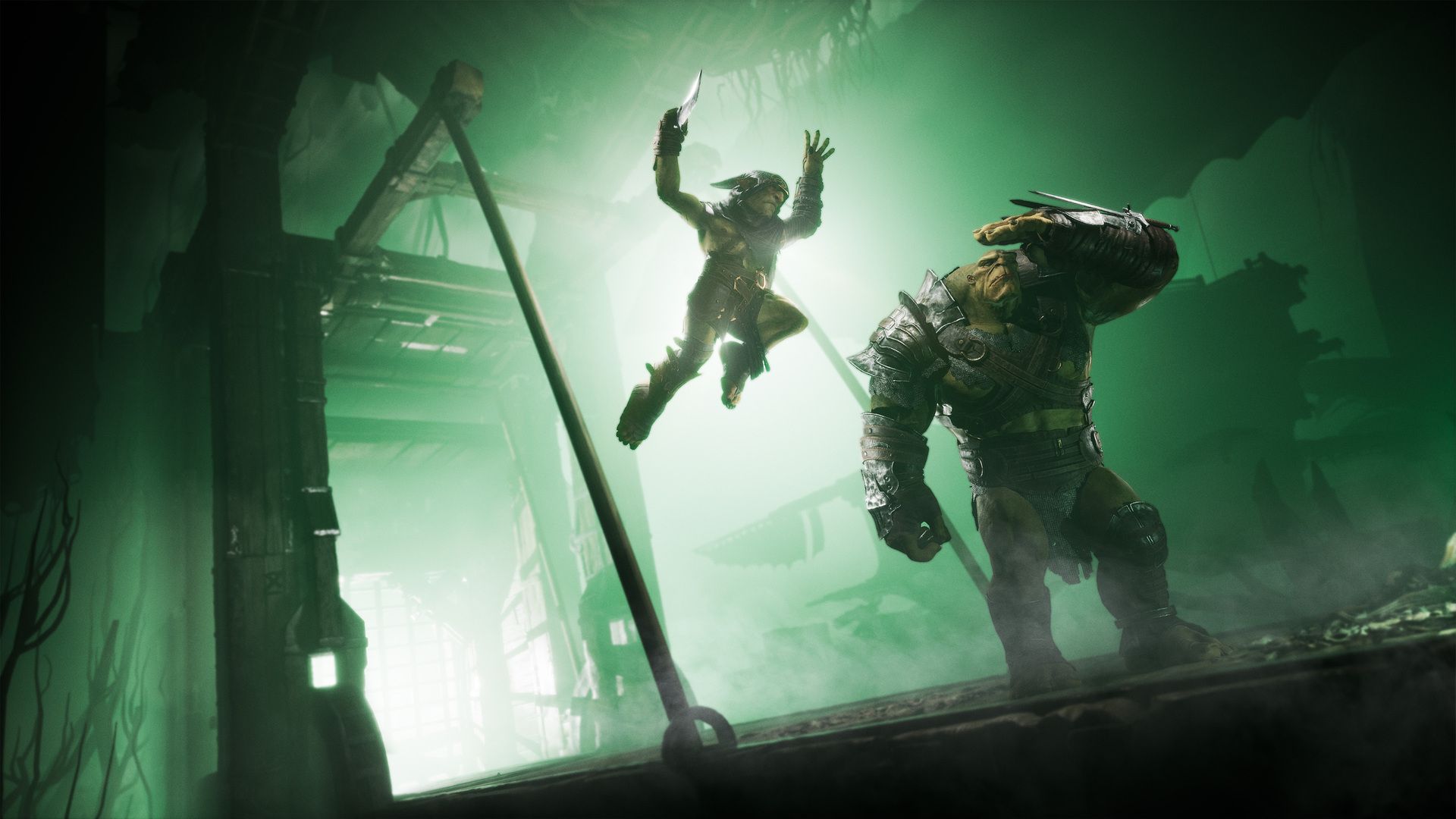
為何遊戲內設定無法解決問題
在圖形選單中將 **後處理 (Post Processing)** 設定為 Low 雖然確實能移除模糊,但同時也徹底破壞了遊戲其餘部分的視覺保真度。Cyanide Studios 將太多渲染系統綁定在一個滑桿上,因此你會失去環境光品質、陰影柔和度以及其他一些能讓環境看起來不錯的效果。
要精確移除問題效果而不影響其他一切的唯一方法,就是完全繞過選單,直接將自訂覆寫指令寫入 Unreal Engine 5 的設定檔中。
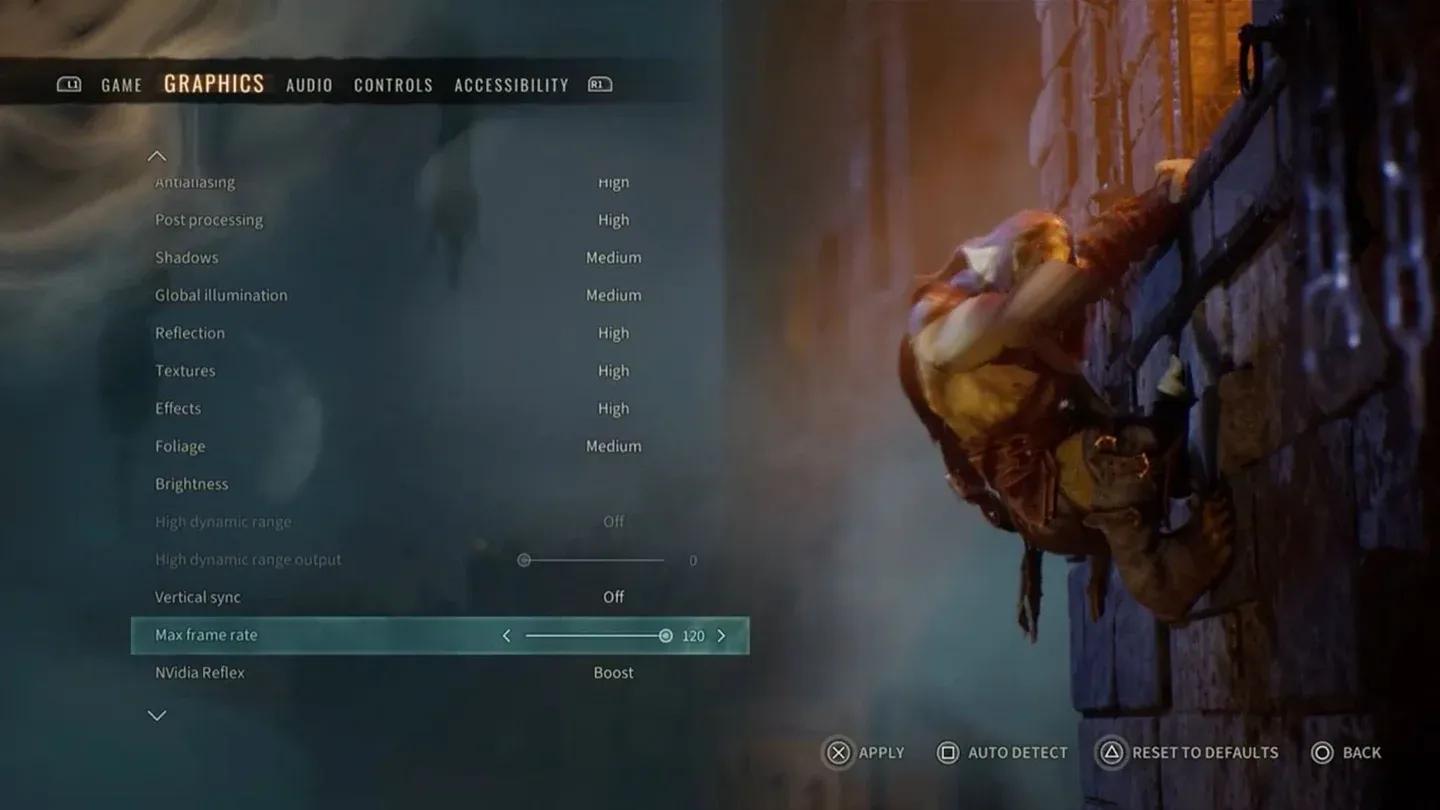
後處理設定選單
如何尋找 Engine.ini 檔案
你不需要任何第三方工具。Windows 本身就能處理一切。
- 啟動 Styx: Blades of Greed,將你的圖形設定調整到滿意,儲存並關閉遊戲。
- 開啟 **檔案總管 (File Explorer)**,然後點擊頂端的位址列。
- 直接貼上這個路徑:%LOCALAPPDATA%\Styx3\Saved\Config\WindowsClient
- 按下 Enter 前往該位置。
- 找到名為 Engine.ini 的檔案,並使用 **記事本 (Notepad)** 開啟它。
捲動到檔案的最底部。按下 Enter 兩次,在現有內容後留下一個乾淨的空白行,然後你就可以貼上你的自訂指令了。
應該加入哪些指令?
你不必貼上以下的每一行。只選擇困擾你的效果,並加入那些特定的指令。每個區塊都必須放在 [SystemSettings] 標頭標籤下方,這個標頭標籤在你貼上的區塊頂端輸入一次即可。
完整的指令參考表格
| 視覺效果 | 要貼上的指令 | 作用 |
|---|---|---|
| 影像銳化 | r.Tonemapper.Sharpen=1.0 / r.ScreenPercentage=100 | 銳化整體影像。1440p 解析度下使用 0.7-1.0,1080p 下提高到 1.2。 |
| 動態模糊 | r.MotionBlurQuality=0 / r.MotionBlur.Max=0 / r.DefaultFeature.MotionBlur=0 | 完全消除攝影機移動時的拖影效果。 |
| 色差 | r.SceneColorFringeQuality=0 / r.SceneColorFringe.Max=0 | 移除螢幕邊緣的色彩分離,這在閃避時會嚴重出現。 |
| 電影顆粒 | r.FilmGrain=0 | 移除疊加在攝影機上的 செயற்க顆粒濾鏡。 |
| 暗角 | r.SceneColorFringeQuality=0 | 停用螢幕邊緣周圍的 செயற்க角落變暗效果。 |
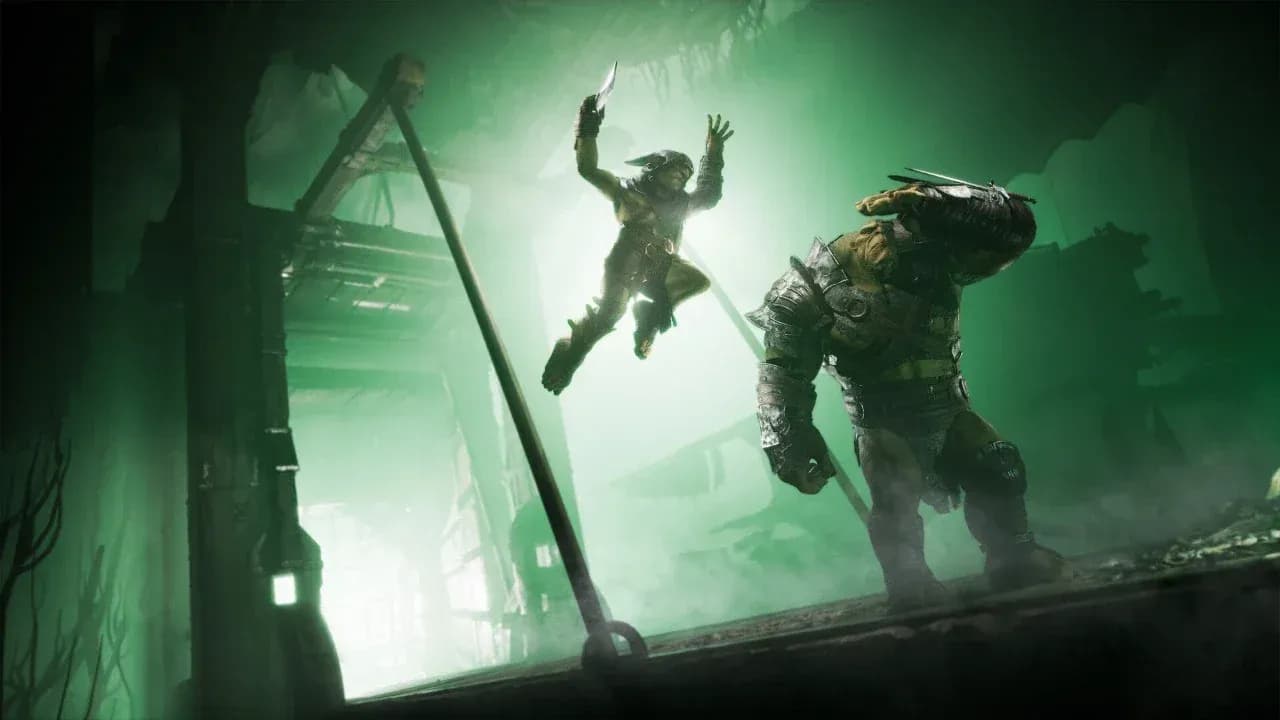
Engine.ini 自訂設定區塊
範例:一次停用所有效果
如果你想一次移除所有令人不適的效果,你貼在 Engine.ini 底部的區塊應該會像這樣:
- [SystemSettings]
- r.MotionBlurQuality=0
- r.MotionBlur.Max=0
- r.DefaultFeature.MotionBlur=0
- r.SceneColorFringeQuality=0
- r.SceneColorFringe.Max=0
- r.FilmGrain=0
- r.Tonemapper.Sharpen=1.0
- r.ScreenPercentage=100
貼上後儲存檔案。先不要關閉記事本。
如何鎖定檔案,防止遊戲重設它
Unreal Engine 5 的遊戲以覆寫手動設定編輯而聞名。如果你跳過此步驟,下次啟動遊戲時,你的變更很可能會消失。
- 儲存 Engine.ini 後,關閉記事本。
- 在檔案總管中右鍵點擊 Engine.ini。
- 選擇 **內容 (Properties)**。
- 勾選標示為 唯讀 (Read-only) 的方塊。
- 點擊 **套用 (Apply)**,然後點擊 **確定 (OK)**。
就這樣。遊戲無法再修改該檔案,你的設定將在每次遊戲時保持不變。
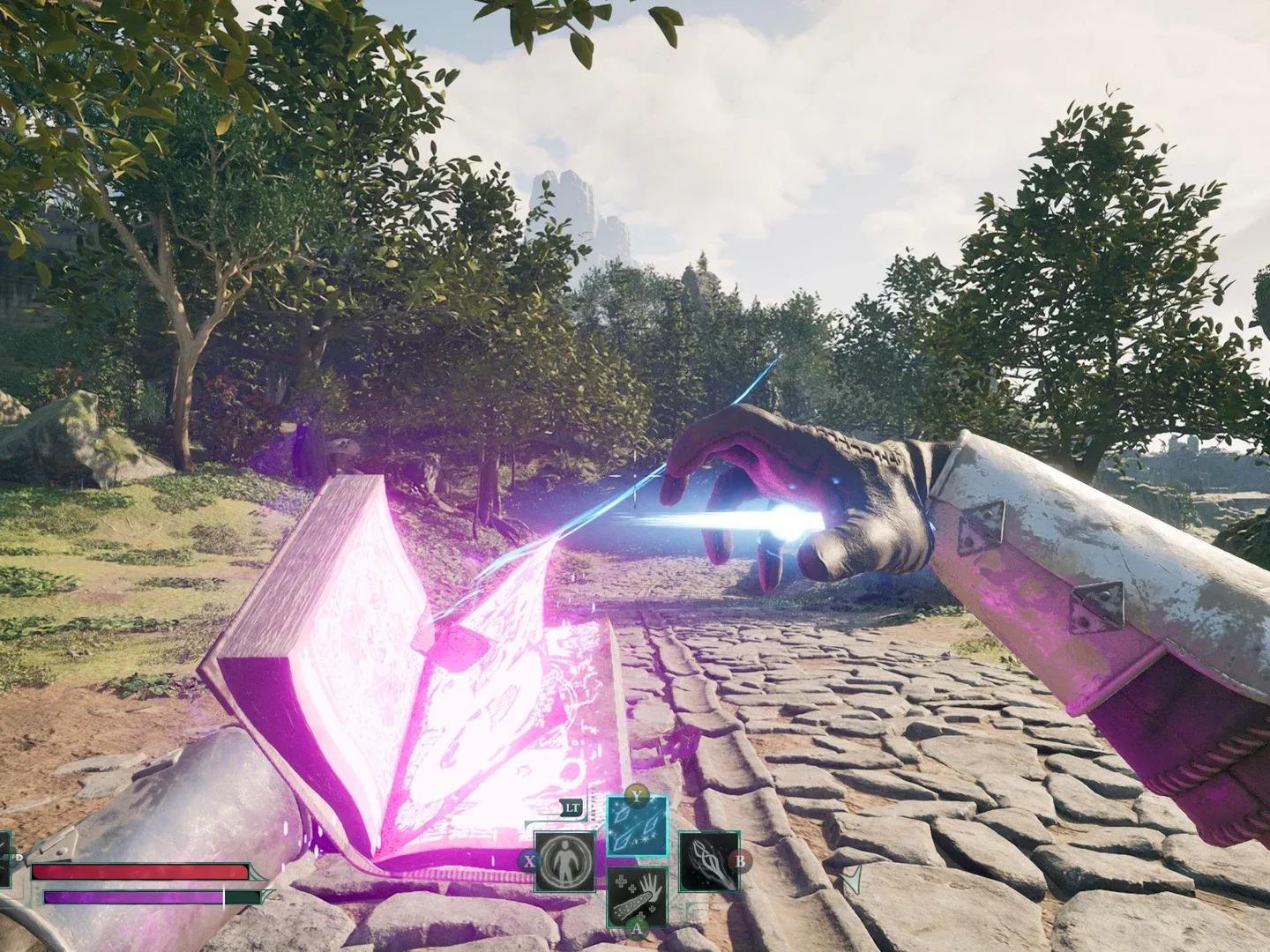
將 Engine.ini 設定為唯讀
修復後預期會看到什麼
一旦你重新啟動 Styx: Blades of Greed 並啟用新的設定,差異會立即顯現。紋理會清晰聚焦,閃避不再會將色彩塗抹在螢幕上,而且在黑暗角落發現隱藏的收藏品會變得更容易。地精的環境看起來確實像是經過精心設計,而不是被強制的後處理迷霧所遮蔽。
如果你在套用銳化指令後注意到任何奇怪的視覺瑕疵或意外的效能下降,只需移除 r.Tonemapper.Sharpen 和 r.ScreenPercentage 這兩行。單獨使用移除模糊的指令幾乎沒有效能成本。
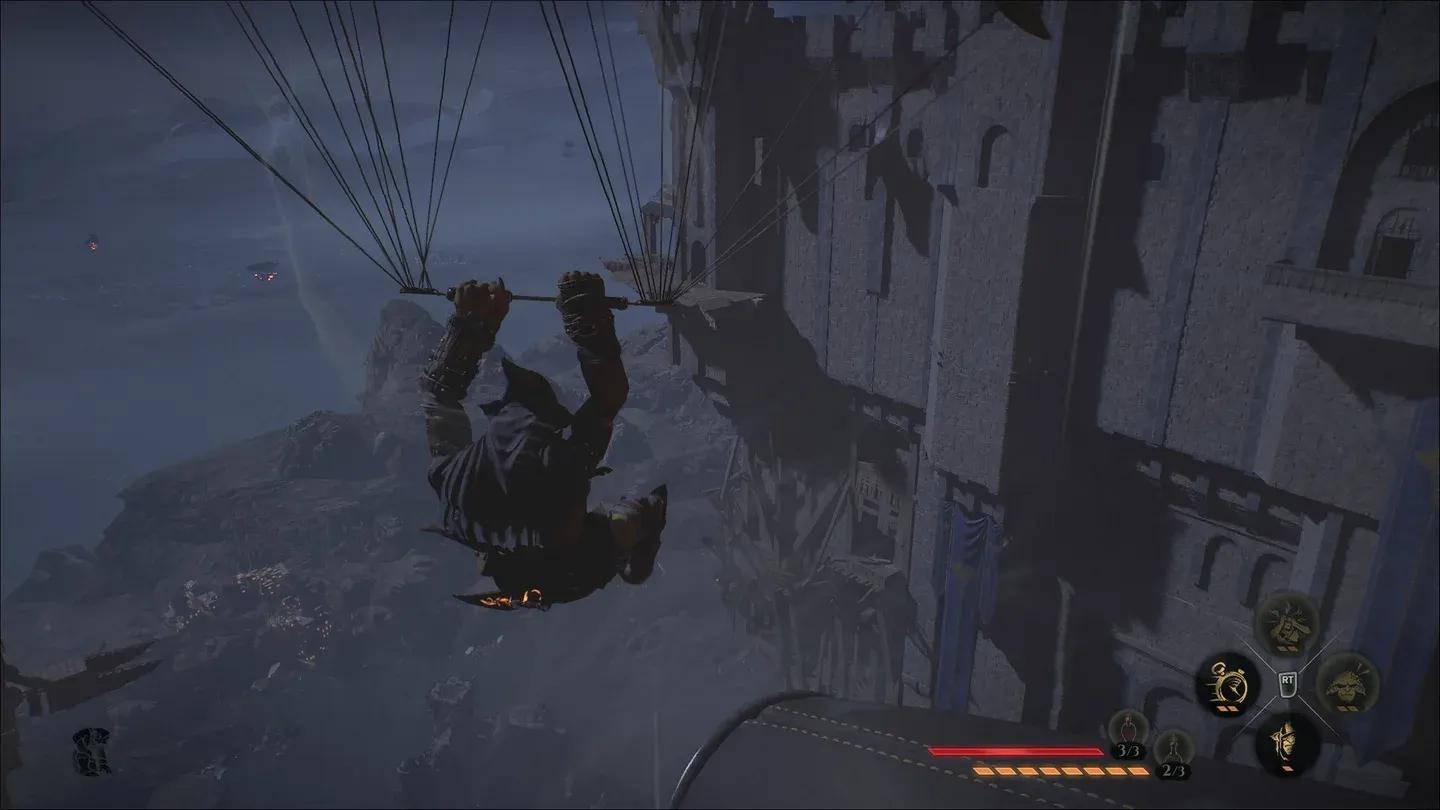
修復前後的視覺清晰度
常見問題
這會讓我被封鎖或標記嗎?
不會。Styx: Blades of Greed 是一款單人潛行遊戲,沒有反作弊系統會監控設定檔。這些是標準的 Unreal Engine 渲染覆寫,在 PC 遊戲社群中被廣泛使用。
如果設定檔路徑不存在怎麼辦?
如果 WindowsClient 資料夾遺失,請至少啟動遊戲一次,讓它生成儲存和設定檔目錄。該資料夾應該會在你的第一個遊戲時段後出現。
這對未來的更新有效嗎?
有可能。如果 Cyanide Studios 在未來的更新中修補了後處理系統,某些指令可能會失效或變得多餘。在大型更新後務必檢查,並重新確認你的 Engine.ini 是否仍設定為 唯讀 (Read-only)。