

The Blood of Dawnwalker 的家用主機版本在上市時提供的設定選項比大多數玩家對 RPG 的預期還要豐富。在開始遊戲前調整好這些設定至關重要:方向性戰鬥系統本身就已經夠難上手了,如果還要同時應對晃動的鏡頭、動態模糊以及錯誤的幀率,那簡直是雪上加霜。
以下建議適用於 PS5、PS5 Pro、Xbox Series X 以及 Xbox Series S。
應該從什麼難度開始?
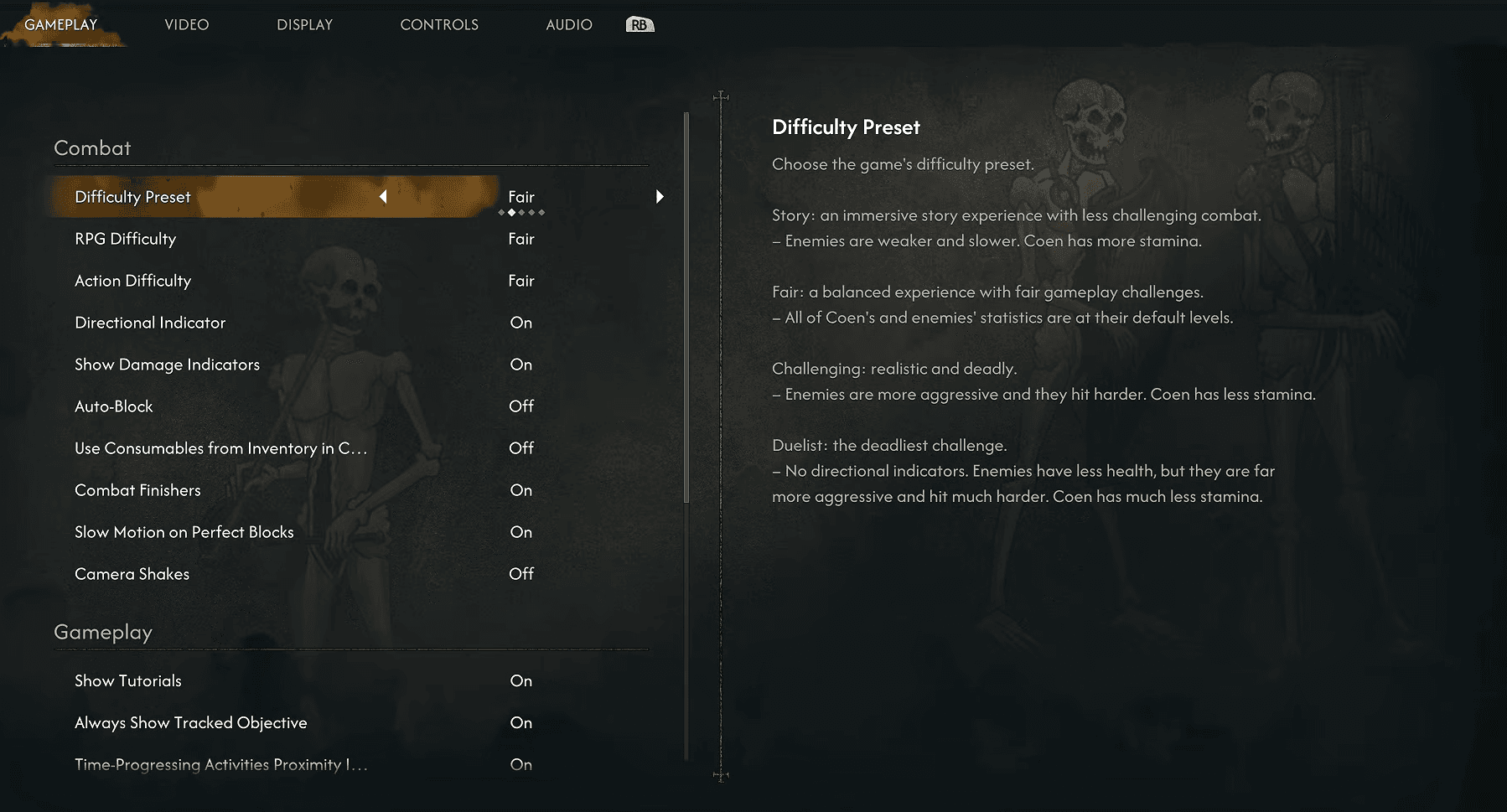
請從 Fair(公平) 難度開始。遊戲將難度分為兩個獨立的滑桿:RPG Difficulty(RPG 難度) 與 Action Difficulty(動作難度),兩者預設皆為 Fair。在進行任何更動前,理解這種拆分方式非常重要。
RPG Difficulty 控制敵人的數值與 Coen 的耐力消耗機制。Action Difficulty 則控制戰鬥中敵人出招時機的寬容度。將兩者都保持在 Fair,能讓你擁有足夠的空間去學習方向性攻擊、防禦以及完美防禦(Perfect Blocks),而不至於讓遊戲變得過於簡單。
當你對戰鬥系統感到得心應手後,可以調高 Action Difficulty 以獲得更具挑戰性的體驗。在調整難度時,維持 RPG Difficulty 不變也完全沒問題。
最佳遊戲性設定
Directional Indicator(方向指示器) 是你在學習階段絕對不該關閉的設定。戰鬥系統會懲罰錯誤方向的防禦(消耗耐力),而該指示器能完全消除猜測的成分。
Time-Progressing Activities Proximity Indicator(時間推進活動接近指示器) 特別值得注意。Blood of Dawnwalker 的時間系統是遊戲的核心,若不小心觸發了推進時間的活動,可能會讓你措手不及。請務必保持開啟。
若想深入了解這些戰鬥機制如何運作,請參考 Blood of Dawnwalker 戰鬥攻略,其中詳細解析了方向性攻擊、完美防禦以及耐力管理。
最佳鏡頭設定為何?
將兩種鏡頭距離都設為 Far(遠)。更寬廣的視野能讓你在混戰中更清楚地掌握周遭敵人,這類戰鬥非常頻繁,預設的近距離鏡頭會成為明顯的劣勢。
Camera Shakes(鏡頭晃動)對閱讀戰況毫無幫助,反而會讓戰鬥過程更難以追蹤。請將其關閉。
最佳地圖設定
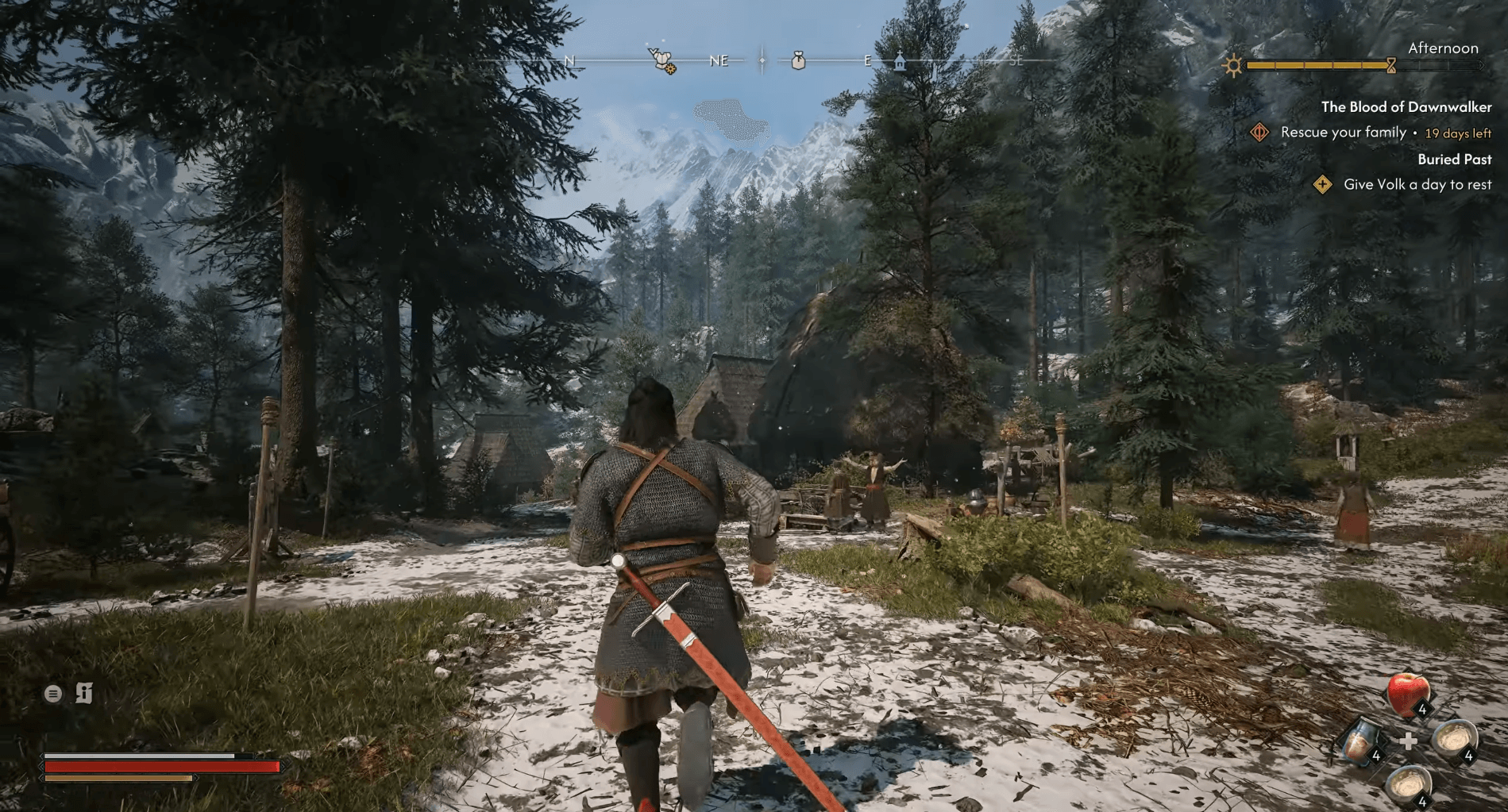
全部開啟。Vale Sangora 的內容相當豐富,若因地圖資訊太少而錯過商人或任務觸發點,代價相當高。如果你想要更自然的探索感,唯一可以關閉且不會隱藏重要資訊的選項是 Show Undiscovered Locations。
應該使用哪種圖形模式?
在所有支援的機型上,Performance Mode(效能模式)都是首選。方向性戰鬥系統在 60 FPS 下表現更佳,且在戰鬥激烈時差異非常明顯。
渲染模式解析
PS5 Pro 使用者無需 VRR 即可獲得穩定的 60 FPS 效能模式。在標準 PS5 與 Xbox Series X 上,支援 VRR 的顯示器有助於平滑效能模式下偶發的幀率波動。若沒有 VRR,請比較 Performance 與 Balanced 模式,看看哪種在你的設備上表現更穩定。
Xbox Series S 無法使用 60 FPS 的效能模式,因此預設的 30 FPS 選項是你的基準。
最佳後製處理設定
Motion Blur 與 Chromatic Aberration 是最該優先調整的選項。兩者皆設為 Off,沒有例外。動態模糊會讓快速的方向性攻擊變得模糊,而色差則會產生無實際用途的邊緣色散。
Bloom 與 Depth of Field 則較為主觀。兩者開啟能讓視覺呈現更貼近開發者的原始設計,且對戰鬥閱讀性沒有實質影響。
最佳控制器設定
預設的控制器配置非常適合初次遊玩。方向性防禦系統與其完美契合,在尚未熟悉戰鬥前,沒有明顯理由需要重新映射按鍵。
震動純屬個人喜好。如果你覺得在長時間遊玩時會造成干擾,請將其關閉。
主機推薦設定總覽
這套設定能在不犧牲戰鬥樂趣的前提下,確保遊戲過程清晰易讀。一旦方向性防禦與完美防禦成為你的肌肉記憶,請關閉 Auto-Block 並考慮調高 Action Difficulty。
若需要更多入門資訊,Blood of Dawnwalker 新手攻略 涵蓋了早期技能、快速旅行、裝備配置與時間管理。完整的 Blood of Dawnwalker 攻略合集 將在你深入 Vale Sangora 的旅途中提供全面協助。