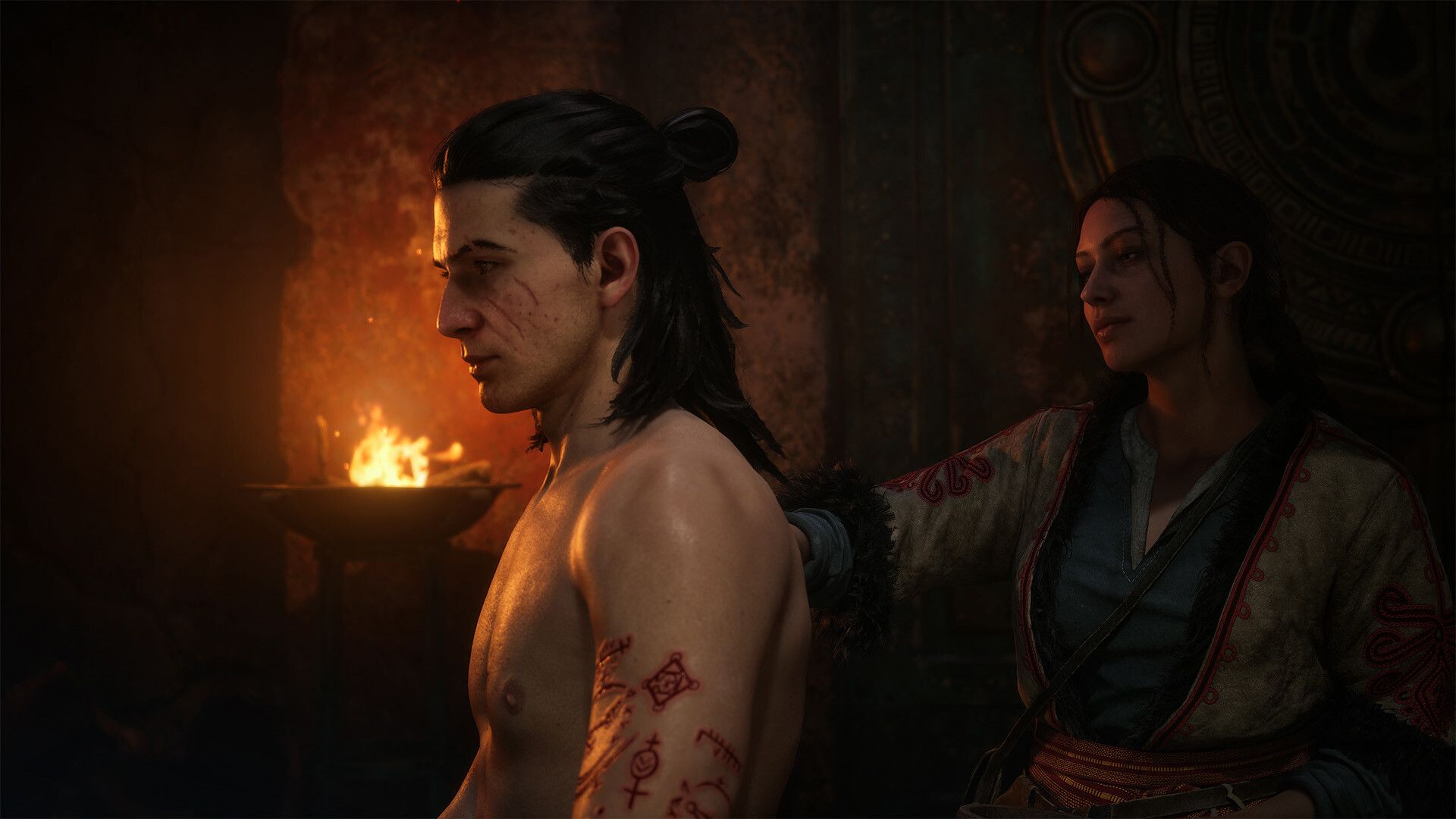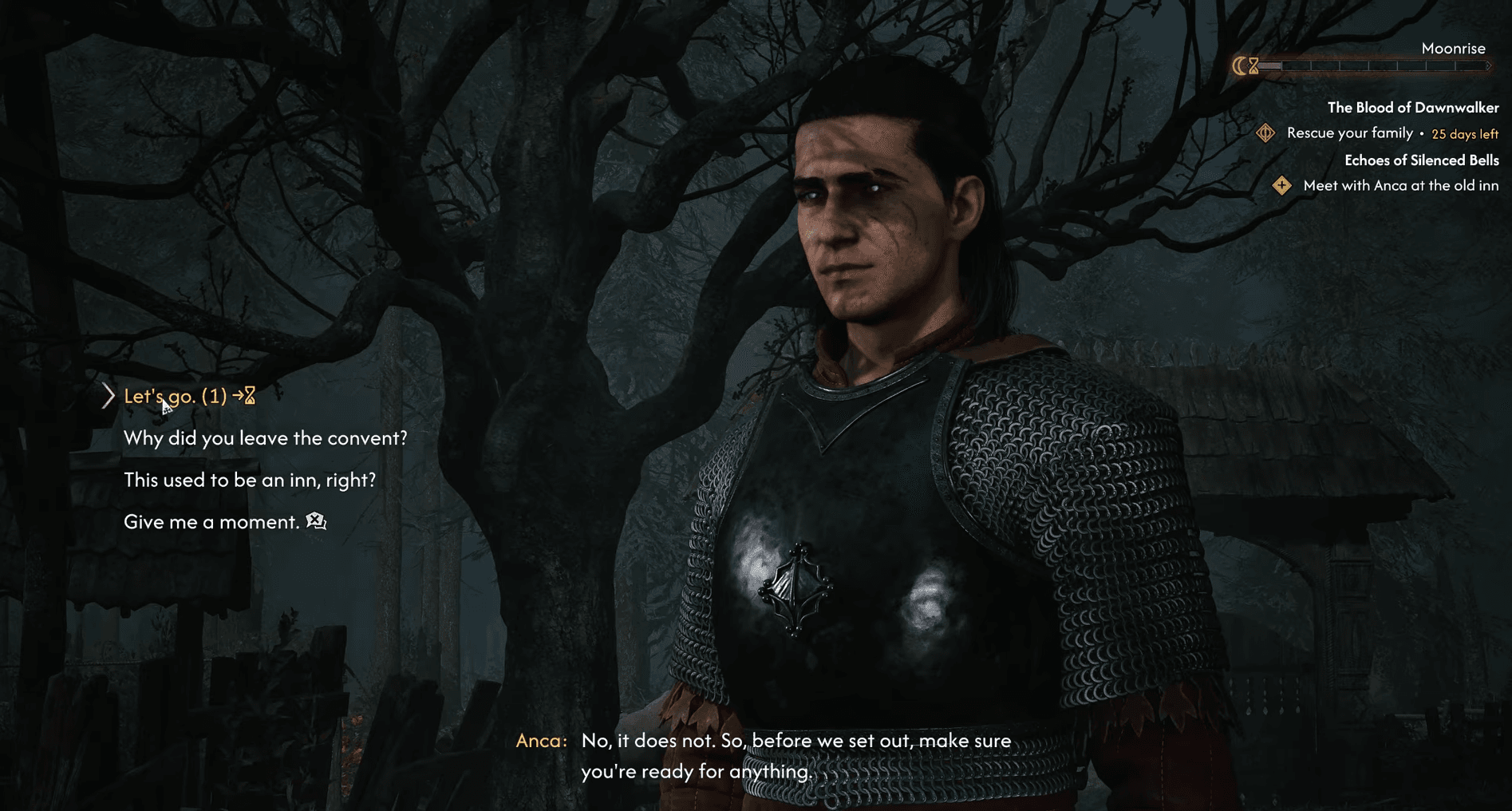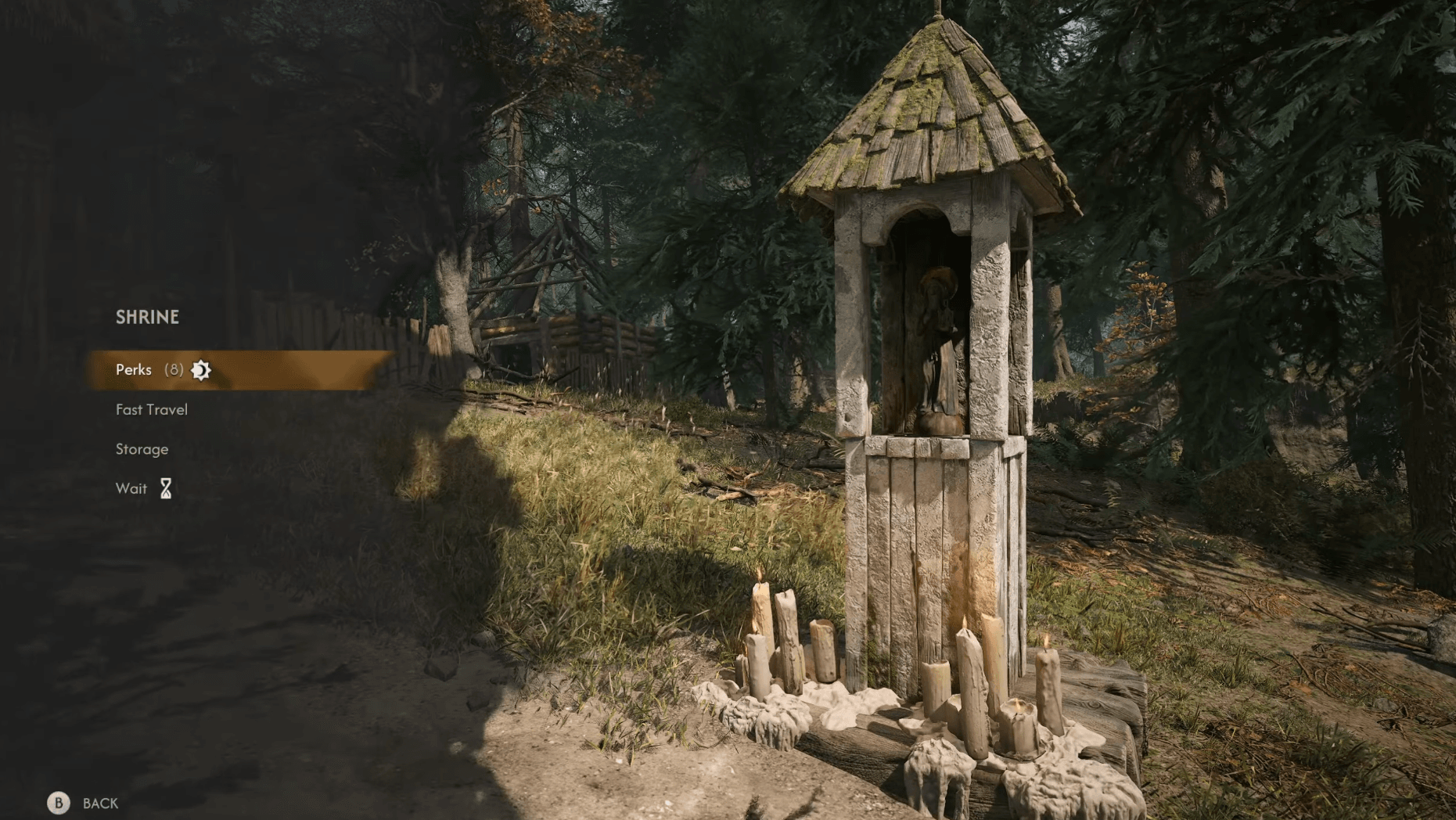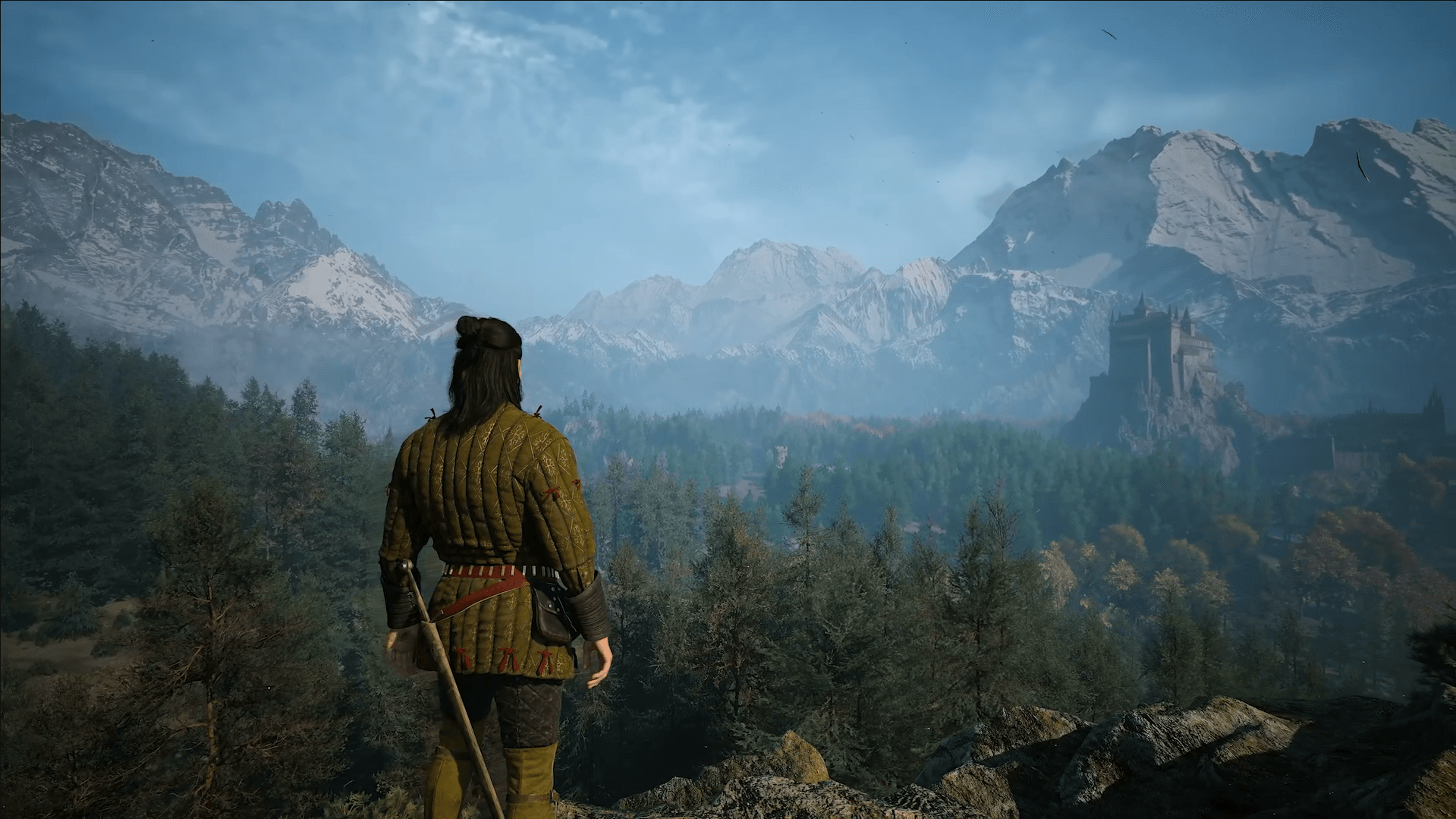

The Blood of Dawnwalker 對中階硬體的要求相當高,特別是在 Vale Sangora 的茂密森林中,或是進行充滿大量粒子特效的戰鬥時。好消息是,你不需要將所有設定都調低至 Low。只要針對幾個效能佔比最重的選項進行調整,就能在維持遊戲畫面水準的同時,大幅提升 FPS。
對 FPS 影響最關鍵的設定
並非所有圖形選項對效能的影響都相同。在 RTX 5080 於 1440p 解析度下的測試顯示,將預設畫質從 Ultra 全部改為 Low,幀數大約能翻倍,從 40 FPS 左右提升至 80 FPS 上下。在這些差距中,Reflections Quality(反射品質)是單一影響最大的選項,調至 Low 後幀數從約 68 FPS 跳升至 83 FPS。Shadow Quality(陰影品質)則能讓幀數從約 69 FPS 提升至 75 FPS,而 Light Quality(光影品質)則能額外再增加約 4 幀。
在更常見的硬體上,例如 RTX 4060 於 1440p 解析度下,將 Shadow Quality 設為 Low,並將 Light、Foliage 和 Detail Quality 保持在 Medium,平均幀數能從 High 設定下的 50 FPS 提升至 62 FPS。這些數據會因場景和硬體而異,但調整的優先順序在各系統上皆適用。

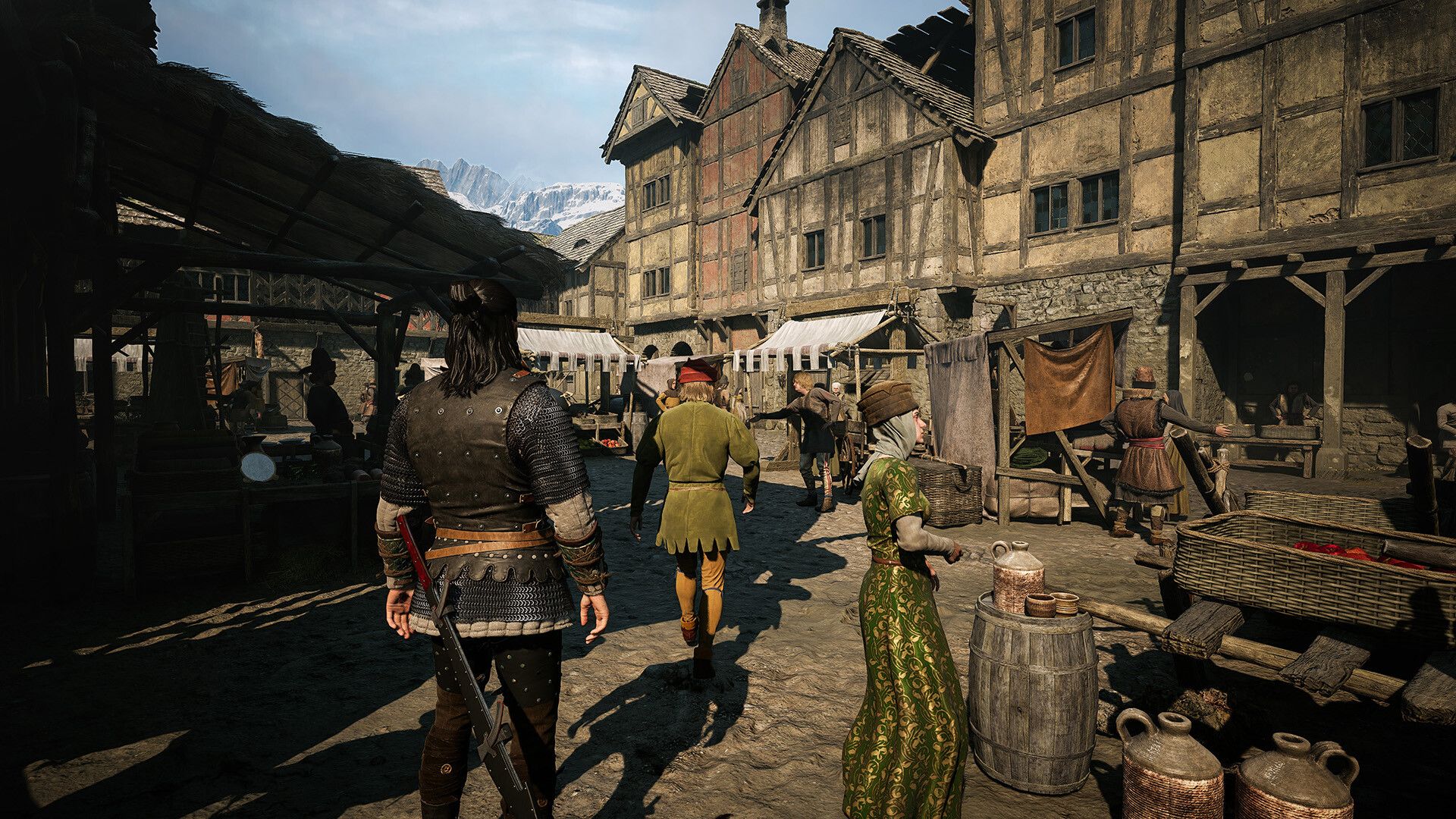
PC 推薦設定一覽
下表是為了在不讓 Vale Sangora 畫面變得過於平淡的前提下,獲得更高 FPS 的實用起點。設定名稱與 PC 版本中的選項一致。
| 設定項目 | 推薦數值 |
|---|---|
| Display Mode(顯示模式) | Fullscreen(全螢幕)或 Borderless Windowed(無邊框視窗) |
| Resolution(解析度) | 顯示器原生解析度 |
| Frame Rate Limit(幀率限制) | 關閉,或鎖定在穩定的目標幀數 |
| VSync(垂直同步) | 若有 G-Sync 或 FreeSync 則關閉 |
| Quality Preset(畫質預設) | Custom(自訂) |
| Reflections Quality(反射品質) | Medium;若需更高 FPS 則設為 Low |
| Effects Quality(特效品質) | 強大 PC 設為 High;較弱 PC 設為 Low |
| Shadow Quality(陰影品質) | Low |
| Light Quality(光影品質) | Medium;若需更高 FPS 則設為 Low |
| Detail Quality(細節品質) | Medium;若需更高 FPS 則設為 Low |
| Foliage Quality(植被品質) | Medium;若森林場景掉幀則設為 Low |
| Volumetric Quality(體積光品質) | Medium |
| Shading Quality(著色品質) | Medium |
| Texture Quality(材質品質) | 在 VRAM 允許範圍內盡量調高 |
| Post-Processing Quality(後製處理品質) | Medium |
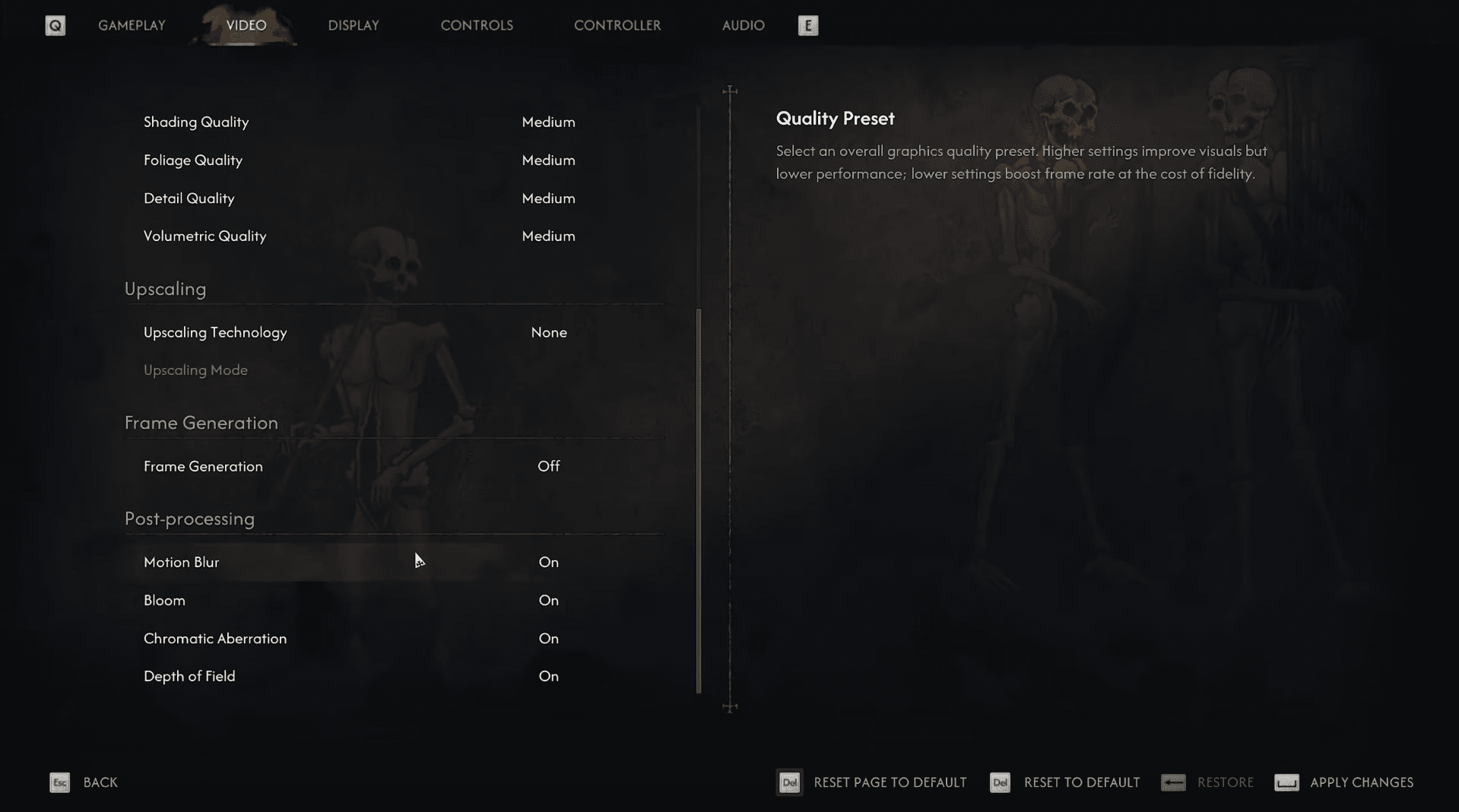
| Upscaling Technology(超解析度技術) | DLSS、FSR 或 XeSS |
| Upscaling Quality(超解析度品質) | Quality 或 Balanced |
| Frame Generation(幀生成) | 測試基礎 FPS 後視情況開啟 |
| Motion Blur(動態模糊) | 關閉 |
| Bloom(泛光) | 個人喜好 |
| Chromatic Aberration(色差) | 關閉 |
| Depth of Field(景深) | 個人喜好 |
顯示設定:優先調整項目
若追求極致效能,Fullscreen(全螢幕)是首選模式。如果你需要頻繁切換視窗(Alt-Tab)且測試顯示兩者間 FPS 差異不大,則使用 Borderless Windowed(無邊框視窗)亦可。
請將解析度保持在顯示器的原生數值。手動降低解析度雖能提升 FPS,但使用超解析度技術(Upscaler)在原生解析度下運作,其畫面效果會比直接降低輸出解析度更清晰。當你想要獲得最高幀數時,可以停用 Frame Rate Limit(幀率限制);不過,若系統無法維持穩定幀率,或是你同時在執行 OBS 直播時,鎖定幀數會有所幫助。
若你的顯示器支援 G-Sync 或 FreeSync,請關閉 VSync(垂直同步)。如果關閉後仍出現畫面撕裂,則可重新開啟。關閉 Play Intro Cinematic on Startup(啟動時播放開場動畫) 選項能讓你更快進入選單,但這對遊戲內效能沒有影響。
各項圖形設定調整指南
Blood of Dawnwalker 攻略:最佳 PC 效能設定指南
Reflections Quality(反射品質)
這是第一個建議調低的選項。Medium 設定能在維持水面與表面反射清晰度的同時,顯著提升效能。若每一幀都至關重要,請將其降至 Low。
Shadow Quality(陰影品質)
若要追求最高 FPS,請將此項設為 Low。陰影依然會渲染,但開放世界中的陰影物件載入(pop-in)會變得較明顯。對大多數系統而言,換取的 FPS 提升是值得的。
Light Quality(光影品質)
Medium 是最合理的停損點。Low 設定帶來的額外效能提升較小,且在一般遊戲過程中視覺差異有限;若你在調整完陰影與反射後仍未達目標幀數,可以嘗試調低此項。
Detail Quality(細節品質)
此設定控制環境細節與地形變形。Medium 對於平衡型配置來說表現良好。若追求極致 FPS,Low 是正確選擇。除非你認為額外的地形細節值得犧牲效能,否則不建議開啟 Ultra。
Effects Quality(特效品質)
對於較強的硬體,High 是合理的預設值。CPU 受限的系統或較弱的 GPU 應將其降至 Low。除非開啟 Ultra 不會影響你的目標幀數,否則不建議開啟。
Foliage Quality(植被品質)
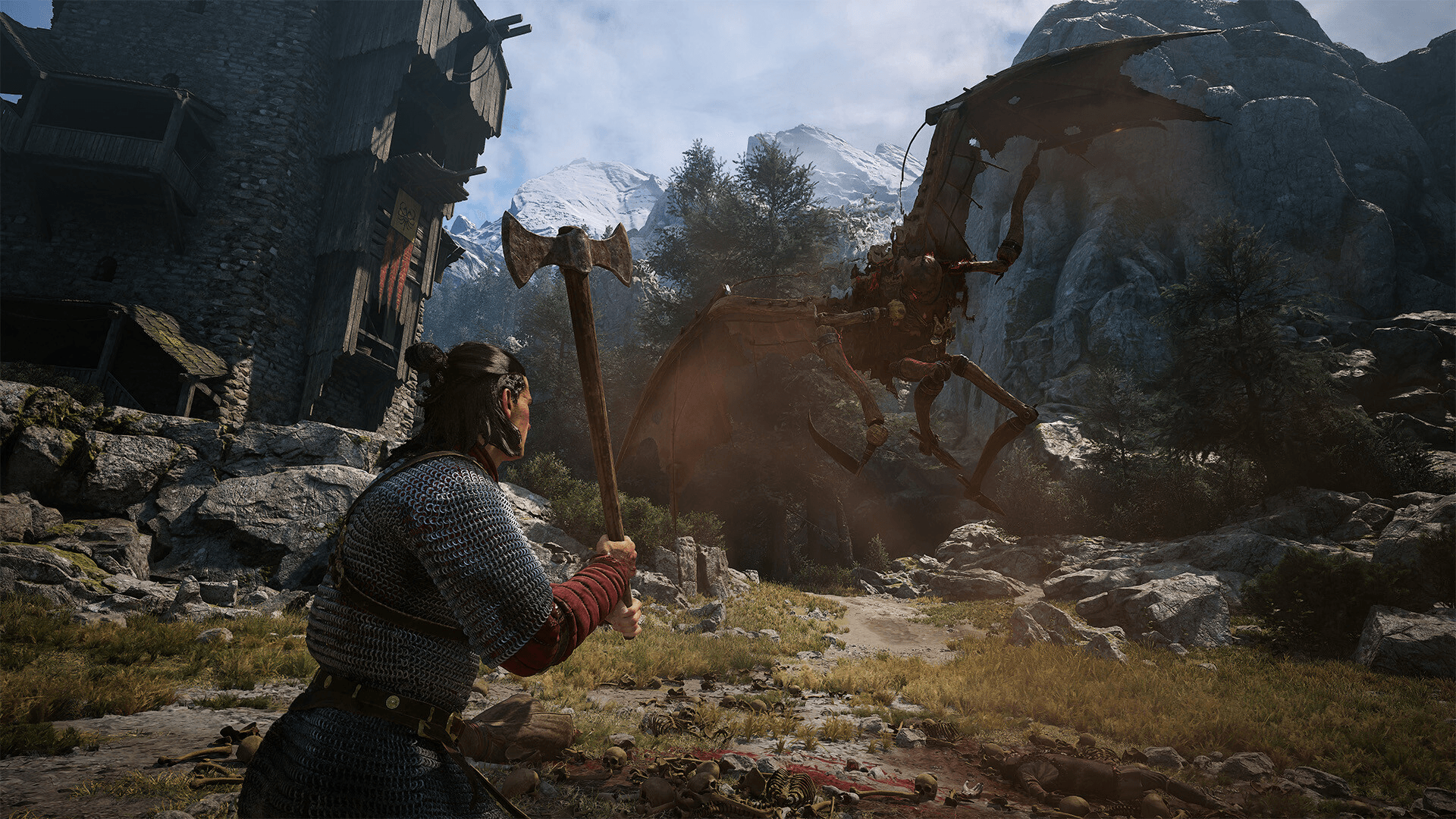
Medium 能讓 Vale Sangora 的森林看起來生機盎然。若你在穿越植被茂密的區域時發現掉幀,請將其調至 Low。
Volumetric Quality(體積光品質)
控制霧氣、雲層與大氣效果。Medium 是合理的底線,因為進一步降低通常在大多數場景中只能帶來微小的效能提升。
Shading Quality(著色品質)
通常對效能的影響小於陰影、光影、細節或反射。除非你在調整完高優先級設定後仍需要額外幀數,否則保持在 Medium 即可。
Texture Quality(材質品質)
材質品質更依賴 VRAM 容量而非 GPU 的原始運算速度。通常可以保持在較高水準,因為它能改善服裝、皮膚、地形與建築表面的質感,且在記憶體足夠的情況下,對 FPS 的影響較小。
如果遊戲出現卡頓、材質載入緩慢,或 VRAM 使用量達到上限,請調低此項。VRAM 有限的顯卡應從 Medium 開始測試,空間較大的顯卡則可嘗試 High 或 Ultra。
該使用哪種超解析度模式?
超解析度技術是遊戲中提升效能最顯著的手段之一。適合的技術取決於你的 GPU:
- Nvidia RTX: DLSS
- AMD Radeon: FSR
- Intel Arc: XeSS
- 不支援 DLSS 的舊款 GPU: 視相容性與畫質選擇 FSR 或 XeSS
在 1080p 解析度下,建議從 Quality(品質)模式開始。較低的模式可能會導致該解析度下的毛髮、植被與移動物體看起來不穩定。在 1440p 下,Quality 模式能提供更乾淨的畫面,而 Balanced(平衡)則能提供更多效能。在 4K 下,Balanced 是合理的起點,Performance(效能)模式則保留給無法達到目標幀數的系統使用。
Ultra Performance(極致效能)應作為最後手段。其較低的內部渲染解析度會導致模糊、閃爍,以及角色邊緣與植被周圍出現明顯的破碎感。
Blood of Dawnwalker 攻略:最佳 PC 效能設定指南
重要提醒:官方的 PC 硬體需求目標是基於 Balanced 超解析度模式測量的。GTX 1060 和 RX 580 的最低規格目標為 1080p、30 FPS 及 Low 預設畫質。未達最低規格的硬體將無法原生達到 60 FPS。
是否應該開啟幀生成(Frame Generation)?
幀生成會在正常渲染的幀之間插入生成的幀,從而提升顯示的 FPS,但並不會以相同的比例提升實際的輸入反應速度。請將其視為一種畫面平滑化選項,而非解決效能低落的萬靈丹。
請先透過調低高負載設定並選擇合適的超解析度模式,讓基礎幀率穩定在 50 至 60 FPS 或更高,再開啟幀生成進行測試。
在 RTX 4060 的測試中,實驗性的 2x 幀生成將 50 FPS 的平均幀數提升至 73 FPS,但也帶來了偶發的視覺瑕疵,並略微增加了輸入延遲。如果你感覺操作變得遲鈍、Coen 周圍出現影像破碎,或在快速轉動視角時出現瑕疵,請將其關閉。
後製處理:影響較小,取決於個人喜好
個別的後製處理選項對效能的影響小於陰影、反射、光影與超解析度。請依照個人喜好調整。
- Motion Blur(動態模糊):關閉以在轉動視角時獲得更清晰的畫面
- Bloom(泛光):依喜好開啟或關閉;FPS 差異極小
- Chromatic Aberration(色差):關閉以獲得更乾淨的螢幕邊緣
- Depth of Field(景深):開啟以獲得電影般的對話場景,關閉則背景更銳利
如果 FPS 依然過低,該按什麼順序調低設定?
若在套用上述表格後仍未達目標,請依照此優先順序進行調整:
- 將 Shadow Quality(陰影品質)設為 Low
- 將 Reflections Quality(反射品質)設為 Low
- 將 Light Quality(光影品質)設為 Low
- 將 Detail Quality(細節品質)設為 Low
- 將 Foliage Quality(植被品質)設為 Low
- 將 Upscaling Quality(超解析度品質)從 Quality 改為 Balanced
- 僅在 VRAM 成為瓶頸時才降低 Texture Quality(材質品質)
發揮硬體最大效能
上述設定僅為起點,而非固定不變的準則。效能會因 GPU、CPU、解析度、驅動程式版本以及你所在的遊戲區域而異。茂密的森林區域與充滿粒子特效的戰鬥場景,其效能消耗永遠高於開放地形,因此請在這些區域進行基準測試,而非在主選單或安靜的室內場景。
關於遊戲發售前後你需要的一切資訊,包括完整通關所需時間以及各版本的內容,完整的 Blood of Dawnwalker 攻略合集 涵蓋了所有平台與遊玩風格。如果你在 PC 上遊玩其他 RPG 遊戲,上述關於陰影、反射與超解析度的通用調整優先順序,同樣適用於大多數現代開放世界作品。