


七大罪:起源 運行於 Unreal Engine 5,如果您已經在 Britannia 中花費了一些時間,您可能已經注意到該引擎對 GPU 資源的眾所周知的高需求。戰鬥中的卡頓、開放區域的幀率下降以及整體效能不穩定是常見的抱怨。好消息是,透過一些針對性的設定調整,可以在開發者繼續推出效能更新的同時,帶來真正的改善。
最佳 PC 設定
以下設定分為三個等級:低(預算有限或硬體較舊)、中(中階系統)和高(現代、效能強勁的電腦)。無論您的等級為何,請將 畫面品質 設定為 自訂,以便單獨控制每個選項。
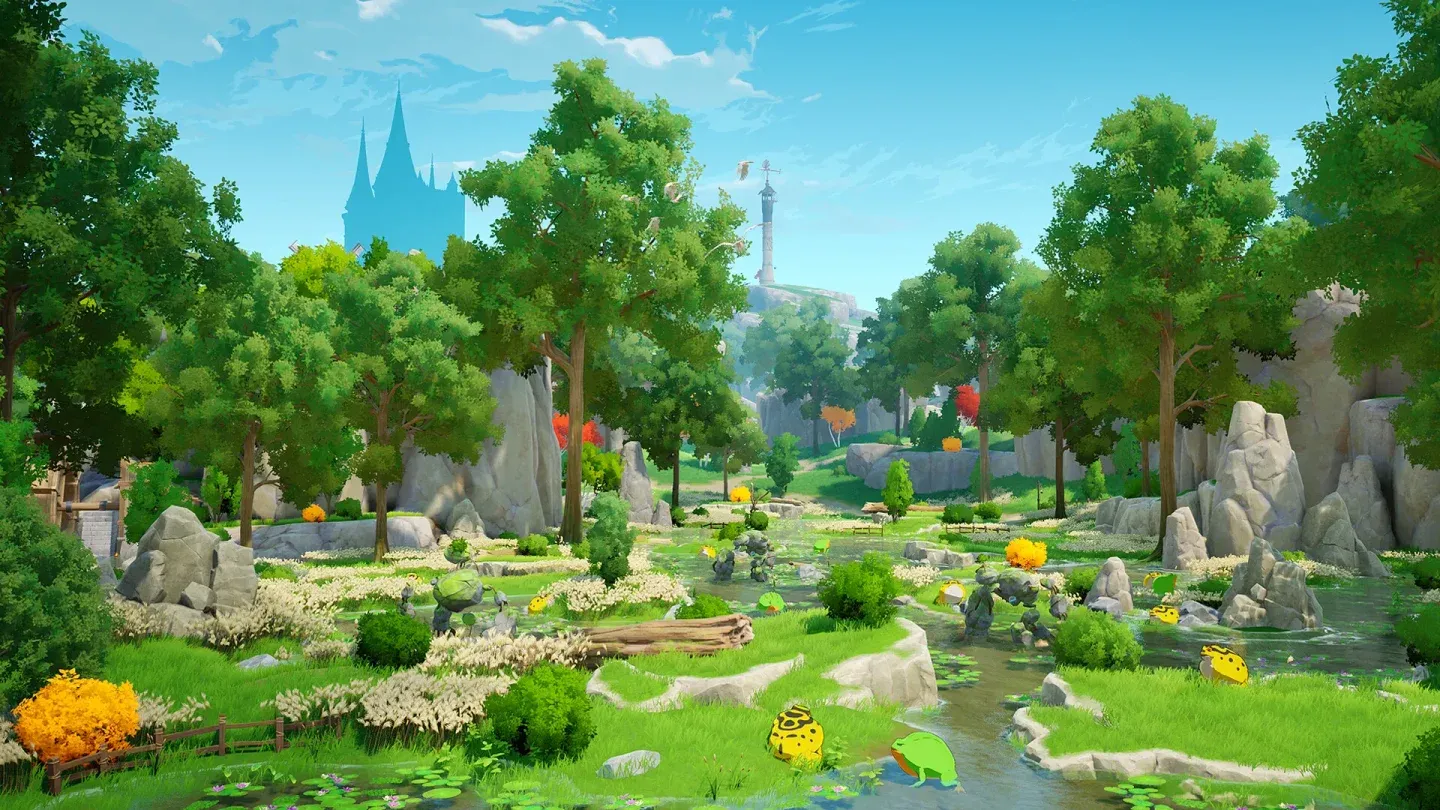
陰影品質等級比較
逐項設定解析
畫面模式與解析度
在所有硬體等級中,請將 畫面模式 設定為 無邊框。全螢幕獨佔模式可能會在 UE5 遊戲中引入輸入延遲和切換視窗的不穩定性。對於 解析度,如果您的 GPU 能夠應付,請以顯示器的原生解析度運行。只有在原生解析度下遇到持續的幀率問題時,才降至 1080p。
幀率與垂直同步
對於低階和中階配置,請將 幀率 設定為 60 FPS。這可以防止 GPU 過度工作,並減少長時間遊戲期間的熱節流。高階玩家可以推至 120 FPS,但如果出現卡頓,請降回 60 FPS。為了避免輸入延遲的懲罰,低階硬體應將 垂直同步 設定為關閉。
最優先降低的影響力設定
如果您需要快速降低效能成本,請優先考慮這些設定:
- 後製處理 對 GPU 負載有不成比例的影響。將其降低到 非常低 或 低 通常會帶來明顯的 FPS 提升。
- 全域照明 是 UE5 中最耗費資源的功能之一。強烈建議預算有限的硬體將其設定為 非常低。
- 特殊效果 在戰鬥中可能會導致 GPU 使用率急劇飆升。特別是降低此設定有助於改善戰鬥中的卡頓。
- 陰影顯示 和 陰影品質 是獨立的控制項。同時降低兩者可獲得最佳的綜合效果。
視野距離與環境細節
視野距離品質 控制遊戲渲染世界幾何圖形的距離。在較低階的系統上,低 可以保持渲染預算緊湊,同時不會讓即時遊玩區域看起來更糟。環境細節 會影響場景中物件的密度。中等設定是大多數玩家的穩健中間選擇。
材質品質
材質品質 主要取決於 VRAM。如果您的 GPU 有 6GB 或更多,中 是安全的。如果您的系統穩定,高 是可行的,但請注意 VRAM 過載可能會導致 VRAM 少於 8GB 的顯示卡出現卡頓。
反射
即使是高階建議,反射 也被限制在 中。UE5 的 Lumen 反射成本很高,而且在大多數遊戲場景中,中等和高之間的視覺差異很小。
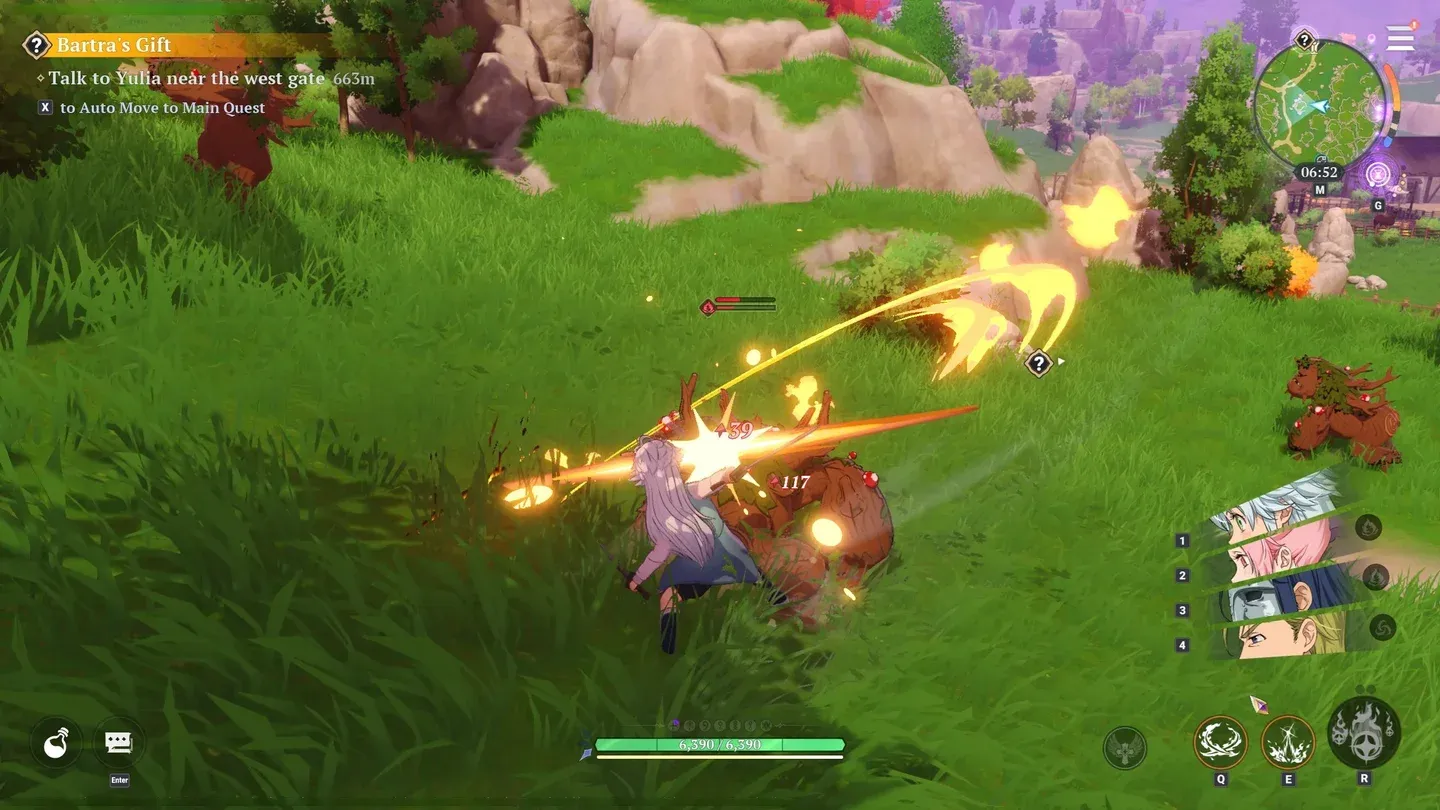
Britannia 的開放世界渲染
最低 PC 要求
在調整設定之前,請確認您的硬體至少符合官方 Steam 頁面上列出的最低規格:
- 作業系統: Windows 10 64 位元
- 處理器: Intel i5-2500K 或 AMD FX-8350
- 記憶體: 16 GB RAM
- 顯示卡: NVIDIA GeForce GTX 1060 6GB
- 儲存空間: 30 GB 可用空間
- 架構: 需要 64 位元處理器和作業系統
額外的效能提示
除了遊戲內設定之外,一些系統層級的調整也有幫助:
- 啟動遊戲前關閉背景應用程式,特別是消耗 RAM 的瀏覽器和串流軟體。
- 確保您的 GPU 驅動程式已完全更新。NVIDIA 和 AMD 都會發布包含 UE5 特定優化的驅動程式更新。
- 在 Windows 設定中將您的電源計畫設定為 高效能,以防止在密集場景中 CPU 節流。
- 如果您在長時間遊戲期間遇到記憶體洩漏,每小時或兩小時完全重新啟動遊戲一次,有助於維持穩定的效能,直到補丁解決根本原因。
- 監控您的 GPU 溫度。UE5 遊戲會對散熱造成很大壓力,熱節流會在您注意到高溫之前就嚴重影響您的幀率。