

The Division Resurgence 是 Ubisoft 推出的手機獨佔第三人稱射擊遊戲,目前並無官方 PC 客戶端。好消息是:市面上有三款 Android 模擬器能讓你順利在電腦上遊玩,並支援滑鼠、鍵盤或手把操作。本攻略將涵蓋 BlueStacks、MuMu Player 與 LDPlayer 的完整設定教學,以及進入遊戲後至關重要的遊戲內設定。
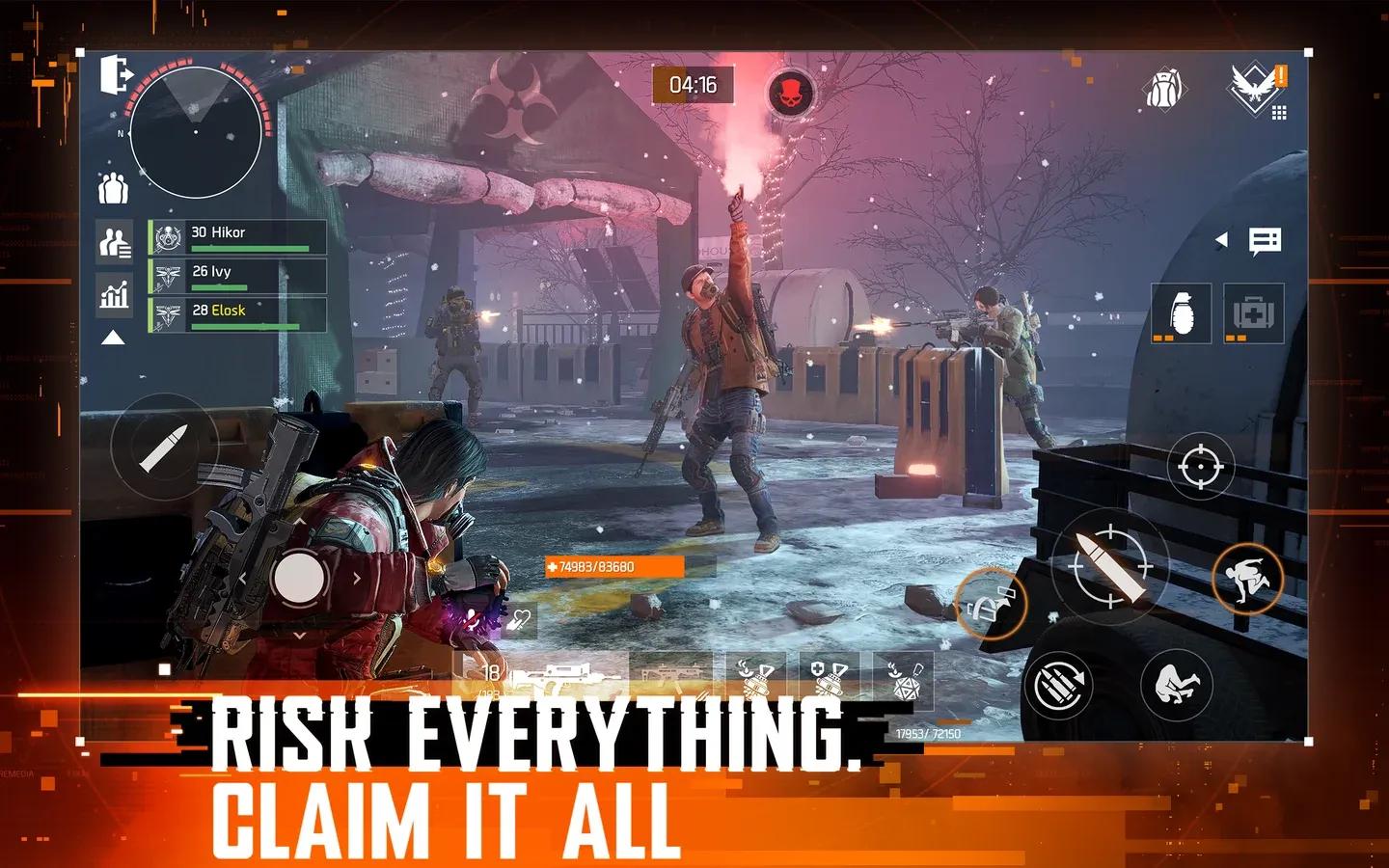
BlueStacks 首頁設定
你該使用哪款模擬器?
本文介紹的三款模擬器皆可運行 Division Resurgence,但各有優劣。目前 BlueStacks 與 MuMu Player 運行遊戲時皆非完美,而 LDPlayer 則是第三種可行方案。以下是它們的比較:
| 模擬器 | 最佳用途 | 最高測試幀數 (FPS) | 主要優勢 |
|---|---|---|---|
| BlueStacks 5 | 深度控制自訂 | 120 FPS | 支援多開、射擊模式 |
| MuMu Player | 銳利畫質、寬螢幕 | 165–240 FPS | 平板模式可拉伸為寬螢幕 |
| LDPlayer 9 | 新手友善設定 | 120 FPS | 簡易按鍵映射與巨集工具 |
如果你使用 PS 手把並希望顯示正確的按鍵提示,請選擇 MuMu Player。BlueStacks 有時會顯示錯誤的 PS 手把按鍵提示,而 MuMu Player 能正確識別。
如何設定 BlueStacks 以遊玩 Division Resurgence
安裝步驟
- 從 BlueStacks 官網下載 BlueStacks 5 Pie 64-bit 版本。Pie 64-bit 版本至關重要,因為其他版本會導致此遊戲出現穩定性問題。
- 安裝並開啟 BlueStacks,點擊左上角的 首頁 (Home)。
- 開啟 系統應用 (System Apps) 資料夾並啟動 Google Play 商店。
- 登入你用於預註冊 Division Resurgence 的同一個 Google 帳號。
- 建議在模擬器內安裝 Gmail。部分玩家會透過電子郵件收到僅能在 Android 上正確開啟的搶先體驗連結。
- 在 Play 商店搜尋 The Division Resurgence 並進行安裝。
BlueStacks 效能設定
在啟動遊戲前,請在 BlueStacks 的偏好設定面板中調整以下項目:
- 效能: 將 CPU 與 RAM 設定為電腦支援的最高數值。啟用高幀率並將目標設為 120 FPS。
- 顯示: 橫向模式,1920x1080(若螢幕支援可設為 1440p),240 DPI。
- 圖形: 渲染器選擇 Vulkan。遊戲在 OpenGL 或 DirectX 下經常無法載入。
- 手機: 選擇最新的預設手機型號。舊款模擬手機會觸發遊戲內的系統規格過舊警告,導致渲染問題與閃退。
如何設定 MuMu Player 以遊玩 Division Resurgence
安裝步驟
- 從官網下載 MuMu Player。
- 安裝、啟動並建立一個新的 Android 裝置。
- 使用你的 Division Resurgence 帳號登入 Google Play 商店。
- 搜尋並安裝 The Division Resurgence。
MuMu Player 效能設定
更改設定前請先關閉遊戲。前往裝置設定並套用以下內容:
效能頁籤:
- 圖形渲染器:Vulkan
- 效能:高 (CPU 6 核心,RAM 12 GB)
- GPU 記憶體使用:最佳畫質
- 強制使用獨立顯示卡:開啟
- 智慧記憶體最佳化:關閉
顯示頁籤:
- 解析度:2560 × 1440 (DPI 360)
- FPS:最高,設為 165 或 240
- 視窗自動旋轉:開啟
- 多開模式:開啟
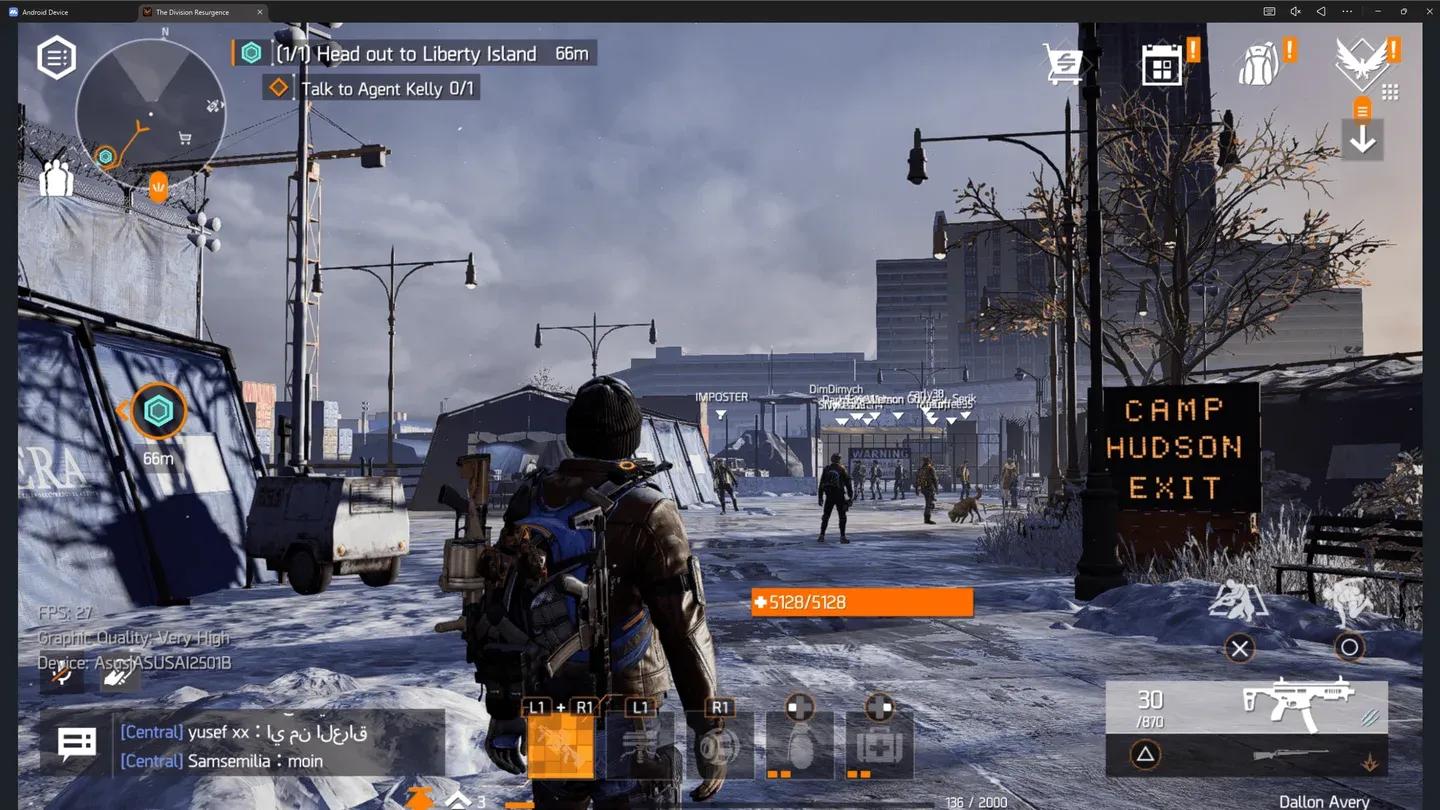
機型頁籤:
- 品牌:Asus
- 裝置型號:ROG Phone 9
- 網路存取型號:ASUSAI2501B
- GPU 預設:高:Adreno (TM) 740
選擇 ROG Phone 9 設定檔非常值得,因為 MuMu Player 會將遊戲視為在平板上執行,這能讓你將畫面拉伸至寬螢幕,獲得比任何手機螢幕都更銳利的視覺效果。
MuMu Player 裝置機型頁籤
如何設定 LDPlayer 以遊玩 Division Resurgence
安裝步驟
流程分為四個階段:
- 從 LDPlayer 官網下載 LDPlayer 9.0 並執行安裝程式。
- 開啟 LD Store,搜尋 The Division Resurgence 並點擊安裝。若跳轉至 Google Play,請先登入你的 Gmail 帳號。
- 登入並接受條款後,再次搜尋並安裝遊戲。
- 首次啟動時,點擊 確認 (Confirm) 下載額外的遊戲資料,接著使用 Google 或 Facebook 登入。
LDPlayer 效能設定
- CPU 與 RAM: 前往設定 > 進階。將 CPU 設為最多 6 核心,RAM 至少 6 GB。分配較高的 RAM 可提升穩定性。
- 解析度: 設定 > 顯示。基礎設定為 1280 × 720。
- FPS: 設定 > 顯示。啟用高幀率模式並選擇 120 FPS。開啟垂直同步 (V-Sync) 以防止畫面撕裂。
PC 端的最佳遊戲內畫質設定為何?
當模擬器運行順暢且完成教學後,以下遊戲內設定能提供最佳效果:
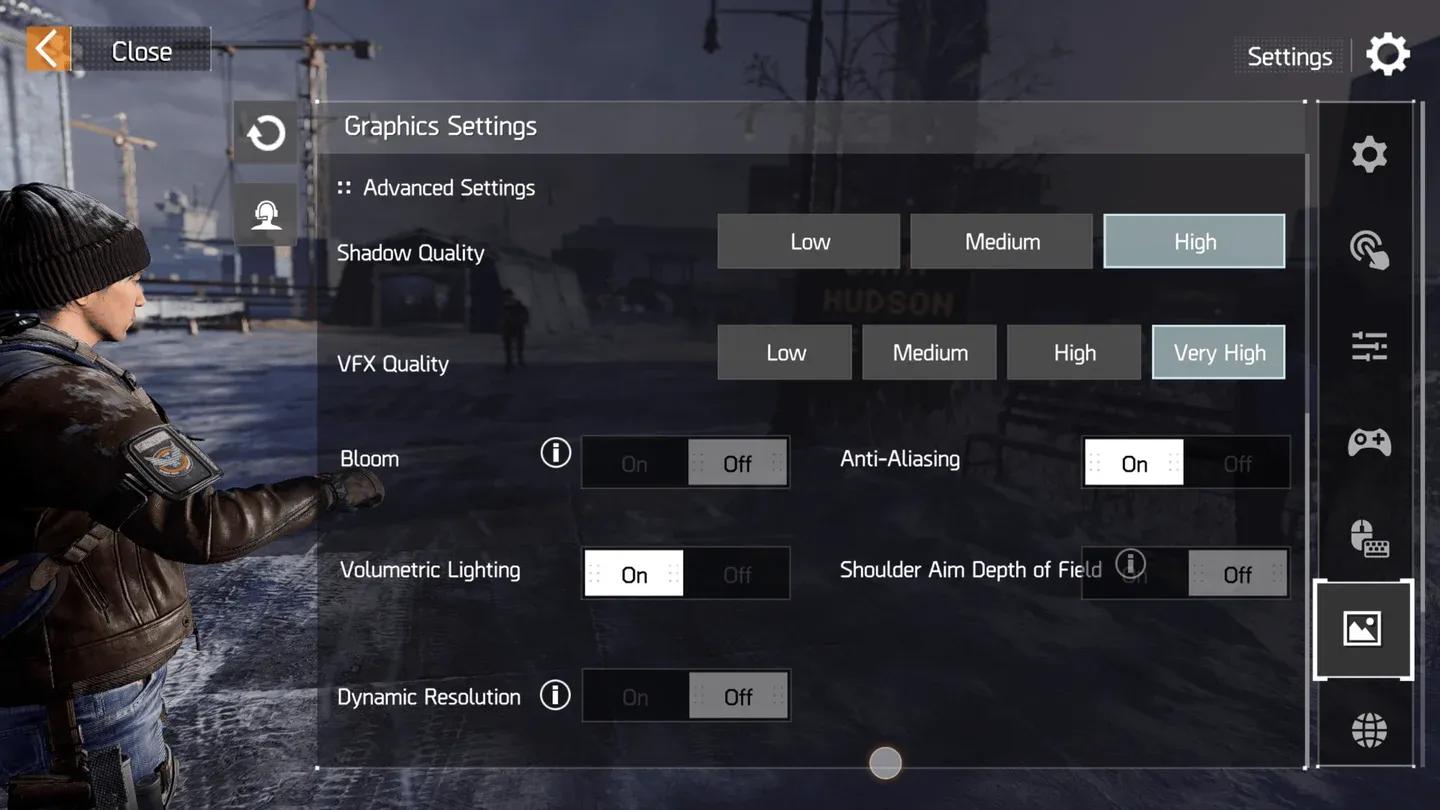
圖形設定:
- 畫質:極高 (Very High)
- 解析度:高 (High)
- 幀率:標準 (Standard) (限制 30 FPS)
進階設定:
- 陰影品質:高
- 特效品質:極高
- 泛光 (Bloom):關閉
- 反鋸齒:開啟
- 體積光:開啟
- 肩射景深:關閉
- 動態解析度:關閉
遊戲內畫質設定面板
如何設定 PC 端的控制方式
遊戲官方支援滑鼠鍵盤與手把,並針對每種輸入方式提供專屬 UI。若要啟用正確的 UI 覆蓋,請前往 一般設定 > 外部裝置 UI,並同時開啟 鍵盤/滑鼠專屬 UI 與 控制器 UI。
預設的手把按鍵配置與 The Division 2 相同,如果你玩過該作,操作起來會非常熟悉。你可以重新綁定手把與鍵盤輸入,並針對不同武器類型與瞄準鏡調整靈敏度。
值得了解的 LDPlayer 按鍵映射功能:
- 鍵盤巨集: 將多步驟連招(跳躍、射擊、衝刺、投擲)指定到單一按鍵。
- 產生重複觸控動作: 將連續自動射擊對應到一個按鈕,在持久的交火中非常實用。

LDPlayer 按鍵映射配置
常見問題與解決方案
根據 BlueStacks 與 MuMu Player 常見的問題整理:
- 教學關卡遊戲凍結: 確保所有背景資料檔案皆已下載完成,再嘗試繼續遊戲。
- 角色建立時閃退: 你幾乎可以確定是使用了過時的手機設定檔。請切換至較新的預設值。
- 低幀率或延遲: 在 30 FPS 的高畫質與 60 FPS 的中畫質之間做選擇。目前沒有兩者兼得的方法。同時請確認你的模擬裝置設定檔。
- 錯誤的手把提示: 這是 BlueStacks 使用 PS 手把時常見的回報問題。切換至 MuMu Player 即可解決。
- 連線錯誤: 若出現重試選項請點擊重試,或重啟模擬器並重新啟動遊戲。這通常是伺服器端問題,與你的設定無關。
若有更多社群回報的問題,Division Resurgence 的 Subreddit 有關於自訂鍵鼠配置與閃退解決方案的活躍討論串。你也可以查看 Ubisoft 官方發布的社群更新,了解開發者提供的跨平台遊玩細節與已知問題。
Division Resurgence 在 PC 上是免費遊玩嗎?
Division Resurgence 是一款免費遊玩的手機遊戲。由於它並未正式在 PC 上發行,透過模擬器遊玩不會產生額外費用。你只需在所選模擬器內的 Google Play 商店下載遊戲,就像在手機上一樣。若想了解遊戲背景及其與 Division 系列的關聯,Tom Clancy's The Division Resurgence 維基百科頁面有相當紮實的概述。
欲了解更多關於 Division Resurgence 及其他射擊遊戲的攻略,請瀏覽 GAMES.GG 的最新遊戲攻略,以便在遊戲發售後隨時掌握優化進度。
