
The Division Resurgence 將你帶入一款要求嚴苛的第三人稱掠奪射擊遊戲,其在手機硬體上實現了主機級的視覺效果。畫質與幀率之間的拉鋸戰是真實存在的,錯誤的設定會讓你輸掉戰鬥。在測試了不同等級裝置的配置後,下方的設定解析涵蓋了從畫質預設到陀螺儀靈敏度數值的所有內容,讓你不再盲目嘗試,發揮出最佳實力。
如何進入 The Division Resurgence 的畫質設定?
在更改任何設定之前,你需要透過推進遊戲初期進度來解鎖 Camp Hudson 樞紐區域。進入後,點擊螢幕右上角的 SHD 圖示,然後點擊主選單底部的 設定(齒輪)圖示。接著,選擇側邊選單中的 圖片圖示 即可進入畫質選項。
此選項無法從遊戲主標題畫面進入,因此新手玩家有時會完全錯過它。
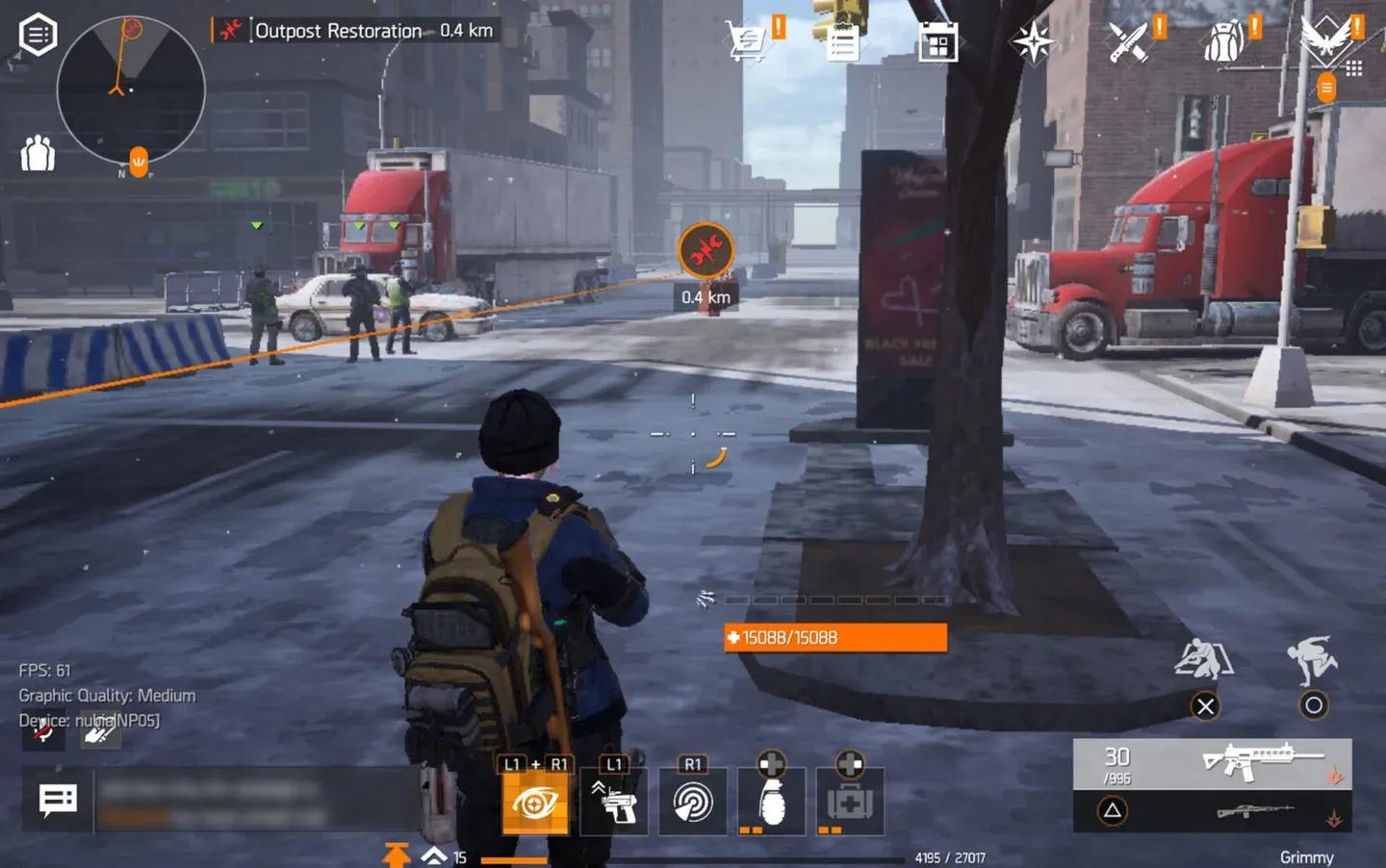
進入設定選單
追求高 FPS 的最佳畫質設定是什麼?
The Division Resurgence 提供三種不同的 FPS 預設,每一種都與解析度和畫質等級掛鉤。詳細解析如下:
| 預設 | FPS 目標 | 畫質等級 | 解析度 |
|---|---|---|---|
| 最高畫質 | 30 FPS | 最高 | 高 |
| 中等畫質 | 45 FPS | 中等 | 標準 |
| 低畫質 | 60 FPS | 低 | 標準 |
核心取捨很簡單:更高的幀率需要較低的視覺品質。選擇 低或中等畫質 會將解析度鎖定在 標準,但會解鎖 高幀率 (60 FPS) 選項,這對於競技對戰和快節奏內容來說是正確的選擇。
這裡有一個值得注意的點。選擇 高畫質 搭配 中等幀率 設定會產生明顯的模糊影像,且無法修正。植被和世界物件依然清晰,環境辨識度尚可,但細節表現會變差。對於優先考慮視覺品質而非幀率的玩家來說,這是較好的折衷方案。對於其他玩家,低或中等畫質搭配 60 FPS 是更強的選擇。
至於其餘進階設定,它們對效能影響不大,建議全部調至最高:
- 陰影品質:高
- 特效品質:極高
- 泛光 (Bloom):開啟
- 體積光:開啟
- 反鋸齒:開啟
- 肩射景深:開啟
- 動態解析度:開啟
如果你在調整設定後仍遇到持續的延遲或崩潰,這篇 Division Resurgence 效能修復攻略(涵蓋延遲、崩潰與 FPS 下降) 涵蓋了隨 Rise Up 更新引入的額外穩定性修復方案。
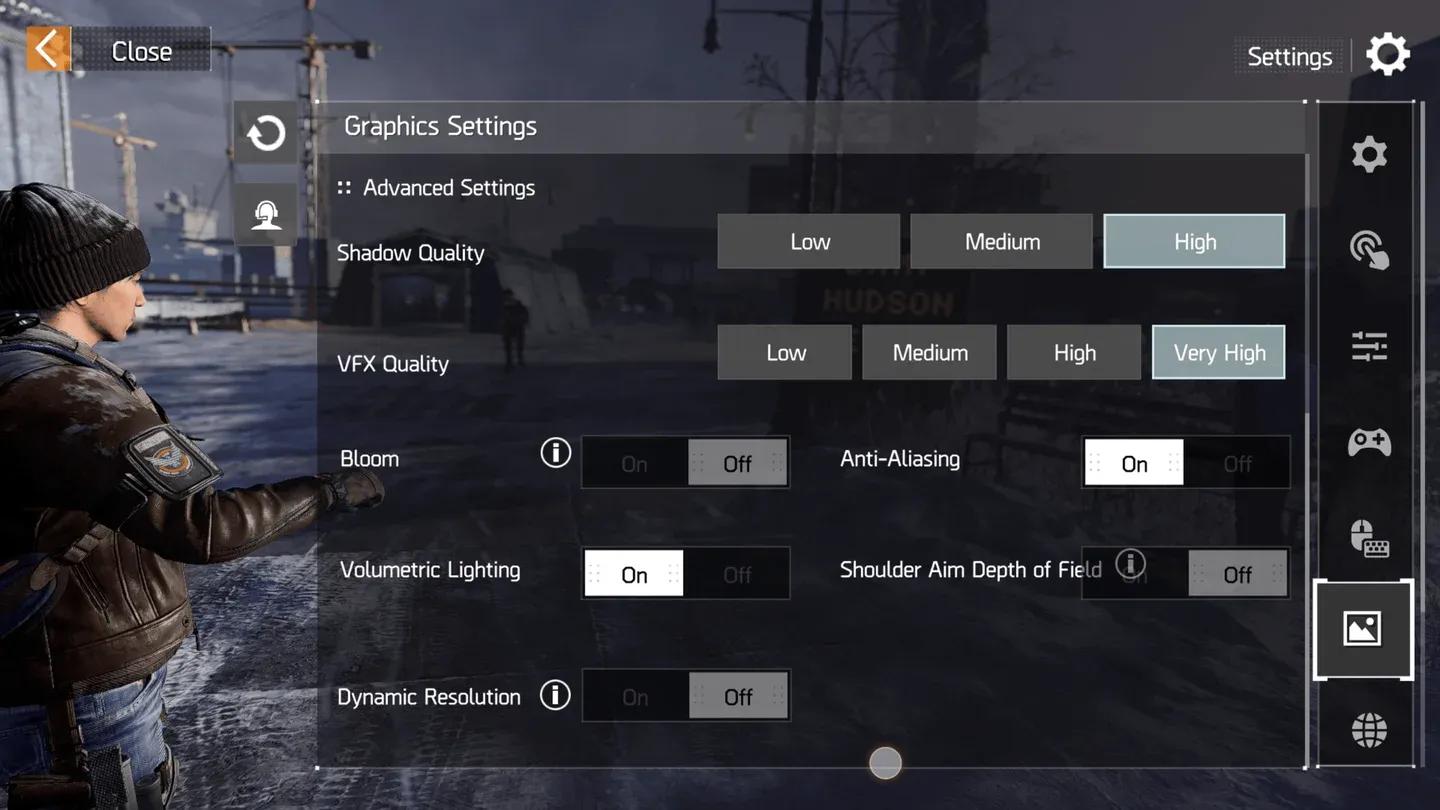
FPS 預設選擇畫面
最佳觸控操作佈局
觸控操作是你手機效能的基礎。你選擇的佈局會影響你在戰鬥中瞄準、掩體移動和射擊的速度,而不會導致手指打結。
對於從其他射擊遊戲或大逃殺遊戲轉來的玩家,建議學習 三指或四指爪式佈局。學習曲線確實存在,但回報是能在交戰中無需抬起手指即可直接進行移動、ADS(瞄準)、掩體和射擊操作。
將你的 ADS 按鈕 和 射擊按鈕 放置在長時間遊玩時感覺自然的位置。舒適度比完全複製別人的佈局更重要。
最佳遊戲與戰鬥設定
快速設定
以下是測試後推薦的快速設定:
- 掩體控制(進入掩體):手動
- 自動 ADS:全部啟用
- ADS 視角:混合
- 瞄準輔助:開啟
- 陀螺儀(旋轉開關):瞄準時啟用
- 導航(翻越):手動
- 自動攀爬:關閉
戰鬥設定
- 自動進入掩體:關閉
- 顯示進入掩體按鈕:是
- 顯示離開掩體按鈕:否
- 掩體邊角輸入:瞄準
- 衝刺靈敏度:50
- 手榴彈投擲模式:釋放模式
- 投擲輔助:開啟
- 近戰攻擊按鈕顯示:觸發顯示
武器設定
- 瞄準模式:長按
- 左射擊按鈕:始終開啟
- ADS 視角:混合
- ADS 視角快速切換:關閉
- 瞄準時相機旋轉:開啟
- 瞄準輔助:開啟
- 中斷裝填:關閉
- 自動 ADS 立即射擊:關閉
對於釋放射擊,請為狙擊步槍、步槍和霰彈槍啟用 釋放射擊。自動 ADS 應為所有武器類型啟用:突擊步槍、衝鋒槍、霰彈槍、輕機槍、步槍和狙擊步槍。
最佳靈敏度設定
整體設定
- 全域靈敏度:中等
- 靈敏度切換模式:瞄準時切換
- 啟用平滑化:關閉
觸控靈敏度
這些數值能讓你在遠距離時保持相機移動的反應速度,同時不會失去控制:
| 倍鏡 | 相機 X 軸 | 相機 Y 軸 | 射擊 X 軸 | 射擊 Y 軸 |
|---|---|---|---|---|
| 無倍鏡 | 75 | 75 | 75 | 75 |
| 第三人稱瞄準 | 45 | 50 | 45 | 50 |
| 1x 倍鏡 | 60 | 60 | 55 | 55 |
| 4x 倍鏡 | 25 | 25 | 30 | 30 |
| 8x 倍鏡 | 20 | 20 | 25 | 25 |
| 12x 倍鏡 | 15 | 15 | 20 | 20 |
對於靈敏度加速,相機靈敏度請將 X 軸設為 200,Y 軸設為 150。射擊靈敏度加速應使用 X 軸 100 和 Y 軸 100。
最佳陀螺儀設定
如果你想在卡點時進行更精細的微調,陀螺儀非常值得使用。陀螺儀會在瞄準時啟動,這能確保自由視角移動不受影響。
- 旋轉開關:瞄準時啟用
- 旋轉水平反轉:開啟
- 旋轉垂直反轉:開啟
陀螺儀靈敏度數值
| 倍鏡 | 相機 X 軸 | 相機 Y 軸 | 射擊 X 軸 | 射擊 Y 軸 |
|---|---|---|---|---|
| 無倍鏡 | 30 | 30 | 30 | 30 |
| 第三人稱瞄準 | 20 | 20 | 20 | 20 |
| 1x 倍鏡 | 15 | 15 | 14 | 14 |
| 4x 倍鏡 | 10 | 10 | 11 | 11 |
| 8x 倍鏡 | 8 | 8 | 8 | 8 |
| 12x 倍鏡 | 6 | 6 | 6 | 6 |
陀螺儀的 X 軸和 Y 軸加速皆設定為 100(涵蓋相機與射擊靈敏度)。
值得注意的通用設定
- 雷達旋轉:旋轉
- 自動拾取設定:卓越、高等與異域
- 髒話過濾:否
如果你使用控制器或鍵盤滑鼠遊玩,請在一般設定選單中啟用對應的 外部裝置 UI 選項。
這些設定為你提供了一個強大的起點,但由於裝置差異,某些數值可能需要調整。請將靈敏度數值視為基準而非最終答案。如需更多手機遊戲優化攻略與新聞,請 瀏覽 GAMES.GG 的最新攻略。
