Voidling Bound 已於 PC 平台正式推出,這是一款結合了怪物收集與射擊要素的遊戲。雖然遊戲整體的首發效能表現尚可,但即便硬體規格高於建議需求,仍可能會出現卡頓現象。好消息是,遊戲內的影像設定選單提供了足夠的調整空間,讓玩家能進行細部優化。透過幾項針對性的調整,你可以在不犧牲太多視覺體驗的前提下,獲得流暢且穩定的幀數。
Voidling Bound 的最佳畫質設定為何?
本攻略的目標是找出那些對效能影響巨大,卻對實際遊戲畫面或操作體驗貢獻甚微的設定。經過對不同硬體配置的測試,以下設定能為大多數 PC 玩家達成最佳平衡。這些設定是以 AMD Ryzen 7 5700X 搭配 AMD Radeon RX 9060 XT (16 GB) 與 32 GB DDR4 RAM 為基準進行規劃,但其邏輯同樣適用於較低階的系統。
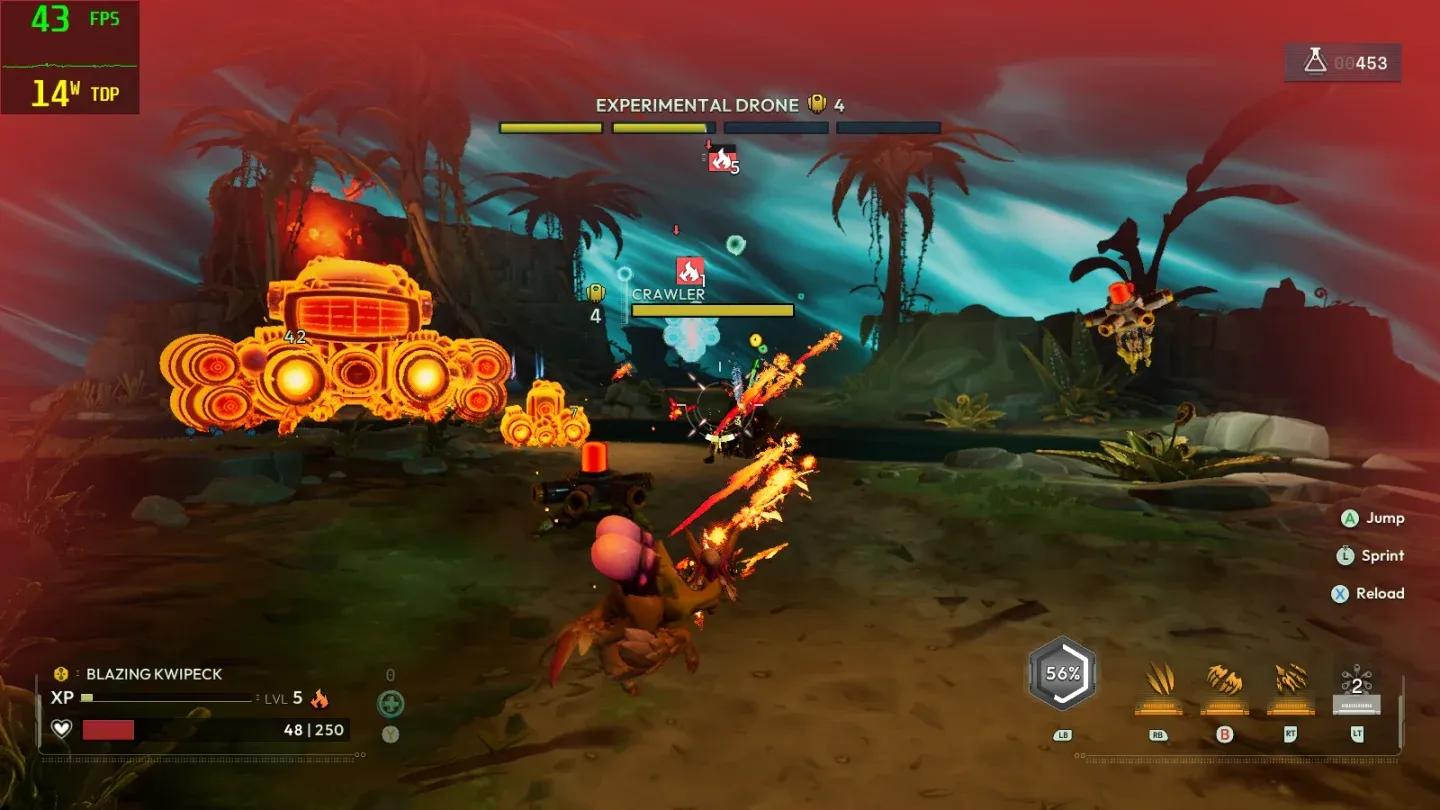
畫質設定總覽

視窗模式與解析度
若你使用多螢幕配置,視窗模式 (Window Mode) 應設定為「無邊框視窗化 (Windowed Fullscreen)」。若是單螢幕玩家,標準的「全螢幕 (Fullscreen)」即可。請務必使用螢幕的原生解析度 (native resolution),以避免畫面模糊或縮放產生的瑕疵。
幀數與同步設定
請將垂直同步 (Vertical Sync) 關閉。垂直同步雖能減少畫面撕裂,但會顯著降低幀數。除非你遇到其他方法都無法解決的持續性卡頓,否則不建議開啟。
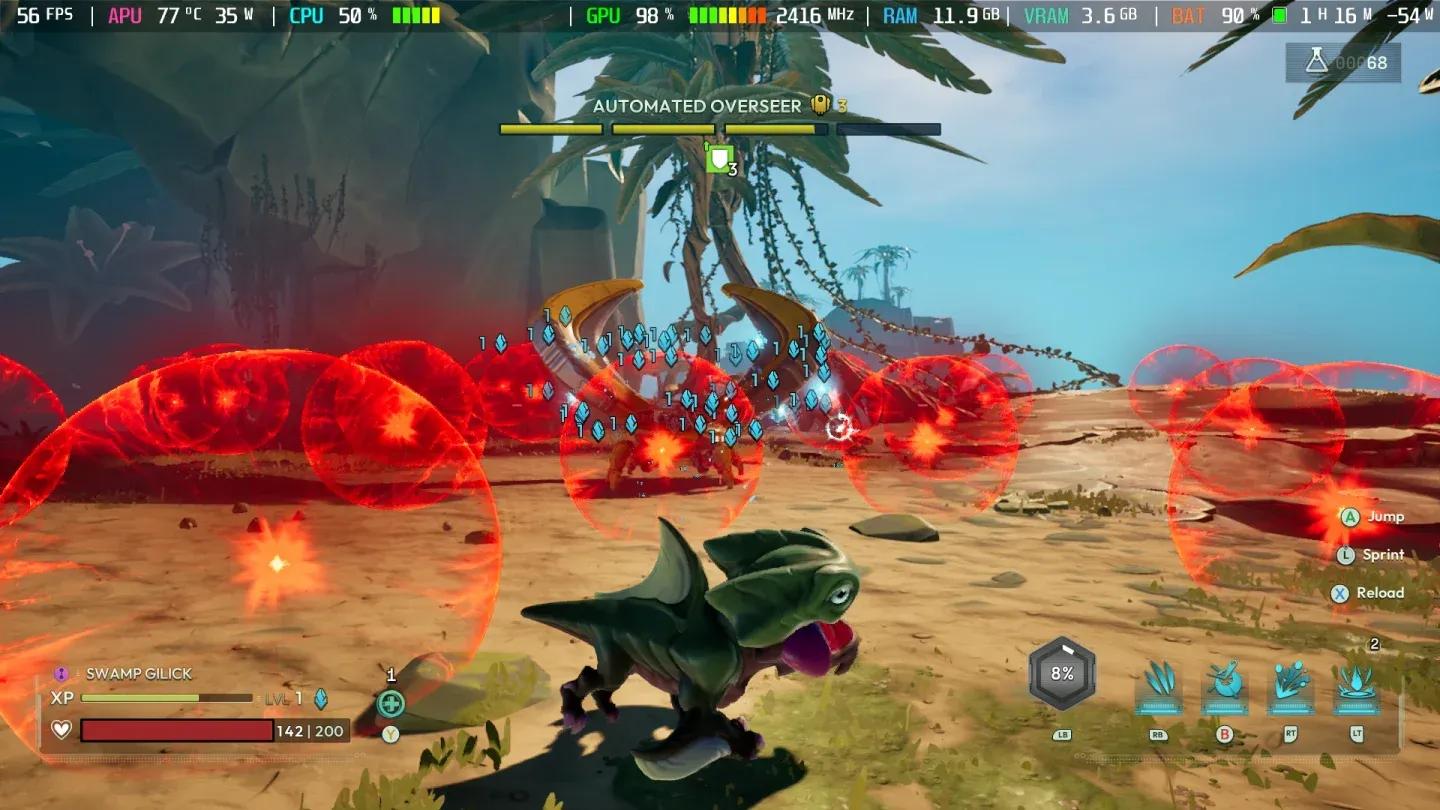
將幀數上限 (Frame Rate Limit) 設定為 60 FPS。根據測試,在 120 FPS 時卡頓現象會頻繁出現。雖然 Voidling Bound 包含射擊機制,但其戰鬥節奏並不需要像純競技射擊遊戲那樣追求 120 FPS。維持在 60 FPS 能確保遊戲過程流暢。
畫質預設與 3D 解析度
將畫質預設 (Quality Presets) 設定為「自訂 (Custom)」,這樣在調整滑桿時,個別設定才不會被覆蓋。為了保持視覺銳利度,請將 3D 解析度 (3D Resolution) 保持在 100%。若在套用上述所有設定後仍遇到效能瓶頸,將此數值調降至 80% 是提升效能最有效的方法。
3D 解析度設定為 100%
哪些個別設定最重要?
並非所有設定對 GPU 的負擔都相同。下表詳細列出了各項設定、建議數值及其原因。
| 設定項目 | 建議數值 | 說明 |
|---|---|---|
| 陰影 (Shadows) | 中或低 | 高陰影品質會消耗大量資源,但視覺提升效果有限 |
| 反鋸齒 (Anti-Aliasing) | 中 | 在不增加過多 GPU 負擔的前提下保持邊緣平滑 |
| 視距 (View Distance) | 中 | 有助於遠距離發現敵人,但數值過高會迅速消耗資源 |
| 材質 (Textures) | 中或低 | 在實際遊玩過程中,較低的材質品質幾乎難以察覺 |
| 特效 (Effects) | 中或低 | 視覺特效對戰鬥清晰度而言是次要的 |
| 反射 (Reflections) | 低 | 反射效果在戰鬥中很少被注意到,且渲染成本高昂 |
| 後處理 (Post Processing) | 中 | 低於「中」會犧牲明顯的視覺保真度,但效能提升卻微乎其微 |
為何陰影與反射是優先調整的項目
在大多數現代遊戲引擎中,陰影與反射是兩項最吃 GPU 的設定,Voidling Bound 也不例外。將這兩項調至「低」或「中」,能釋出大量的渲染預算,讓遊戲能更穩定地維持目標幀數。在怪物收集與射擊的過程中,你的注意力通常集中在敵人而非環境光影,因此很少會察覺到差異。
如何針對低階 PC 進行優化
如果你的系統低於建議規格,請先套用上述所有設定,再進行以下額外調整:
- 將 3D 解析度調降至 80%
- 將 材質設定為「低」
- 將 特效設定為「低」
- 若幀數仍不穩定,將 視距設定為「低」
- 確認 垂直同步已關閉,且 幀數上限設為 60 FPS
這些調整是可以疊加的。在低階硬體上,將 3D 解析度設為 80% 並搭配「低材質」與「低特效」,將能帶來顯著的效能提升,即便畫面看起來會比建議設定更柔和一些。
這些設定會在首發更新後改變嗎?
Voidling Bound 的首發版本表現良好,僅有輕微的小問題。預計後續的更新檔將會解決剩餘的效能問題,這意味著一旦優化更新上線,部分建議(特別是 60 FPS 上限與 3D 解析度限制)可能會變得不再那麼嚴苛。隨著更新推出,請隨時查看 Voidling Bound 攻略合集,因為建議設定可能會在重大更新後有顯著變動。
對於初次接觸的玩家來說,Voidling Bound 憑藉其怪物收集的循環,定位在冒險遊戲領域,因此比起追求極致畫質,穩定幀數顯然更為重要。在戰鬥中保持流暢的 60 FPS,絕對比卡頓的 90 FPS 來得好。
若想了解更多提升遊戲體驗的技巧,完整的 Voidling Bound 頁面提供了你入門所需的一切資訊。