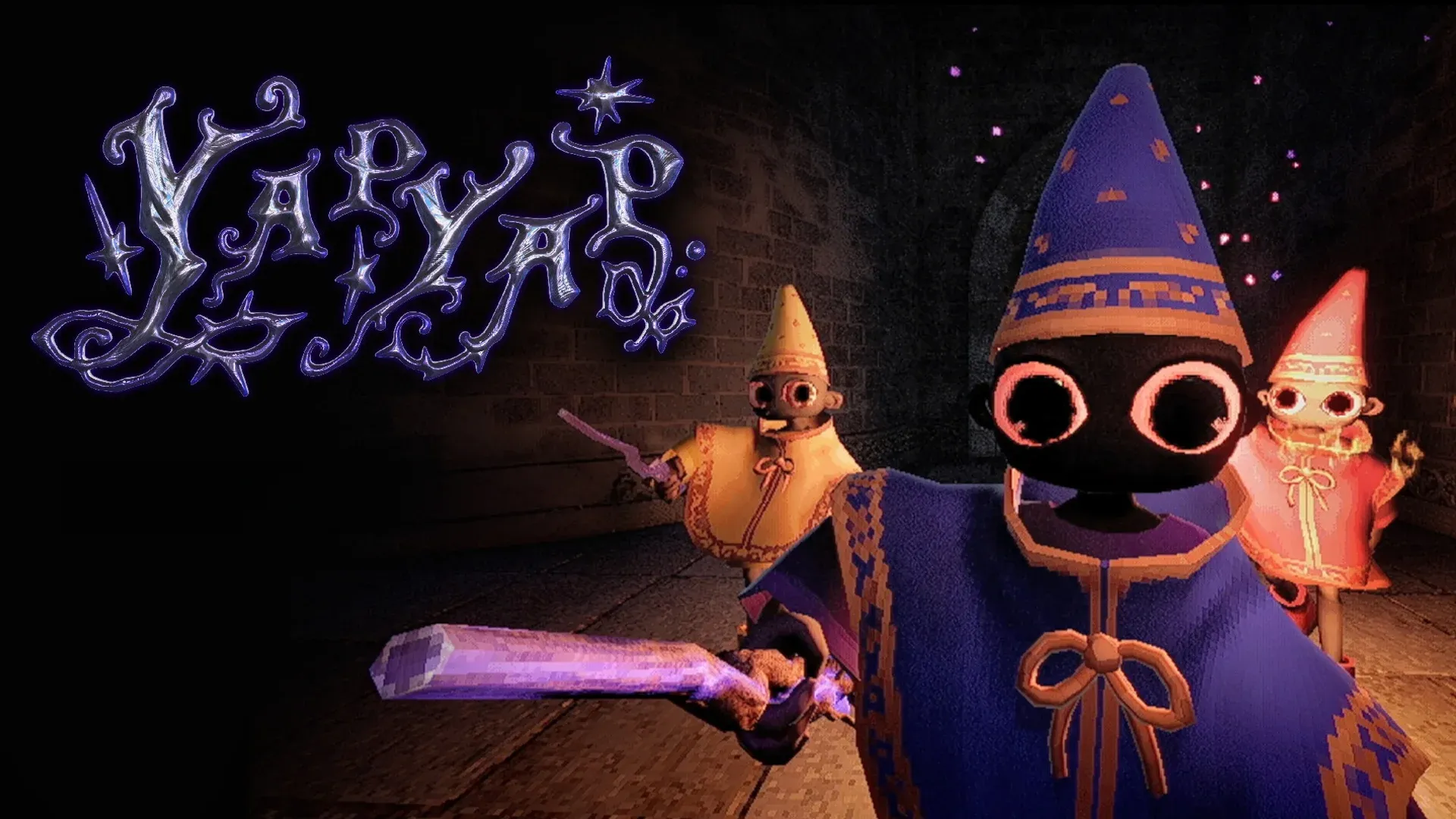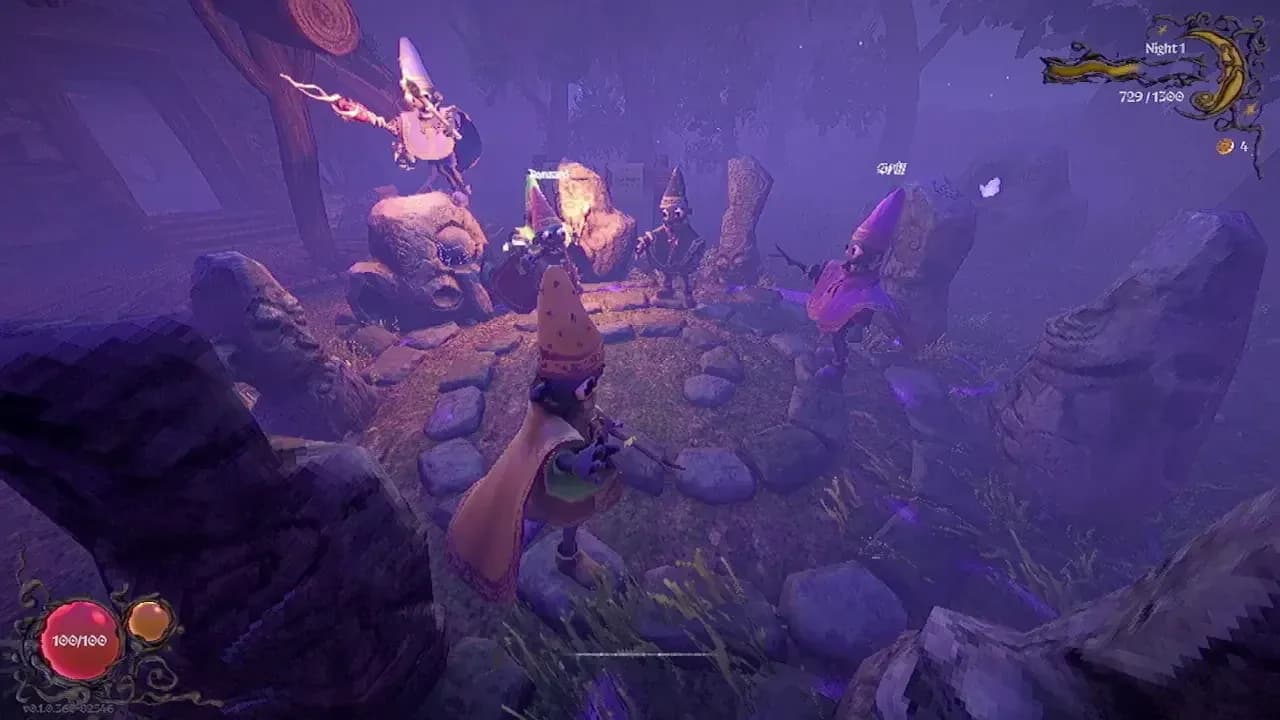

你正站在塔樓裡,拼命對著麥克風喊出咒語名稱,但卻毫無反應。你的隊友們正施放著 Lumos 和 Levioso,而你卻只能徒勞地揮舞著魔杖。事實是:YAPYAP 中的語音辨識並非故障,只是需要正確的設定。大多數玩家都會忽略一些關鍵的設定步驟,而這些步驟正是順暢施法與令人沮喪的沉默之間的區別。本指南將引導你完成所有修復步驟,從 Windows 權限到遊戲內設定,讓你能夠可靠地施放咒語。
為什麼 YAPYAP 聽不到你的聲音?
最常見的抱怨「YAPYAP 聽不到朋友說話」源於三個核心問題。首先,Windows 可能完全封鎖了麥克風存取。其次,你的輸入裝置可能在遊戲內設定錯誤。第三,語音辨識靈敏度需要針對你的特定麥克風進行調整。
大多數玩家忽略的是,YAPYAP 預設使用激進的雜訊過濾。這有助於減少混亂的合作遊戲期間的誤判,但這也意味著較安靜的麥克風難以被辨識。在假設遊戲故障之前,你需要驗證音訊鏈中的每一個環節。
YAPYAP 指南:語音設定與麥克風疑難排解

步驟 1:修復 Windows 麥克風權限
前往 設定 > 隱私權 > 麥克風,並確認已啟用 「允許應用程式存取您的麥克風」。向下捲動找到 Steam 並將其開啟。許多玩家會忽略此步驟,因為 Steam 本身不需要麥克風存取權,但透過 Steam 啟動的遊戲會繼承這些權限。
接著,檢查 設定 > 系統 > 音效 > 輸入。點擊你的麥克風裝置,並在正常說話時按下 「測試您的麥克風」。當你以正常音量說話時,藍色條應該能穩定達到 50-70%。如果它幾乎沒有移動,表示你的系統層級麥克風增益太低。
快速權限檢查表
| 設定位置 | 所需狀態 | 常見問題 |
|---|---|---|
| 隱私權 > 麥克風 | 對 Steam 啟用 | 預設封鎖 |
| 音效 > 輸入裝置 | 已選取正確的麥克風 | 錯誤的裝置處於作用中 |
| 音效 > 輸入音量 | 50-80% 範圍 | 設定太低 |
| 應用程式權限 | 已允許 YAPYAP | 需要手動切換 |
專業提示:右鍵點擊工作列中的喇叭圖示,然後選擇 「音效設定」 以更快存取。這個捷徑可以在遊戲中進行疑難排解時節省時間。
步驟 2:設定遊戲內語音設定
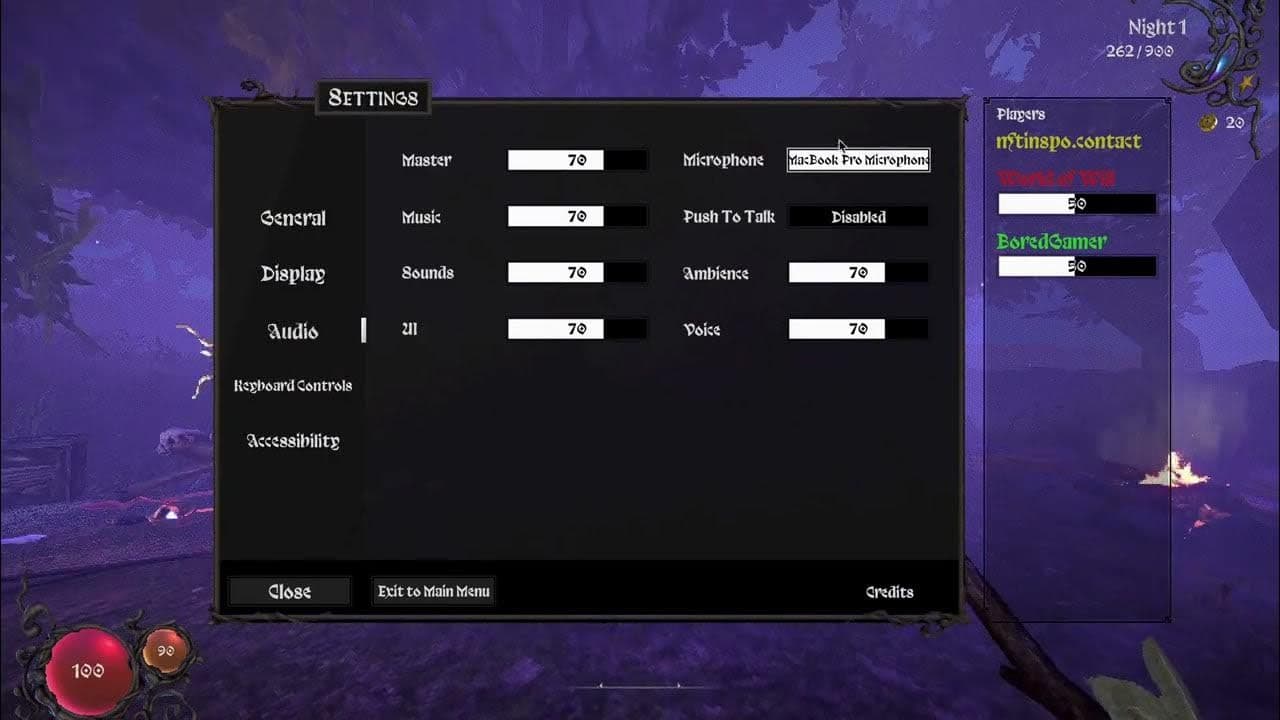
啟動 YAPYAP 並立即按下 Esc 打開設定選單。導覽至 設定 > 音訊 > 語音輸入,並確認你的麥克風出現在下拉式選單中。遊戲不會自動偵測你的預設裝置,你必須從清單中手動選取。
調整 「語音辨識靈敏度」 以符合你的環境。在安靜的房間裡從 60% 開始,或在較吵雜的環境中從 75% 開始。關鍵在於使用實際的咒語單字進行測試,而不是隨機的語音。清楚地說出 「Lumos」 三次,同時觀察語音活動指示器。每次嘗試都應該亮起綠燈。
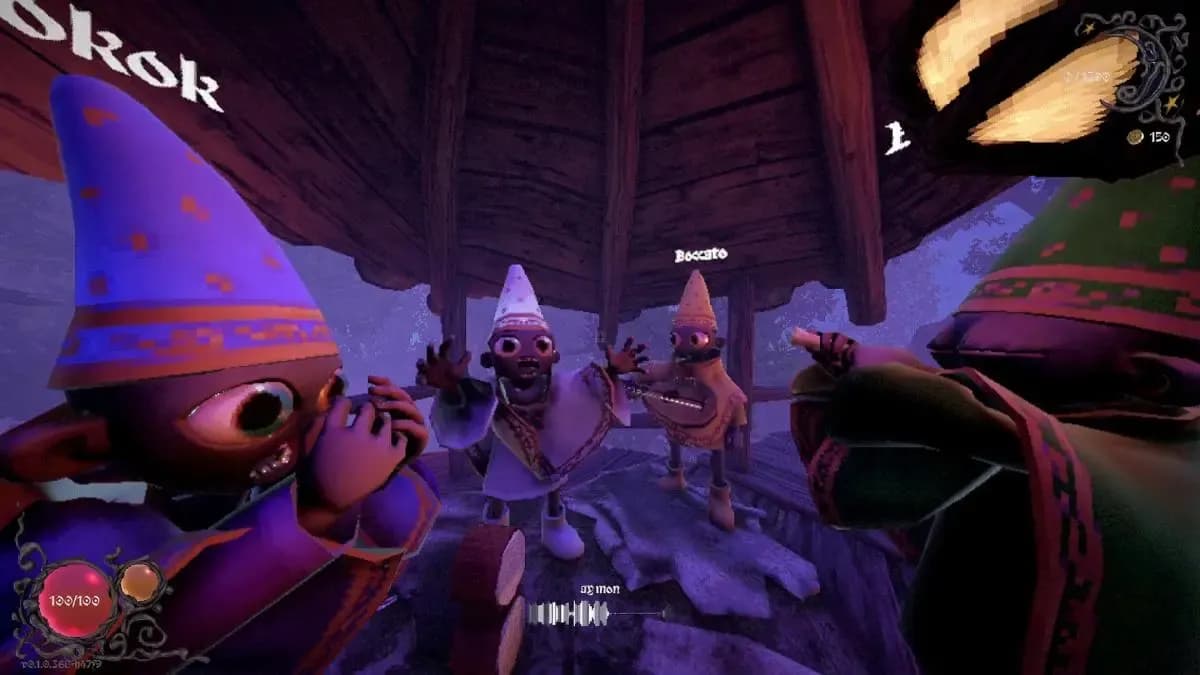
YAPYAP 指南:語音設定與麥克風疑難排解
步驟 3:掌握咒語發音
語音辨識最常失敗是因為玩家發音不準確。YAPYAP 期望特定的語音模式,而不是完美的拉丁語發音。例如,「Accio」 應該聽起來像「AH-see-oh」,重音在第一個音節,而不是像電影裡那樣的「ak-SEE-oh」。
以下是實際有效的方法:
- Lumos:「LOO-mohs」(短促有力)
- Nox:「NOKS」(硬的 X 發音)
- Levioso:「lev-ee-OH-so」(強調第三個音節)
- Incendio:「in-SEN-dee-oh」(清晰的 D 發音)
以正常的交談音量說話——大喊並不會提高辨識度,反而經常會扭曲你的輸入。與麥克風保持一致的距離,桌面麥克風大約 6-8 英吋,或標準耳機的定位。
常見發音錯誤
| 咒語 | 錯誤 | 正確 | 為何重要 |
|---|---|---|---|
| Accio | ak-SEE-oh | AH-see-oh | 第一個音節重音 |
| Wingardium | wing-GAR-dee-um | WIN-gar-dee-um | 中間音節較輕 |
| Protego | pro-TAY-go | pro-TEH-go | 短促的 E 發音 |
| Stupefy | STOO-peh-fy | stew-PEH-fy | 中間音節重音 |
步驟 4:優化你的麥克風硬體
並非所有麥克風都能與語音辨識系統良好配合。USB 麥克風通常優於 3.5mm 類比連接,因為它們可以繞過主機板的音訊處理。如果你使用的是帶有單一組合插孔的入門級耳機,你將難以獲得一致的表現。
檢查麥克風的實體位置。桌面麥克風應放置在嘴部下方,向上傾斜 45 度。耳機吊桿最好放置在距離嘴角約一英吋處,而不是直接在前方,以免噴氣聲造成雜訊。
Windows 10 和 11 包含自動增益控制,這可能會影響 YAPYAP 的辨識。在 音效 > 錄製裝置 中右鍵點擊你的麥克風,選擇 內容,然後在「進階」選項卡中取消勾選 「允許應用程式獨佔控制」。這可以防止 Windows 在遊戲中動態調整你的輸入等級。
步驟 5:遊玩前測試語音辨識
不要等到激烈的合作遊戲才發現你的麥克風無法正常工作。使用練習模式或大廳區域來驗證咒語施放。站著不動,清晰地說出每個咒語名稱三次,並確認視覺效果是否持續觸發。
如果咒語間歇性工作,你的靈敏度可能太高或太低。如果你需要大喊才能觸發,請將其提高 10%;如果背景雜訊觸發了錯誤的施法,請將其降低 10%。這種迭代方法比猜測「完美」數字更好。
進階疑難排解以解決持續性問題
仍然有問題?打開 Windows 裝置管理員(Win + X > 裝置管理員)並展開 「音訊輸入與輸出」。右鍵點擊你的麥克風並選擇 「更新驅動程式」。過時的音訊驅動程式會導致設定調整無法解決的奇怪辨識失敗。
Steam 的語音聊天設定可能會與 YAPYAP 的輸入偵測衝突。打開 Steam,前往 設定 > 語音,並暫時停用 Steam 語音聊天。這會迫使你的系統優先處理遊戲的語音輸入,而不是分散資源。
最後手段解決方案
- 透過 Steam 驗證遊戲檔案(右鍵點擊 YAPYAP > 內容 > 本機檔案 > 驗證完整性)
- 在 Windows 服務中 重新啟動音訊服務(services.msc,重新啟動「Windows 音訊」)
- 測試不同的麥克風 以排除硬體故障
- 檢查防火牆設定,這些設定可能會封鎖語音資料傳輸
熟能生巧
在嘗試實際的遊戲之前,花費 10-15 分鐘在起始大廳區域練習咒語連擊。嘗試施放 Lumos,緊接著是 Accio,然後是 Levioso。這能建立發音和時機的肌肉記憶。
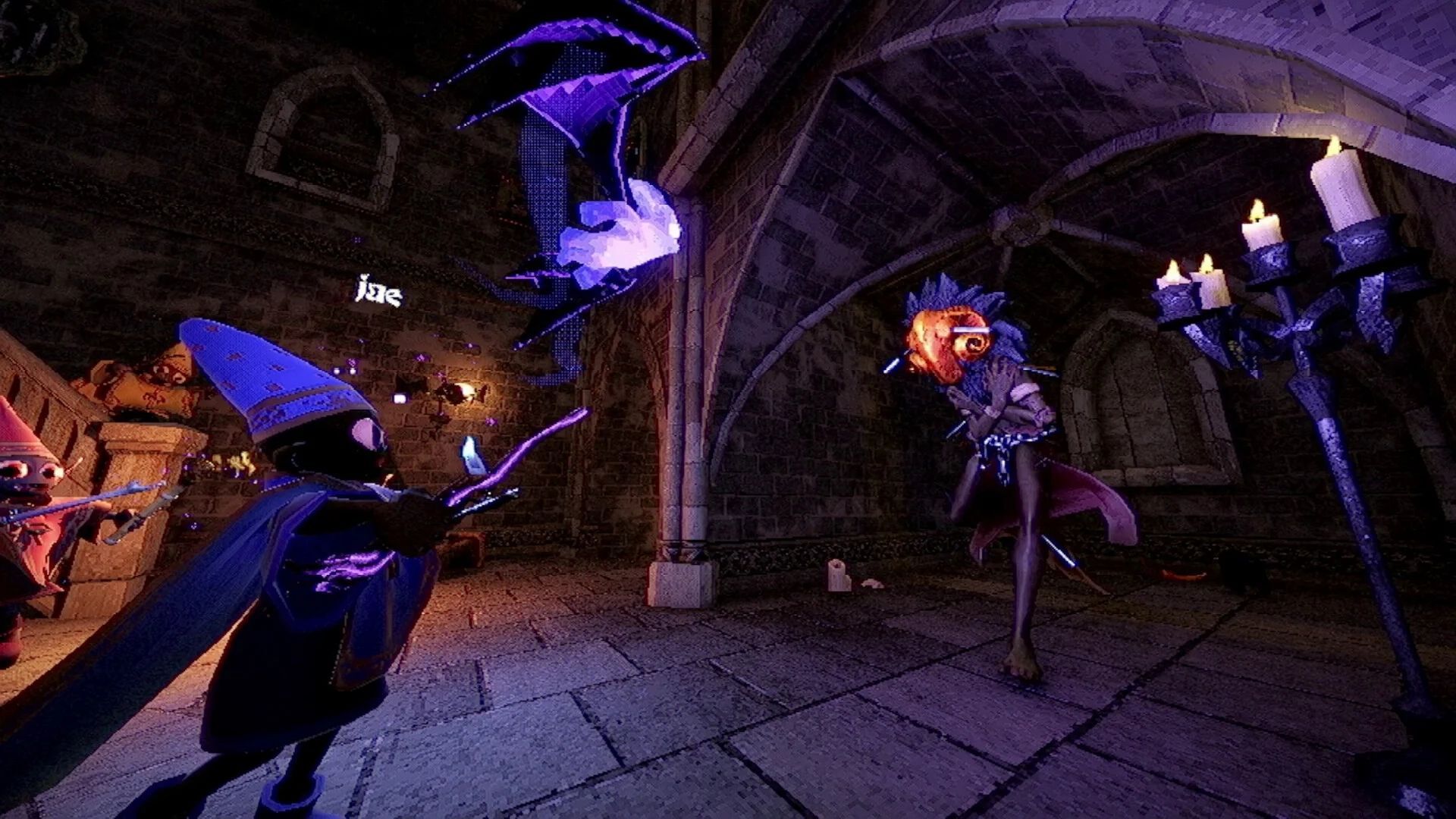
注意咒語成功與失敗時的視覺回饋。成功的施法會顯示明亮的粒子效果和清晰的音訊確認。失敗的嘗試會產生暗淡的嘶嘶聲或完全沒有反應。利用這些回饋即時調整你的說話節奏和清晰度。大多數玩家忽略的是,語音辨識會隨著你的遊玩而提高。系統會在多次遊玩中學習你特定的語音模式,使後續的施法比早期的更可靠。如果你的第一個小時感覺很生澀,不要氣餒,練習後會顯著改善。
YAPYAP 中的語音辨識需要正確的設定、清晰的發音和耐心來掌握。一旦你設定好了 Windows 權限,調整了遊戲內靈敏度,並練習了咒語名稱,施法就會變得自然而然。這種投入會帶來流暢的合作遊戲體驗,讓魔法從你的聲音中自然流淌。現在就進去,向那座塔樓展示一個設定正確的巫師能做什麼。