搜尋遊戲、文章、指南...CtrlK
登入開始使用
無論是 RTX 5070 還是入門級顯卡,本指南提供 007 First Light 的最佳 PC 設定,助您輕鬆提升遊戲幀數。

作者: Nuwel
內容撰寫人
在 Google 上查看更多 GAMES.GG 攻略
將我們設為首選來源,即可在搜尋結果中優先看到我們的 攻略。
007 First Light TacSim Mode 指南:解鎖與精通技巧
深入了解 007 First Light 的 TacSim 模式機制、挑戰修正,以及如何解鎖專屬套裝與裝備。
007 First Light:全 92 個收集品位置指南
本指南涵蓋 007 First Light 全 92 個收集品,包含各章節的 36 張 Cards、23 個 Intel、14 個 Mementos、10 張 Postcards 及 9 個 Legacy Items 位置。
007 First Light 裝備指南:精通所有 Q-Branch 工具
深入解析 007 First Light 各類裝備,從 Q-Lens 到導彈鋼筆,助你掌握潛行與戰鬥技巧。
《007 First Light》是今年發行對 PC 硬體要求極高的遊戲之一。由於 IO Interactive 在遊戲中並未提供預設畫質選項,這意味著玩家一進入遊戲,就必須面對一整排需要手動調整的設定滑桿。好消息是:在針對多款 GPU 等級進行測試後,我們已經為各種硬體配置找到了最佳甜蜜點。無論你是使用 RTX 5070 在 4K 解析度下遊玩,還是試圖從舊款中階顯卡中榨出效能,本攻略都將為你提供在 007 First Light 中達到目標所需的精確設定。
與大多數現代遊戲不同,《007 First Light》沒有「低」、「中」、「高」或「極致」等預設按鈕。雖然設定選單中確實有一個「恢復預設值」的選項,但該按鈕會直接將所有設定降至最低,這並不是玩家想要的起點。
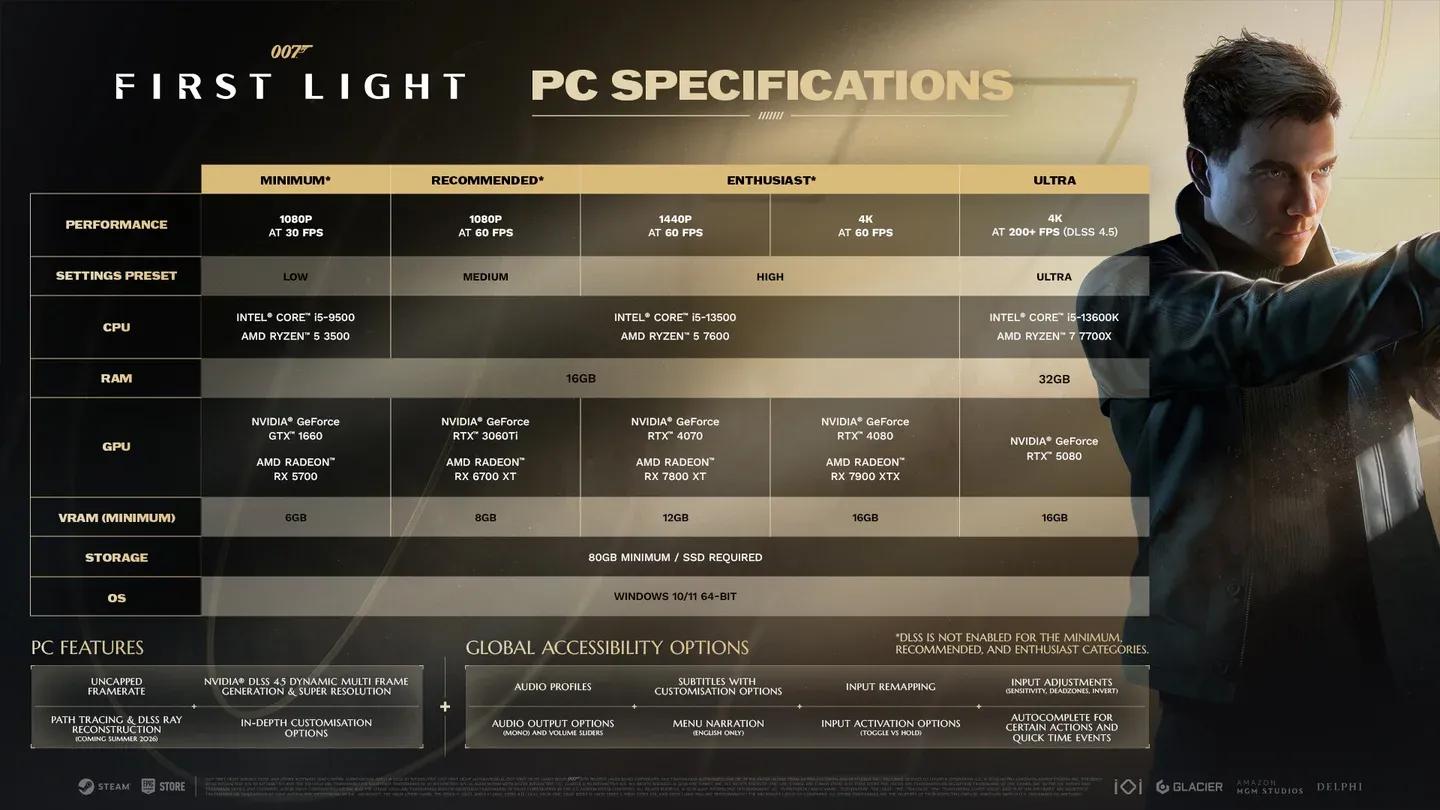
好處在於,設定清單並不特別冗長,大多數符合推薦配備(RTX 3060 Ti 或 AMD RX 6700 XT)的玩家都能很快找到可行的配置。對大多數人來說,核心決策取決於一個問題:你優先考慮的是幀率還是原始解析度?
完整畫質設定面板
即便將所有設定調至最低,RTX 5070 在不開啟升頻技術的情況下,也幾乎無法以原生 4K 解析度執行,頂多只能達到 40-45 fps。開啟升頻並套用以下設定後,同一張 RTX 5070 的平均幀率可躍升至 63-70 fps。若使用 RTX 5080 搭配 AMD Ryzen 7800X3D,在 4K 解析度下使用 2x 幀生成技術,平均幀率可達 92 fps,且 1% 低幀率為 59 fps。
對於 RTX 3060 Ti 等中階硬體,建議以 1080p 解析度搭配 DLSS「品質」模式,即可順暢執行。若要推升至 1440p 則需調降部分設定。
| 設定項目 | 推薦數值 | 備註 |
|---|---|---|
| 顯示模式 | 全螢幕 | 最佳效能 |
| 垂直同步 (V-Sync) | 開啟 | 減少畫面撕裂 |
| 垂直同步間隔 | 1 | 預設值 |
| 傳輸函數 | 2.2 | 潛行場景下的黑色表現更佳 |
| Gamma | 1 / 100 | 除非螢幕品質較差,否則維持預設 |
| 解析度縮放 | DLSS (Nvidia) / FSR (AMD) | 4K 必備;其他解析度強烈建議開啟 |
| DLSS/FSR 品質 | 1080p 用「品質」,1440p 用「平衡」,4K 用「效能」 | 根據效能餘裕調整 |
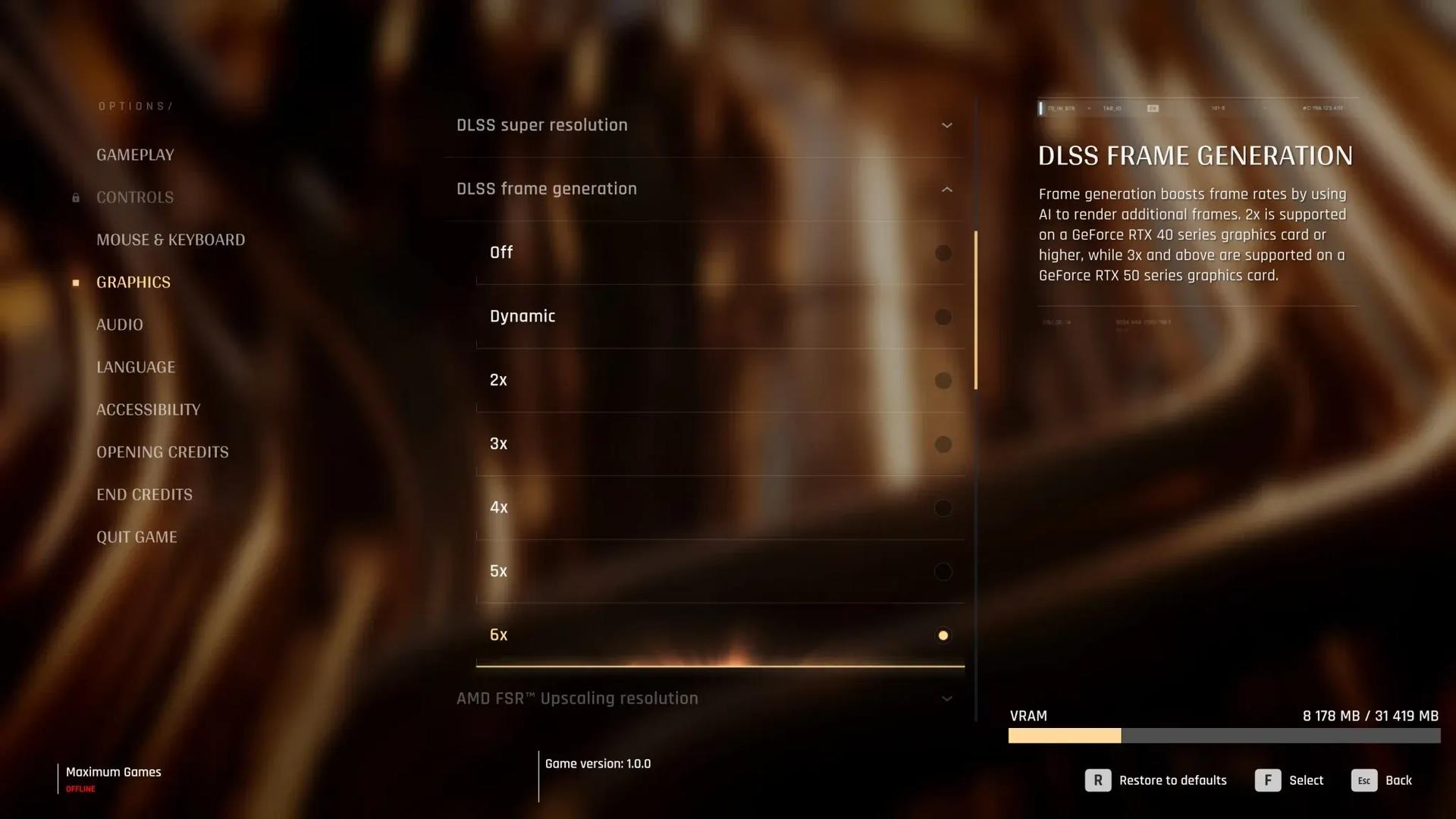
| DLSS 幀生成 | 動態 / 2x | 「動態」僅限 RTX 5000 系列 |
| 材質品質 | 極致(中階)、中(入門/掌機) | VRAM 消耗最大項目 |
| 材質過濾 | 16x(中階)、4x(掌機) | 效能影響極小 |
| 細節層級 (LOD) | 極致(中階)、中(掌機) | 測試中對效能影響微乎其微 |
| 地形品質 | 極致(中階)、低(掌機) | 對 GPU/VRAM 影響較低 |
| 陰影品質 | 高(中階)、低(掌機) | 光線追蹤項目;效能消耗高 |
| 體積霧品質 | 高(中階)、低(掌機) | 若低於 60 fps 請優先調降此項 |
| 體積特效品質 | 高(中階)、低(掌機) | 影響光影與煙霧效果 |
| 全域照明品質 | 高 | 畫質與效能的平衡點 |
| 反射品質 | 高或極致(中階)、低(掌機) | 視覺影響顯著;效能消耗中等 |
| 動態模糊 | 開啟 | 適合控制器操作風格 |
| 全螢幕模糊 | 開啟 | 有助於提示低血量狀態 |
| 徑向模糊 | 開啟 | IO Interactive 警告關閉此項會導致遊戲狀態難以辨識 |
| 膠卷顆粒 | 開啟(選用) | 不影響效能 |
| 色差效果 | 開啟(選用) | 不影響效能 |
《007 First Light》上市時支援兩種升頻方法:Nvidia DLSS 與 AMD FSR。Nvidia 使用者應使用 DLSS,其他使用者則使用 FSR。截至目前版本,IO Interactive 尚未加入 Intel XeSS,但若未來能加入,對 Arc GPU 使用者將是一大福音。
關於升頻倍率,測試得出的通用規則為:4K 用「效能」模式,1440p 用「平衡」模式,1080p 用「品質」模式。如果你有額外的 GPU 效能餘裕,調高一個等級(例如從 4K 的「效能」改為「平衡」)將能顯著提升影像銳利度。
遊戲亦支援 DLSS 幀生成,且《007 First Light》直接內建了 Nvidia 的動態多幀生成 (DMFG)。DMFG 僅在需要達到目標幀率時才會自動套用升頻,對於 RTX 5000 系列使用者來說,這是一個真正的「設定後即可忘記」的選項。對於舊款 RTX 顯卡,標準的 2x 幀生成仍能帶來顯著的幀率提升,儘管會增加一些延遲並偶爾出現輕微的視覺瑕疵。
光影引擎是《007 First Light》效能預算的主要消耗來源。陰影採用光線追蹤技術,因此「陰影品質」與「反射品質」是遊戲中效能與 VRAM 消耗最高的項目。如果你的幀率未達 60 fps,請優先調降這兩項,接著再調整「體積霧」與「體積特效」。
「細節層級 (LOD)」的表現令人驚喜:在 RTX 5070 上,從「低」調至「極致」僅會產生 2 fps 的差異,且幾乎不影響 VRAM 使用量。除非遇到極端狀況,否則建議保持在「極致」。
「地形品質」對效能同樣寬容,且在遊戲的駕駛橋段中視覺差異顯著,因此除非效能真的吃緊,否則請保持在高畫質。
技術上可以,但體驗並不理想。大部分時間幀率約為 30 fps,且在使用電池供電時會出現嚴重的卡頓。Xbox Ally X 等效能更強的掌機表現較好,但這款遊戲本質上是為完整 PC 打造的。撰寫本文時,針對 Steam Deck 的測試仍在進行中,未來可能會提供更具體的建議。
若要在掌機上遊玩,請將「材質品質」調至「中」,「陰影品質」調至「低」,「體積」相關設定調至「低」,並開啟 FSR 的「效能」模式。在 AMD Radeon RX 9060 XT 16 GB 搭配 AMD Ryzen 5700X 的測試中,證實此配置為可行的起點。
SSD 並非硬性要求,但強烈建議使用。若使用傳統硬碟執行遊戲,載入時間會明顯過長。中階 NVMe 硬碟已綽綽有餘;你不需要頂級旗艦硬碟就能避免大部分載入問題。
在調整設定時追蹤效能非常簡單:
設定選單右下角也顯示了 VRAM 使用量條,這是防止材質記憶體溢位導致卡頓的最快檢查方式。
《007 First Light》是今年最出色的冒險遊戲之一,它確實值得玩家調高畫質設定來享受。特別是當你的硬體足以負荷時,光線追蹤反射和體積光效果看起來非常壯觀。缺乏預設選項雖是小小的困擾,但只要依照上述數值進行調整,遊戲就能穩定執行並呈現絕佳的視覺效果。
若想在遊玩前後獲得更多協助,請查看完整的 007 First Light 攻略系列,內容涵蓋從解鎖遊戲中所有套裝到精通扒竊系統(且不發一槍一彈)等各種主題。