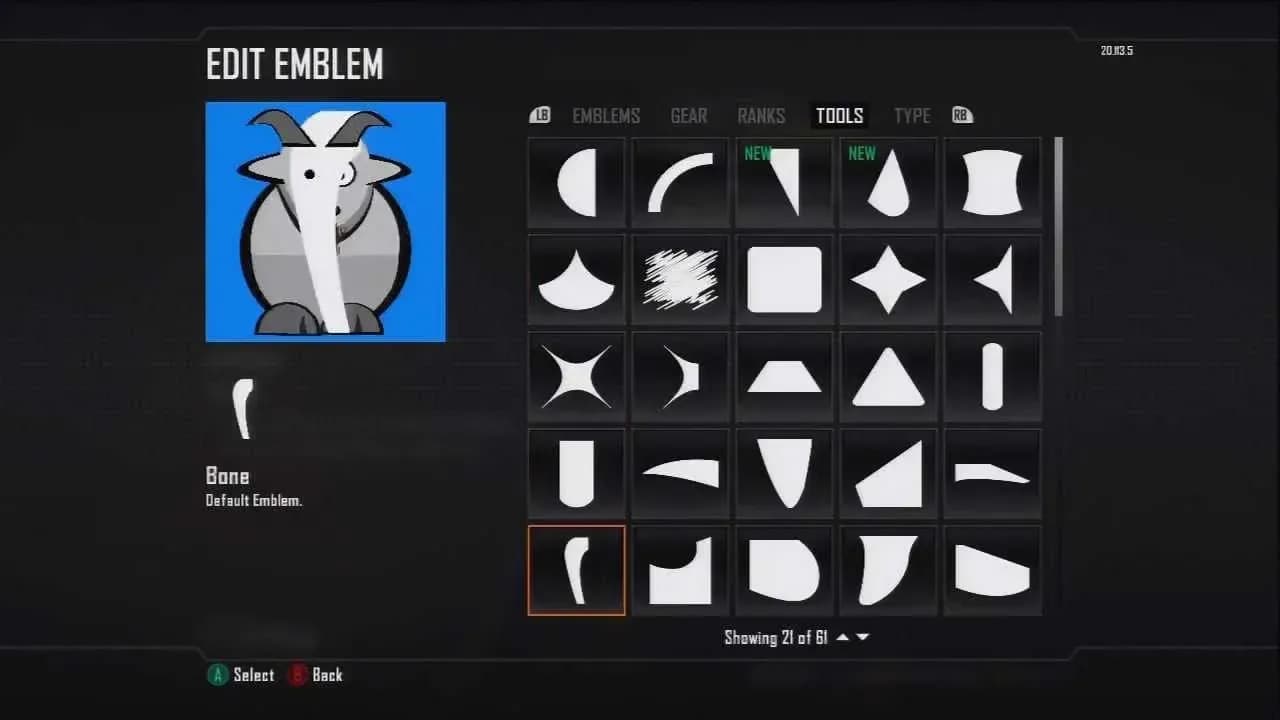

Call of Duty: Black Ops II عادت إلى منصتي PS4 و PS5، ومعها عادت واحدة من أكثر ميزات المجتمع المحبوبة من الإصدار الأصلي: محرر الشعارات (Emblem Editor). لطالما قام اللاعبون بابتكار تصاميم مخصصة مذهلة منذ عام 2012، وقد تزايدت مواهب المجتمع بشكل ملحوظ. الخبر السار هو أن حيلة نسخ الشعارات القديمة لا تزال تعمل على النسخ الجديدة، لذا يمكنك الحصول على تلك التصاميم الرائعة لتضيفها إلى بطاقة اللاعب (playercard) الخاصة بك. إليك الطريقة بالضبط.
ما هي طريقة نسخ الشعارات؟
طريقة نسخ الشعارات هي ثغرة في توقيت القوائم تسمح لك بحفظ شعار مخصص خاص بلاعب آخر مباشرةً إلى حسابك الخاص. تستفيد هذه الطريقة من كيفية تحميل اللعبة لبيانات قناة اللاعب ومعاينات الشعارات، وقد انتقلت من إصدار Black Ops II الأصلي إلى نسختي PS4 و PS5.
هذه ليست ميزة رسمية. لم تقصد Activision أبداً أن يقوم اللاعبون بنسخ تصاميم بعضهم البعض بهذه الطريقة، ولهذا السبب فإن العملية غير ثابتة وتتطلب توقيتاً دقيقاً. بعض اللاعبين ينجحون في المحاولة الأولى؛ بينما يحتاج آخرون إلى خمس أو ست محاولات قبل أن يتم حفظ الشعار بشكل صحيح. وهذا أمر طبيعي تماماً.
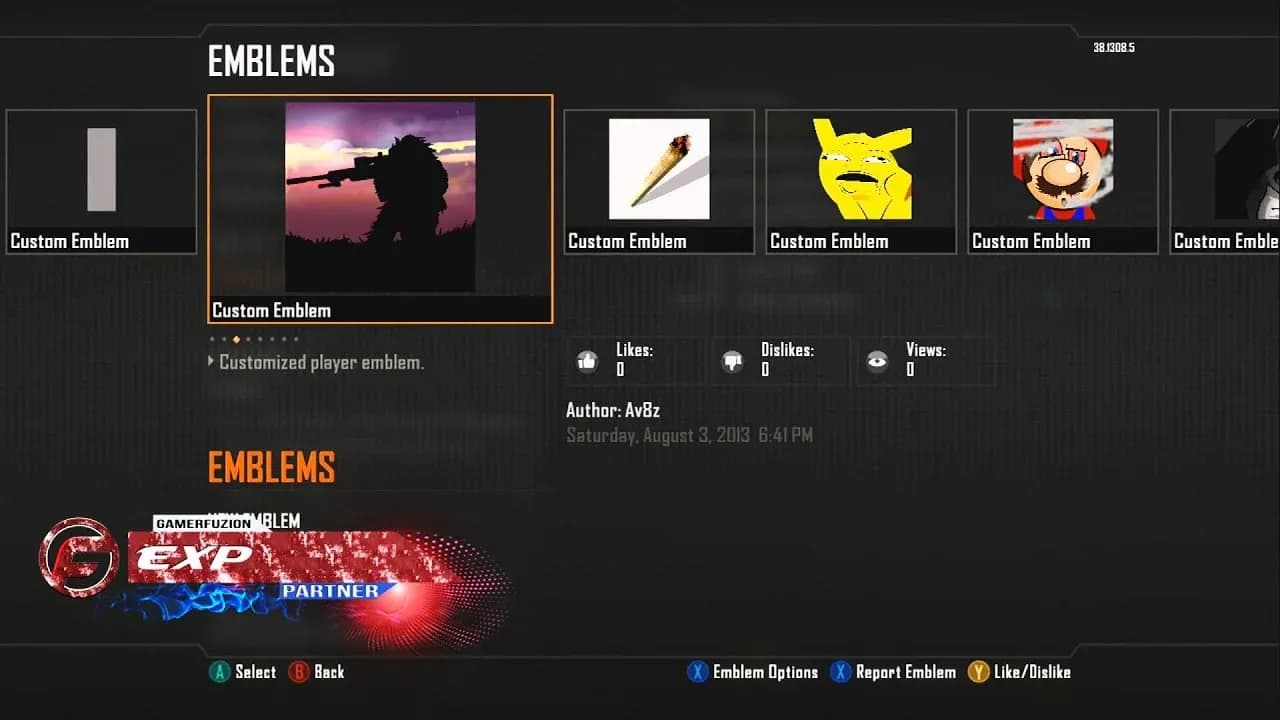
اختيار خانة محرر الشعارات

ما الذي تحتاجه قبل البدء؟
قبل محاولة نسخ الشعارات في Black Ops II، تأكد من توفر ما يلي:
- اتصال نشط بالإنترنت للعب الجماعي عبر الإنترنت
- لاعب مستهدف تريد نسخ شعاره (يمكن العثور عليه من خلال الأصدقاء أو اللاعبين الذين لعبت معهم مؤخراً)
- ملف تعريف لاعب يحتوي على لقطة شاشة أو وسائط محفوظة
- خانة شعار واحدة على الأقل لا تمانع استبدالها
يجب الانتباه لمتطلب لقطة الشاشة أو الوسائط المحفوظة. إذا لم يكن لدى ملف تعريف اللاعب المستهدف أي محتوى محفوظ، فلن تجد الثغرة ما ترتبط به وستفشل في كل مرة بغض النظر عن توقيتك.
كيفية نسخ الشعارات في Black Ops II على PS4 و PS5
إليك العملية الكاملة خطوة بخطوة. مدخلات الأزرار المدرجة تغطي كلاً من وحدات تحكم PlayStation و Xbox.
تسلسل الأزرار خطوة بخطوة
- شغّل Black Ops II وادخل إلى Multiplayer
- قف فوق Barracks في قائمة الـ multiplayer الرئيسية
- انتقل إلى Friends List أو Recent Players
- اختر اللاعب الذي تريد نسخ شعاره
- افتح Player Channel الخاص به
- اضغط على Circle (أو B على Xbox) ثلاث مرات بسرعة للعودة إلى قائمة الـ multiplayer الرئيسية
- اضغط على X (أو A على Xbox) مرتين بسرعة للدخول إلى Emblems Menu
- اضغط لأسفل على D-Pad مرتين بأسرع ما يمكن
- إذا ظهر شعار اللاعب المستهدف في محرر الشعارات، افتحه واختر Save Emblem Changes
نقطة الفشل الأكثر شيوعاً هي الفجوة بين الخروج من Player Channel والوصول إلى Emblems Menu. إذا تحركت ببطء شديد، ستقوم اللعبة بتحميل صفحة لقطات الشاشة قبل انتقال بيانات الشعار. إذا تحركت بالسرعة المناسبة، سيظهر الشعار جاهزاً للحفظ.
ماذا تفعل إذا فشلت العملية؟
إذا لم يظهر الشعار بعد إكمال التسلسل، اخرج من ملف تعريف اللاعب تماماً وابدأ من جديد من الخطوة 3. عادةً ما يؤدي ضبط توقيتك ليكون أسرع قليلاً إلى حل المشكلة. من المتوقع حدوث محاولات متعددة، لذا لا تفترض أن الطريقة معطلة بعد فشل أو محاولتين.
| سبب الفشل الشائع | الحل |
|---|---|
| ملف تعريف اللاعب لا يحتوي على لقطات شاشة محفوظة | ابحث عن لاعب آخر لديه وسائط محفوظة |
| إدخالات القائمة بطيئة جداً | سرّع ضغطات Circle/B و X/A |
| اللعبة حملت صفحة لقطات الشاشة أولاً | أعد المحاولة مع توقيت أسرع في الخطوة 6 |
| خانة الشعار غير معدة بشكل صحيح | تأكد من أن الخانة الأولى قابلة للاستبدال قبل البدء |
| الإدخال لم يتم تسجيله بواسطة اللعبة | أعد المحاولة؛ عدم الثبات أمر طبيعي لهذه الثغرة |
هل يمكنك تعديل شعار منسوخ؟
نعم. بمجرد حفظ شعار منسوخ في حسابك، يمكنك فتحه في Emblem Editor وتعديل أي طبقة تريدها. هذا يجعل الطريقة مفيدة حتى لو كنت تريد فقط استخدام تصميم لاعب آخر كنقطة بداية بدلاً من منتج نهائي. تتوفر مجموعة أدوات التعديل الكاملة تماماً كما هو الحال مع أي شعار قمت ببنائه من الصفر.
أفاد اللاعبون الذين لديهم خانات شعارات متعددة أيضاً أن الاحتفاظ بأكثر من خانة نشطة يمكن أن يمنع النسخ من مسح الشعار الذي تستخدمه حالياً. هذا ليس مضموناً، ولكنه يستحق التجربة إذا كنت ترغب في الحفاظ على عملك الحالي.
هل هناك أي مخاطر للحظر؟
بالنسبة لثغرة نسخ الشعارات نفسها، لا توجد تقارير واسعة النطاق عن حظر اللاعبين لمجرد استخدامهم لهذه الطريقة. الخطر يأتي من ما تقوم بنسخه، وليس من فعل النسخ نفسه. الشعارات التي تنتهك سياسة المحتوى الخاصة بـ Activision قد تؤدي إلى إلغاء وصولك إلى محرر الشعارات، بدءاً بحظر مؤقت وتصاعداً إلى حظر دائم في الحالات الخطيرة.
الطريقة الأكثر أماناً هي نسخ الشعارات المبتكرة أو المضحكة أو المثيرة للإعجاب دون تجاوز الحدود إلى منطقة الإساءة. لا يزال نظام الإبلاغ المجتمعي نشطاً في نسخ PS4 و PS5، لذا فإن التصاميم التي يتم الإبلاغ عنها ستظل تجذب الانتباه.
لمزيد من النصائح حول اللعبة الكاملة، تغطي أدلة استراتيجيات Call of Duty: Black Ops II كل شيء بدءاً من تجهيزات الـ multiplayer وصولاً إلى أنظمة التقدم. إذا كنت جديداً في ألعاب الـ shooter بشكل عام، فإن هذا النوع يحتوي على عمق كبير من الآليات التي تستحق الفهم قبل القفز إلى اللعب التنافسي (ranked play).