

لإيقاف ميزة Simple Build في Fortnite، افتح Settings (الإعدادات) ← Game (اللعبة) ← Building (البناء)، واضبط خيار Simple Build على Off (إيقاف).
تقوم ميزة Simple Build بتجميع عدة هياكل تحت مدخل واحد وتعيين الجدران لمدخل آخر. يؤدي تعطيلها إلى إعادتك إلى اختيار قطع البناء الفردية، بحيث يمكنك استخدام عناصر التحكم المعتادة للجدران والأرضيات والسلالم والأسقف. يمكنك إجراء هذا التغيير أثناء المباراة. الجزء المهم هو العثور على الإعداد الصحيح وحفظه قبل التحقق من عناصر التحكم الخاصة بك.
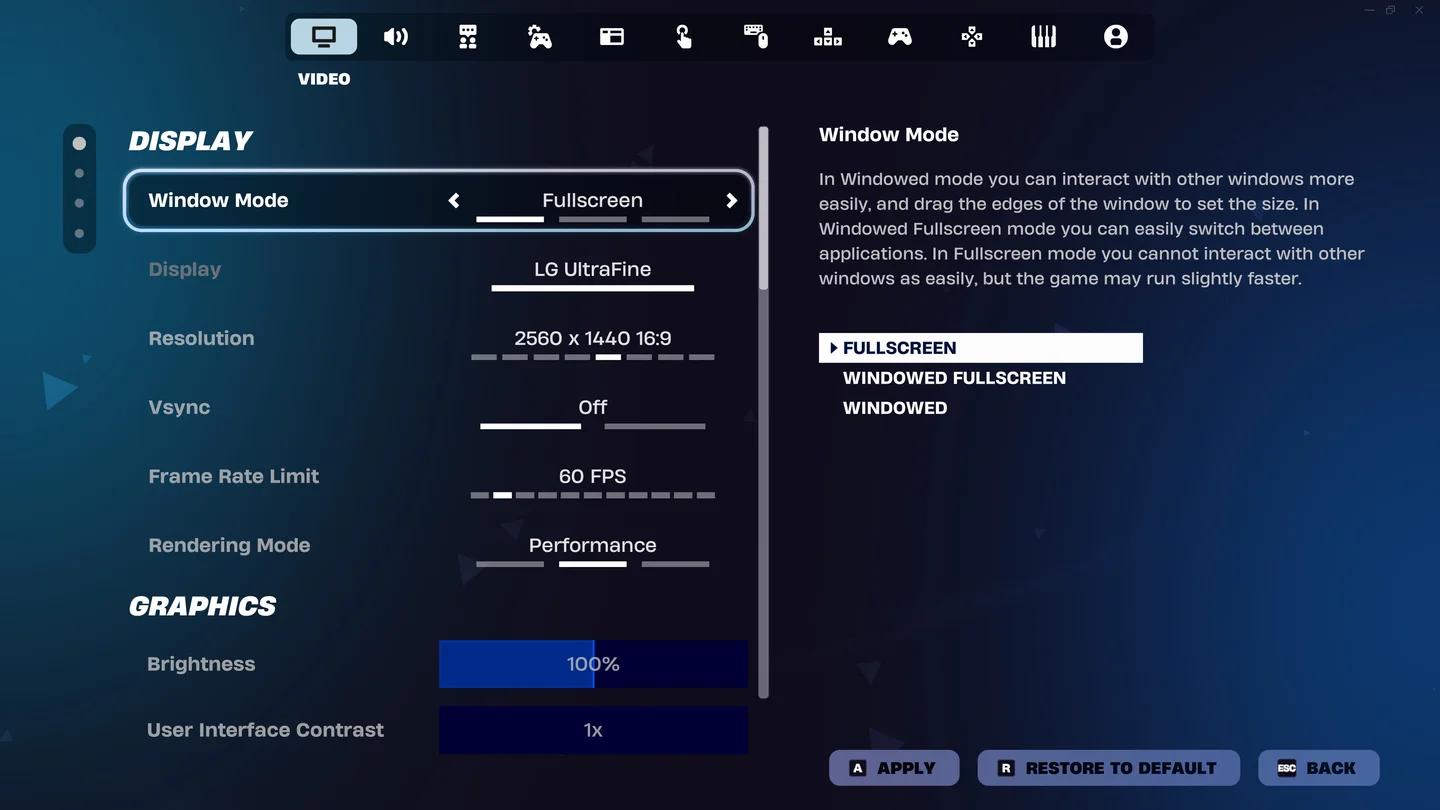
افتح اختصار الإعدادات
كيفية إيقاف Simple Build


العثور على الإعداد في تبويب اللعبة (Game)
اتبع هذه الخطوات للوصول إلى مفتاح التبديل:
- افتح قائمة المباراة. على لوحة المفاتيح، اضغط على Esc.
- اختر Settings (الإعدادات).
- افتح تبويب Game (اللعبة).
- قم بالتمرير لأسفل إلى قسم Building (البناء).
- ابحث عن Simple Build وقم بتغيير قيمتها إلى Off (إيقاف).
استخدم اسم التبويب للتنقل. لا تحتاج إلى تغيير إعدادات الرسوميات أو تعديل اختصارات المفاتيح الفردية لتعطيل هذه الميزة.
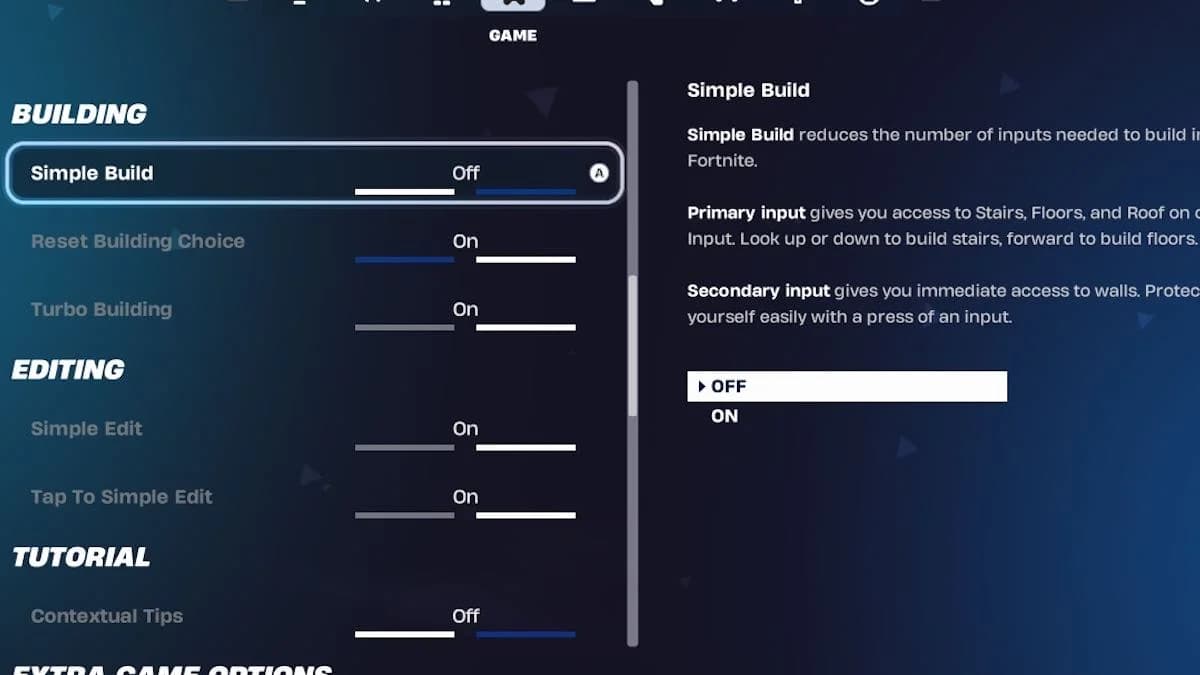
اعثر على مفتاح تبديل Simple Build
تحقق من عودة عناصر التحكم الفردية الخاصة بك
عد إلى أسلوب اللعب وادخل إلى وضع البناء. افحص مطالبات قطع البناء على واجهة المستخدم (HUD). يجب أن ترى اختصارات البناء الفردية الخاصة بك بدلاً من عناصر تحكم Simple Build المجمعة.
إذا كان لديك مواد بناء، تحقق من كل هيكل على حدة:
- اختر جداراً باستخدام عنصر التحكم الخاص بالجدار.
- اختر أرضية باستخدام عنصر التحكم الخاص بالأرضية.
- اختر سلماً باستخدام عنصر التحكم الخاص بالسلالم.
- اختر سقفاً باستخدام عنصر التحكم الخاص بالسقف.
استخدم المطالبات المعروضة لتخطيطك الخاص. اختصارات لوحة مفاتيح لاعب آخر ليست بديلاً عن التحقق من اختصاراتك الخاصة.
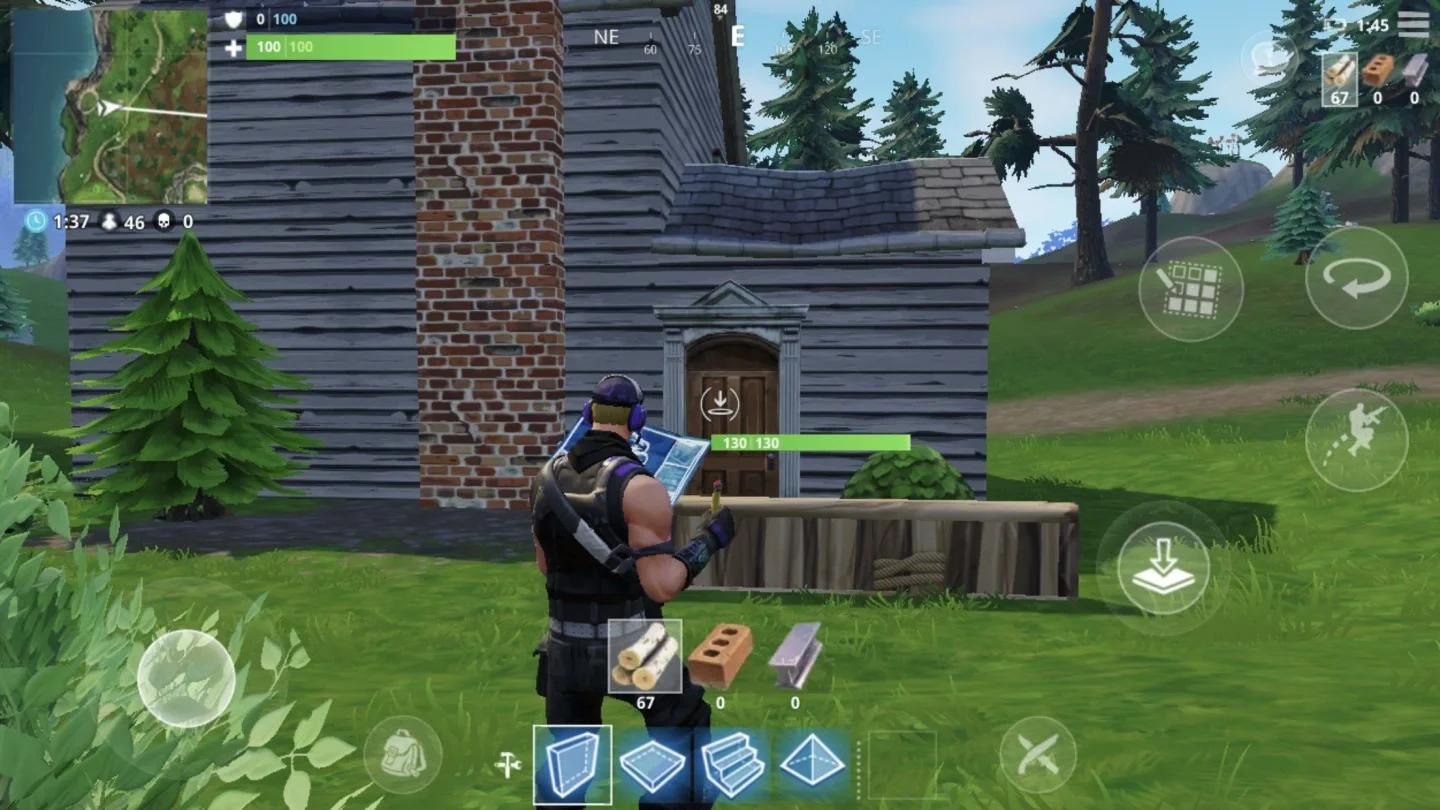
تحقق من مطالبات البناء الفردية
ما الذي يتغير عند إيقاف Simple Build؟
تقلل ميزة Simple Build من عدد المدخلات المميزة التي تحتاجها للبناء. يقوم إجراءها الأساسي بتجميع السلالم والأرضيات والأسقف، بينما يوفر إجراءها الثانوي الوصول إلى الجدران. يساعد اتجاه نظرك في اختيار الهيكل المستخدم بواسطة الإجراء الأساسي.
يؤدي إيقافها إلى استعادة الاختيار اليدوي من خلال اختصارات قطع البناء الفردية الخاصة بك. الخيار يتعلق بـ كيفية اختيارك للهياكل، وليس وعداً ببناء أسرع أو نتائج أفضل.
| سلوك التحكم | Simple Build مفعل | Simple Build متوقف |
|---|---|---|
| السلالم والأرضيات والأسقف | تتشارك في مدخل أساسي | تستخدم اختصارات قطع البناء الفردية |
| اختيار الجدار | يستخدم المدخل الثانوي | يستخدم اختصار الجدار الخاص بك |
| دور اتجاه النظر | يساعد في اختيار هيكل الإجراء الأساسي | أنت تختار الهيكل من خلال اختصاره |
| سبب الاختيار | تقليل عدد مدخلات البناء المميزة | الحفاظ على تخطيط قطع فردي معتاد |
أبقِ Simple Build متوقفاً إذا كنت تعرف بالفعل عنصر التحكم الذي تريده لكل هيكل. يتيح لك التخطيط المألوف اختيار القطعة مباشرة دون تعلم الاختيار القائم على الاتجاه الخاص بالميزة.
أبقِ الميزة مفعلة إذا كان تقليل عدد مدخلات البناء هو أولويتك. لا تزال المدخلات الأقل تتطلب ممارسة: تحتاج إلى تعلم كيفية تأثير اتجاه نظرك على الهيكل الذي تختاره.
لماذا قد يظل البناء مختلفاً؟
الوضع المستمر هو إعداد Turbo Building
اختيار هيكل ووضعه بشكل متكرر هما إجراءان منفصلان. إذا كنت تستطيع اختيار قطع فردية ولكن الضغط المستمر على زر البناء يواصل وضعها، تحقق من Turbo Building (البناء التوربيني).
مع تفعيل Turbo Building، فإن الضغط المستمر على زر البناء يواصل وضع القطعة المختارة بينما تنظر حولك. مع إيقافه، يتطلب كل وضع ضغطة زر. اترك هذا الخيار دون تغيير إذا كان هدفك الوحيد هو منع Simple Build من تجميع الهياكل.
هذا هو السبب أيضاً في أن إيقاف Simple Build لا يجعل كل عملية بناء تتطلب بالضرورة ضغطة زر منفصلة. يمكنك الاحتفاظ باختيار القطع الفردية مع إبقاء الوضع المستمر مفعلاً.
تحقق من الاختصار الذي يطابق المشكلة
إذا كان هيكل معين يستجيب لمفتاح غير متوقع، فافحص اختصاره الفردي. تتضمن إعدادات الإدخال إجراءات مثل Wall (جدار) و Stairs (سلالم)؛ تحقق من تلك الإجراءات مقابل المطالبات الموجودة على واجهة بناء HUD الخاصة بك.
إذا كانت عناصر التحكم المجمعة الأساسية والثانوية لا تزال تظهر، فعد إلى مفتاح تبديل Simple Build وتحقق من قيمته المحفوظة. تجنب تغيير عدة عناصر تحكم غير ذات صلة في وقت واحد، لأن ذلك يجعل من الصعب تحديد التغيير الذي أثر على تخطيطك.
تحتاج التقطعات ومعدلات الإطارات المنخفضة إلى إصلاح مختلف. استخدم دليل إعدادات وFPS في Fortnite إذا كانت اللعبة تعمل بشكل سيئ حتى عند ظهور عناصر تحكم البناء الصحيحة.
هل يمكنك تغيير أزرار Simple Build بدلاً من ذلك؟
إذا كنت تحب نظام البناء المجمع ولكنك لا تحب الأزرار المعينة له، يمكنك تغيير اختصاراته بدلاً من تعطيله. هذا يحافظ على نهج المدخلات الأقل مع السماح لك باختيار عناصر تحكم مختلفة.
في إعدادات اختصارات لوحة المفاتيح، ابحث عن إجراءات Simple Build:
- Primary (Traversal) (أساسي - تنقل)
- Secondary (Wall) (ثانوي - جدار)
- Simple Build Change Material (تغيير المادة في Simple Build)
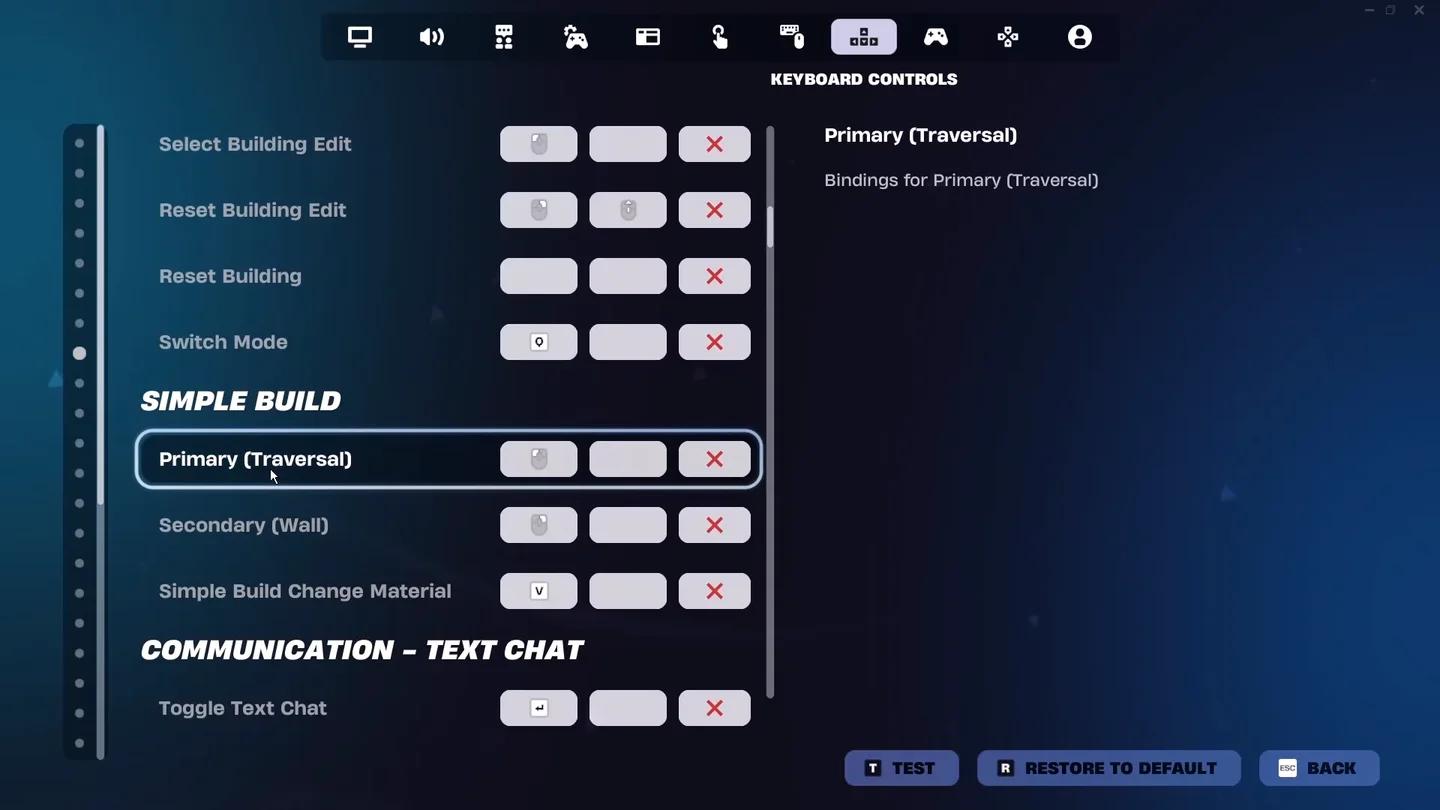
أعد تعيين مدخلات البناء المجمعة
قم بتغيير الإجراء الذي يسبب المشكلة. على سبيل المثال، إعادة تعيين إجراء الجدار هو تعديل أكثر دقة من استبدال تخطيطك بالكامل عندما يكون ذلك هو الزر الوحيد الذي لا يعجبك.
يمكنك أيضاً إعادة تفعيل الميزة من خلال نفس مسار Game ← Building باختيار On (تشغيل) وتطبيق التغيير. استخدم اختصارات Simple Build عندما تريد عناصر تحكم مجمعة، واختصارات الهياكل الفردية عندما تريد اختيار كل قطعة بنفسك.