
Fortnite قد تتوقف عن العمل بسبب توقف الخوادم، مشاكل الاتصال، تحديثات مفقودة، ملفات تالفة، أو تعارضات في ذاكرة التخزين المؤقت المحلية والبرامج.
أسرع طريقة لتضييق نطاق المشكلة هي تحديد مكان توقف اللعبة: قبل التشغيل، عند تسجيل الدخول، في الردهة، أو داخل مباراة. يتطلب خطأ شاشة التحميل ومباراة ذات معدل إطارات منخفض (FPS) حلولًا مختلفة. ابدأ بحالة الخدمة، ثم قم بإجراء تغيير محلي واحد في كل مرة وأعد المحاولة. اترك إعادة التثبيت حتى تنتهي الفحوصات المستهدفة.
تحقق مما إذا كانت Fortnite متوقفة
افتح صفحة حالة Epic Games العامة، قم بتوسيع Fortnite، وتحقق من الخدمات التالية:
- تسجيل الدخول: المشاكل هنا يمكن أن تمنعك من تسجيل الدخول.
- خدمات اللعبة: يمكن أن يؤثر الانقطاع على الوصول إلى اللعبة.
- المطابقة: المشاكل هنا يمكن أن تمنعك من الانضمام إلى المباريات حتى عند تحميل الردهة.
إذا كانت الخدمة ذات الصلة تظهر صيانة أو انقطاعًا، فانتظر حتى تقوم Epic بإصلاحها. إعادة تعيين جهاز التوجيه، التحقق من الملفات، وإعادة التثبيت لا يمكنها إصلاح انقطاع من جانب Epic.
حساب Fortnite Status الرسمي ينشر أيضًا إعلانات الصيانة، مشاكل الاتصال المعروفة، وتحديثات الإصلاح. يختلف طول فترة الصيانة، لذا تابع تلك التحديثات بدلًا من افتراض أن كل تحديث يكتمل في نفس الإطار الزمني.
على وحدات التحكم، تحقق أيضًا من حالة خدمة شبكة PlayStation، شبكة Xbox، أو شبكة Nintendo. يمكن أن يمنع انقطاع منفصل في المنصة الوصول حتى عندما تكون خدمات Fortnite قيد التشغيل. إذا لم تكن أي من الخدمتين بها مشكلة مبلغ عنها، فقم بتثبيت أي تحديث معلق لـ Fortnite قبل المتابعة.


طابق العرض مع الخطوة التالية
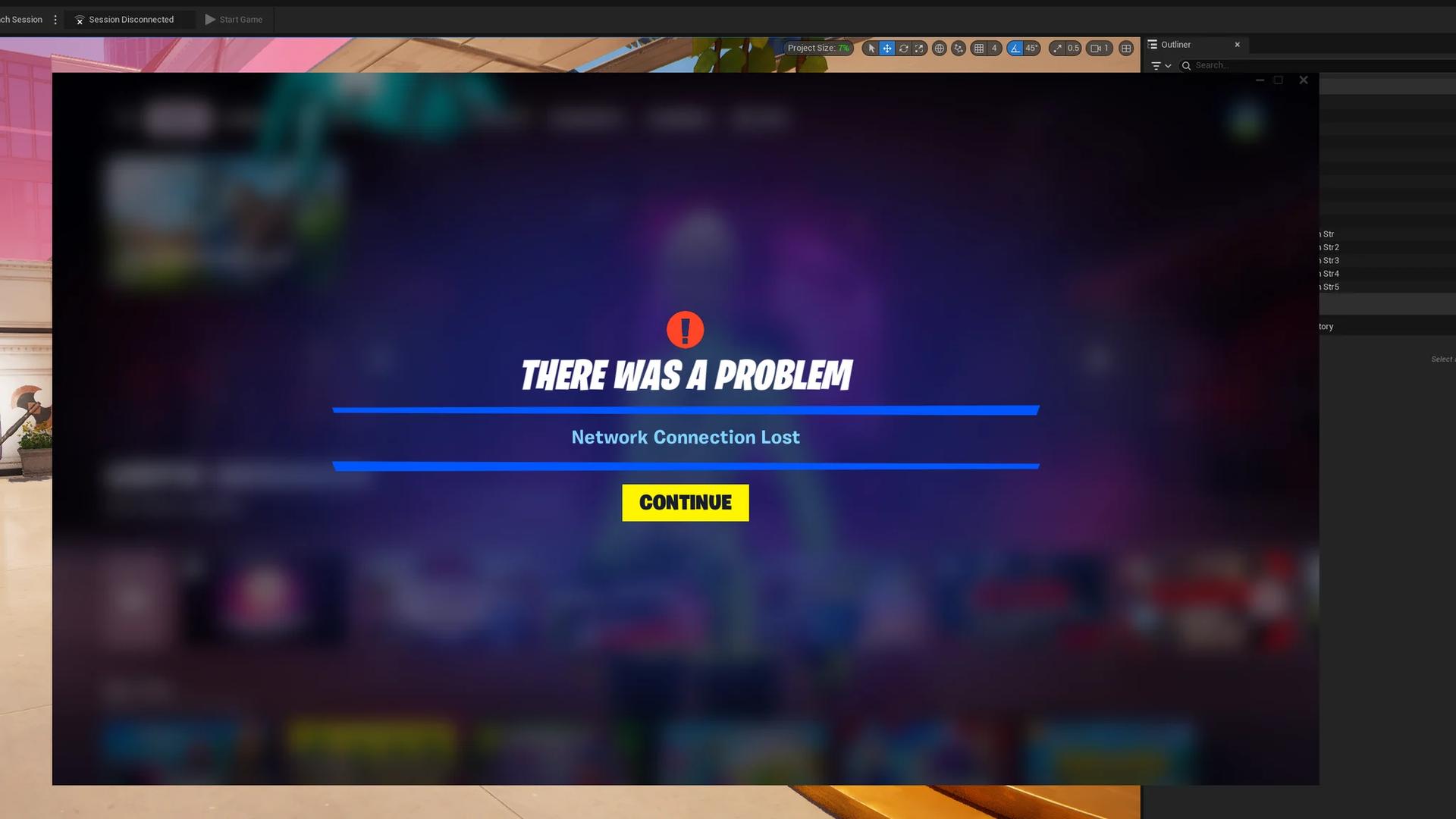
فشل تسجيل الدخول لا يثبت أن Fortnite متوقفة للجميع. استخدم نقطة الفشل لاختيار فحصك التالي.
| ماذا يحدث | الأسباب المحتملة | أفضل خطوة تالية |
|---|---|---|
| فشل تسجيل الدخول أو عدم استجابة الخوادم | انقطاع خدمة Epic، مشاكل الشبكة، أو قيود الأمان | تحقق من حالة الخدمة، ثم قم باستكشاف مشكلة اتصالك وإصلاحها |
| تفتح الردهة، لكن المباريات لا تبدأ | انقطاع المطابقة، اختيار المنطقة، أو إنترنت غير مستقر | تحقق من حالة المطابقة واختبر اختيار المنطقة تلقائي |
| تتعطل Fortnite أو تبقى على شاشة تحميل على الكمبيوتر الشخصي | ملفات مفقودة، توافق الرسومات، أو تعارضات البرامج | تحقق من التثبيت |
| Epic Games Launcher لا يفتح أو يتصل | ذاكرة التخزين المؤقت للمشغل، الأذونات، أو برنامج الأمان | امسح ذاكرة التخزين المؤقت للويب وتحقق من الأذونات |
| لا يمكن لوحدة التحكم الاتصال أو التشغيل بشكل موثوق | ذاكرة التخزين المؤقت المحلية أو مشاكل الاتصال | أعد تشغيل وحدة التحكم، ثم استخدم إجراء مسح ذاكرة التخزين المؤقت الخاصة بها |
| تحميل المباريات، لكن اللعب متقطع | إعدادات الرسومات، برامج التشغيل، أو أداء التخزين | اتبع استكشاف مشكلات الأداء وإصلاحها |
إصلاح أخطاء اتصال تسجيل الدخول والمطابقة
أعد تشغيل اتصالك بشكل نظيف
متصفح يعمل لا يستبعد مشكلة في الشبكة. يمكن أن يتسبب فقدان الحزم وشبكة Wi-Fi غير المستقرة في انقطاع Fortnite حتى عند تحميل المواقع العادية.
جرب هذا التسلسل:
- أغلق Fortnite تمامًا، وعلى الكمبيوتر الشخصي، Epic Games Launcher.
- قم بإيقاف تشغيل جهاز الكمبيوتر أو وحدة التحكم.
- افصل جهاز التوجيه والمودم عن الطاقة لمدة 30 ثانية تقريبًا.
- أعد توصيل معدات الشبكة وانتظر حتى يعود الوصول إلى الإنترنت.
- ابدأ تشغيل جهازك وحاول تشغيل Fortnite مرة أخرى.
استخدم Ethernet إذا أمكن، وأوقف التنزيلات أو البث التي تتنافس على عرض النطاق الترددي. قم بإيقاف تشغيل أي VPN أو بروكسي مؤقتًا أثناء التحقق من الاتصال.
يمكنك أيضًا اختبار نقطة اتصال محمولة. إذا اتصلت Fortnite من خلالها ولكن ليس من خلال شبكتك المعتادة، فركز على استكشاف المشكلات وإصلاحها في اتصالك المنزلي.
إذا كانت الشاشة تعرض ESP-DIST-001، فإن إصلاحات خطأ Fortnite ESP-DIST-001 تغطي ذاكرة التخزين المؤقت لوحدة التحكم وفحوصات الاتصال بتفصيل أكبر. يشير هذا الرمز بشكل عام إلى الاتصال بخدمات Epic؛ ولا يشير إلى حظر حساب.
تحقق من منطقة المطابقة الخاصة بك
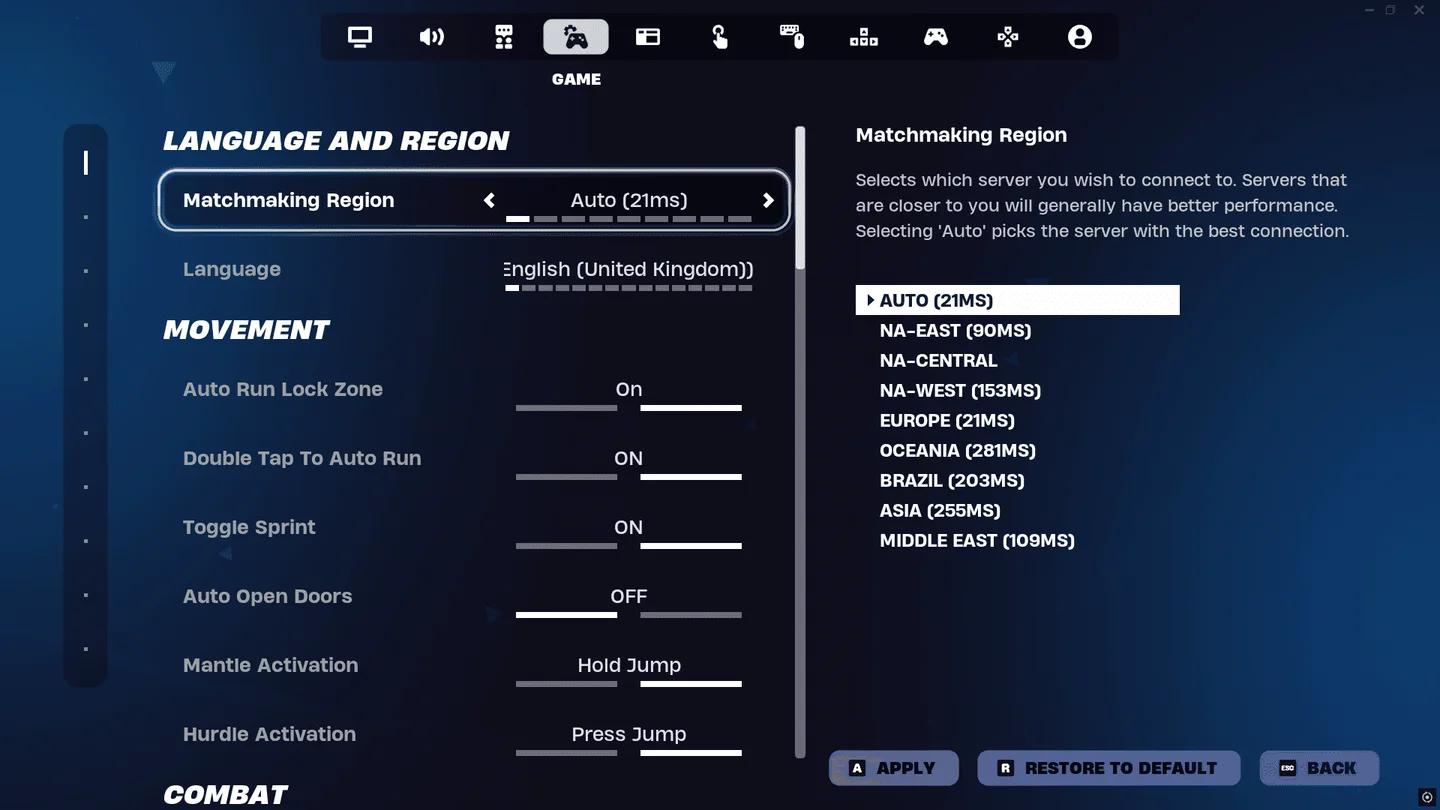
إذا كان بإمكانك الوصول إلى الردهة ولكن لا يمكنك الانضمام إلى مباراة، فقم بتعيين منطقة المطابقة إلى تلقائي أولًا. إذا استمرت المشكلة، فجرب منطقة قريبة ذات زمن انتقال (ping) منخفض معروض.
تجنب اختيار منطقة بعيدة لمجرد أنها تسمح لك بالدخول في قائمة الانتظار. يمكن أن يجعل زمن الانتقال الأعلى المباراة أقل استجابة حتى لو نجح الاتصال.
اختر منطقة مطابقة قريبة
تحديث DNS على Windows
يمكن لسجلات DNS القديمة أن تتداخل مع العثور على عناوين خدمة Epic. لمسح ذاكرة التخزين المؤقت لنظام DNS في Windows:
- ابحث عن موجه الأوامر في قائمة ابدأ.
- حدد تشغيل كمسؤول.
- أدخل ipconfig /flushdns واضغط على Enter.
- أعد تشغيل جهاز الكمبيوتر وحاول تشغيل Fortnite مرة أخرى.
إذا استمر فشل الاتصال، يمكنك تجربة Google Public DNS:
- افتح لوحة التحكم > الشبكة والإنترنت > مركز الشبكة والمشاركة.
- حدد اتصال Wi-Fi أو Ethernet النشط الخاص بك، ثم افتح خصائص.
- حدد بروتوكول الإنترنت الإصدار الرابع (TCP/IPv4) وافتح خصائصه.
- اختر استخدام عناوين خادم DNS التالية.
- أدخل 8.8.8.8 كخادم مفضل و 4.4.8.8 كخادم بديل.
- احفظ الإعدادات وأعد الاتصال.
سجل إعدادات DNS الأصلية الخاصة بك قبل تغييرها. يمكن أن يساعد DNS العام في مشاكل حل العناوين، ولكنه ليس تحسينًا مضمونًا لزمن الانتقال.
إصلاح مشكلة عدم تشغيل أو تحميل Fortnite على الكمبيوتر الشخصي
تحقق من ملفات اللعبة
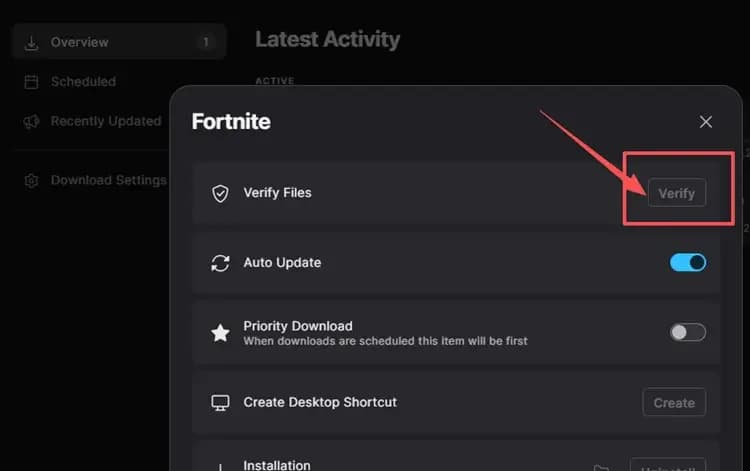
يمكن أن تؤدي التحديثات المتقطعة والأعطال إلى فقدان ملفات التثبيت أو تلفها. التحقق يفحص تلك الملفات ويقوم بتنزيل بدائل دون حذف تقدمك المحفوظ.
- افتح Epic Games Launcher.
- حدد المكتبة وابحث عن Fortnite.
- افتح قائمة النقاط الثلاث الخاصة بها.
- حدد إدارة > تحقق.
- انتظر حتى ينتهي الفحص، ثم أعد تشغيل اللعبة.
استخدم هذا قبل تنزيل اللعبة بالكامل مرة أخرى، خاصة عندما تبدأ مشاكل التحميل بعد تحديث.
إصلاح تثبيت Fortnite
مسح ذاكرة التخزين المؤقت لـ Epic Games Launcher
يمكن أن تتداخل بيانات ذاكرة التخزين المؤقت التالفة للمشغل مع بدء التشغيل والاتصالات. أغلق المشغل تمامًا، بما في ذلك إدخاله في علبة النظام، وتحقق من مدير المهام للتأكد من أنه لم يعد قيد التشغيل.
ثم:
- اضغط على Windows + R.
- أدخل %localappdata%\EpicGamesLauncher\Saved واضغط على Enter.
- احذف المجلدات المسماة webcache، webcache_4147، أو webcache_4430، إذا كانت موجودة.
- أعد تشغيل جهاز الكمبيوتر وافتح المشغل مرة أخرى.
احذف مجلدات ذاكرة التخزين المؤقت هذه فقط لهذه الخطوة. يقوم المشغل بإعادة إنشاء ذاكرة التخزين المؤقت المؤقتة عند بدء تشغيله.
تحقق من برامج التشغيل، العرض، والتطبيقات الخلفية
قم بتحديث برنامج تشغيل الرسومات الخاص بك إذا تعطلت Fortnite أثناء بدء التشغيل أو فشلت في العرض بشكل صحيح. إذا حدثت المشكلة مع DirectX 12، فجرب DirectX 11 عن طريق إدخال -dx11 في وسيطات سطر أوامر Fortnite الخاصة بالمشغل، ثم أعد التشغيل. قم بإزالة الوسيطة إذا لم تساعد.
أغلق التراكبات والبرامج الخلفية غير الضرورية واحدًا تلو الآخر. يساعد إعادة المحاولة بعد كل تغيير في تحديد تعارض برنامج دون إزالة عدة برامج في وقت واحد.
بالنسبة لمشاكل أذونات المشغل، أغلق Epic Games Launcher تمامًا، وانقر بزر الماوس الأيمن على اختصاره، وحدد تشغيل كمسؤول. تحقق مما إذا كانت Fortnite تبدأ قبل إجراء المزيد من التغييرات.
تحقق من أذونات جدار الحماية
يمكن لبرامج الأمان منع Fortnite أو Epic Games Launcher من الوصول إلى الخدمات المطلوبة. افتح أمان Windows > الحماية من جدار الحماية والشبكة > السماح لتطبيق عبر جدار الحماية، ثم تحقق من السماح لكلا التطبيقين على شبكتك النشطة.
إذا كنت تستخدم برنامج أمان تابعًا لجهة خارجية، فأضف التطبيقات ذات الصلة كتطبيقات موثوق بها بدلًا من إيقاف تشغيل الحماية.
يجب على مستخدمي Bitdefender الذين يرون ESP-DIST-001 تحديث برنامج الأمان أولًا. يتضمن الإصدار 27.0.60.341 إصلاحًا لسبب متعلق بجدار الحماية لهذا الخطأ.
إصلاح مشاكل تشغيل وذاكرة التخزين المؤقت لوحدة التحكم
تتطلب مشاكل ذاكرة التخزين المؤقت خطوات خاصة بالمنصة. إعادة التشغيل الكامل هو فحص أول منطقي على أي وحدة تحكم، ولكن قائمة استرداد PS5 ليست هي نفسها قائمة إعدادات Nintendo Switch.
مسح ذاكرة التخزين المؤقت لبرنامج نظام PS5
- أغلق Fortnite تمامًا وقم بإيقاف تشغيل PS5.
- انتظر حتى تنتهي وحدة التحكم من إيقاف التشغيل تمامًا.
- اضغط مع الاستمرار على زر الطاقة حتى تسمع الرنة الثانية للدخول إلى الوضع الآمن.
- قم بتوصيل وحدة التحكم الخاصة بك بكابل USB.
- حدد مسح ذاكرة التخزين المؤقت وإعادة بناء قاعدة البيانات.
- اختر مسح ذاكرة التخزين المؤقت لبرنامج النظام.
- أعد تشغيل وحدة التحكم وقم بتشغيل Fortnite.
اختر خيار ذاكرة التخزين المؤقت لهذا الإجراء، وليس إعادة تعيين وحدة التحكم.
استخدم الإجراء الصحيح على وحدات التحكم الأخرى
| المنصة | إجراء إعادة التشغيل أو ذاكرة التخزين المؤقت |
|---|---|
| Xbox Series X|S | قم بإيقاف تشغيل وحدة التحكم بالكامل، وافصل كابل الطاقة لمدة دقيقتين تقريبًا، وأعد توصيله، وابدأ تشغيل Fortnite مرة أخرى |
| PlayStation 4 | قم بإيقاف تشغيل وحدة التحكم بالكامل وأعد تشغيلها قبل إعادة محاولة اللعبة |
| Nintendo Switch | افتح إعدادات النظام > النظام > خيارات التنسيق > إعادة تعيين ذاكرة التخزين المؤقت، اختر ملف تعريف المستخدم الخاص بك، قم بالتأكيد، وأعد التشغيل |
| Nintendo Switch 2 | افتح إعدادات النظام > النظام > خيارات مسح البيانات > مسح ذاكرة التخزين المؤقت، اختر ملف تعريف المستخدم الخاص بك، قم بالتأكيد، وأعد التشغيل |
إجراءات مسح ذاكرة التخزين المؤقت المذكورة لا تحذف الألعاب التي تم تنزيلها أو تقدم اللعبة المحفوظ.
استخدم عمليات إعادة التعيين المحلية وإعادة التثبيت كخطوات أخيرة
إعادة تعيين بيانات Fortnite المحلية على الكمبيوتر الشخصي
إذا فشلت فحوصات الكمبيوتر السابقة، فإن إزالة مجلد FortniteGame المحلي يمكن أن تعالج البيانات المحلية التالفة.
- أغلق Fortnite و Epic Games Launcher.
- اضغط على Windows + R، أدخل %localappdata%، واضغط على Enter.
- احذف مجلد FortniteGame.
- أعد تشغيل جهاز الكمبيوتر وافتح Epic Games Launcher كمسؤول.
- استخدم خيار إدارة > تحقق الخاص بـ Fortnite مرة أخرى.
تقوم Fortnite بإعادة إنشاء الملفات المحلية المطلوبة عند تشغيلها. توصي Epic أيضًا بالاحتفاظ بـ 10 جيجابايت على الأقل من المساحة الحرة على محرك الأقراص الذي يحتوي على Fortnite.
قرر ما إذا كنت بحاجة إلى تثبيت جديد
إذا فتحت Fortnite وانضمت إلى المباريات ولكنها لا تزال متقطعة، فاستخدم دليل Fortnite FPS والإعدادات لإجراء تعديلات على الرسومات والنظام. يمكن للتخزين البطيء أيضًا أن يؤثر على تحميل الأصول؛ يقرأ SSD الخرائط والأصول بشكل أسرع من محرك الأقراص الثابت التقليدي.
أعد تثبيت Fortnite فقط بعد فشل فحوصات العرض الخاص بك. على وحدات التحكم، قم بإزالته من خلال إعدادات إدارة الألعاب الخاصة بالمنصة وقم بتنزيله مرة أخرى. على الكمبيوتر الشخصي، فكر في إعادة تثبيت Epic Games Launcher إذا كان المشغل نفسه لا يزال لا يفتح أو يتصل. تحقق من أن لديك مساحة تخزين كافية قبل بدء التنزيل الجديد.