

Forza Horizon 6 تصل إلى أجهزة الكمبيوتر بحالة ممتازة بشكل مفاجئ. تقوم ميزة الكشف التلقائي (auto-detect) باختيار إعدادات مسبقة معقولة بناءً على عتادك، ولكن هذه الإعدادات عادةً ما تترك هامشاً غير مستغل في الأداء أو تستهلك طاقة معالجة الرسوميات (GPU) في إعدادات تبدو متطابقة تماماً مع إعدادات أقل منها بدرجتين. بعد اختبار كل إعداد رئيسي باستخدام بيانات زمن الإطار (frame-time)، إليك ما يجب تعديله، وما يجب تجاهله، وأين تكمن التحسينات البصرية الحقيقية.
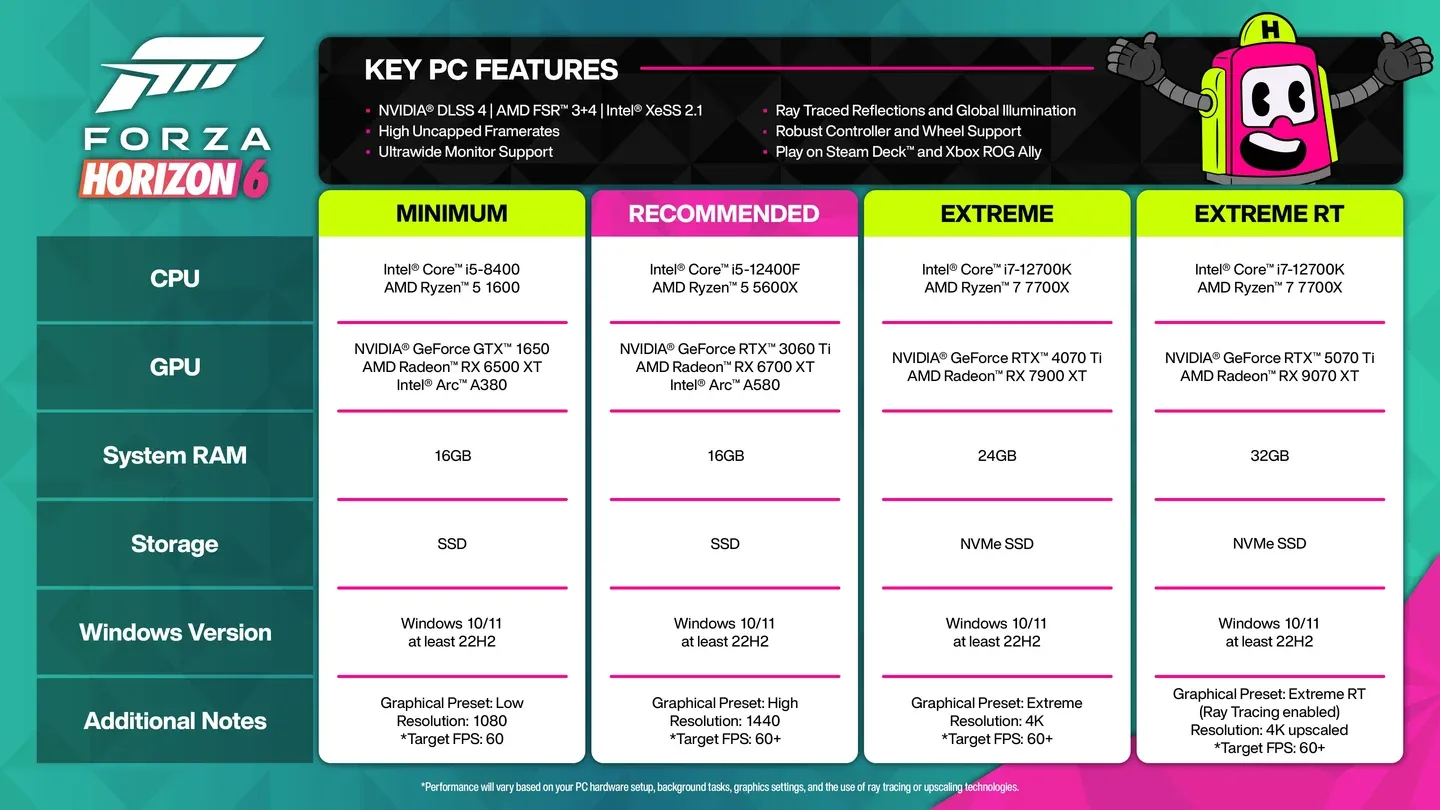
ما هي مواصفات الكمبيوتر الدنيا والموصى بها لتشغيل Forza Horizon 6؟
قبل تغيير أي شيء، تحقق من أن نظامك يلبي المتطلبات على Steam. الحد الأدنى للمتطلبات أقل من معظم عناوين العالم المفتوح الحالية.
الحد الأدنى لبطاقة GTX 1650 ملفت للنظر. فهذه البطاقة من ثلاثة أجيال مضت، ومن الواضح أن Playground أعطت الأولوية للتوافق الواسع. متطلبات الذاكرة العشوائية 16 GB ثابتة عبر كلا المستويين، وهو ما أصبح معياراً لإصدارات عام 2026. إذا كنت بحاجة إلى مساعدة في التنزيل أولاً، فإن دليل التحميل المسبق للعبة Forza Horizon 6 الذي يغطي أحجام الملفات وخطوات التنزيل يشرح العملية قبل أن تبدأ في تعديل الإعدادات.
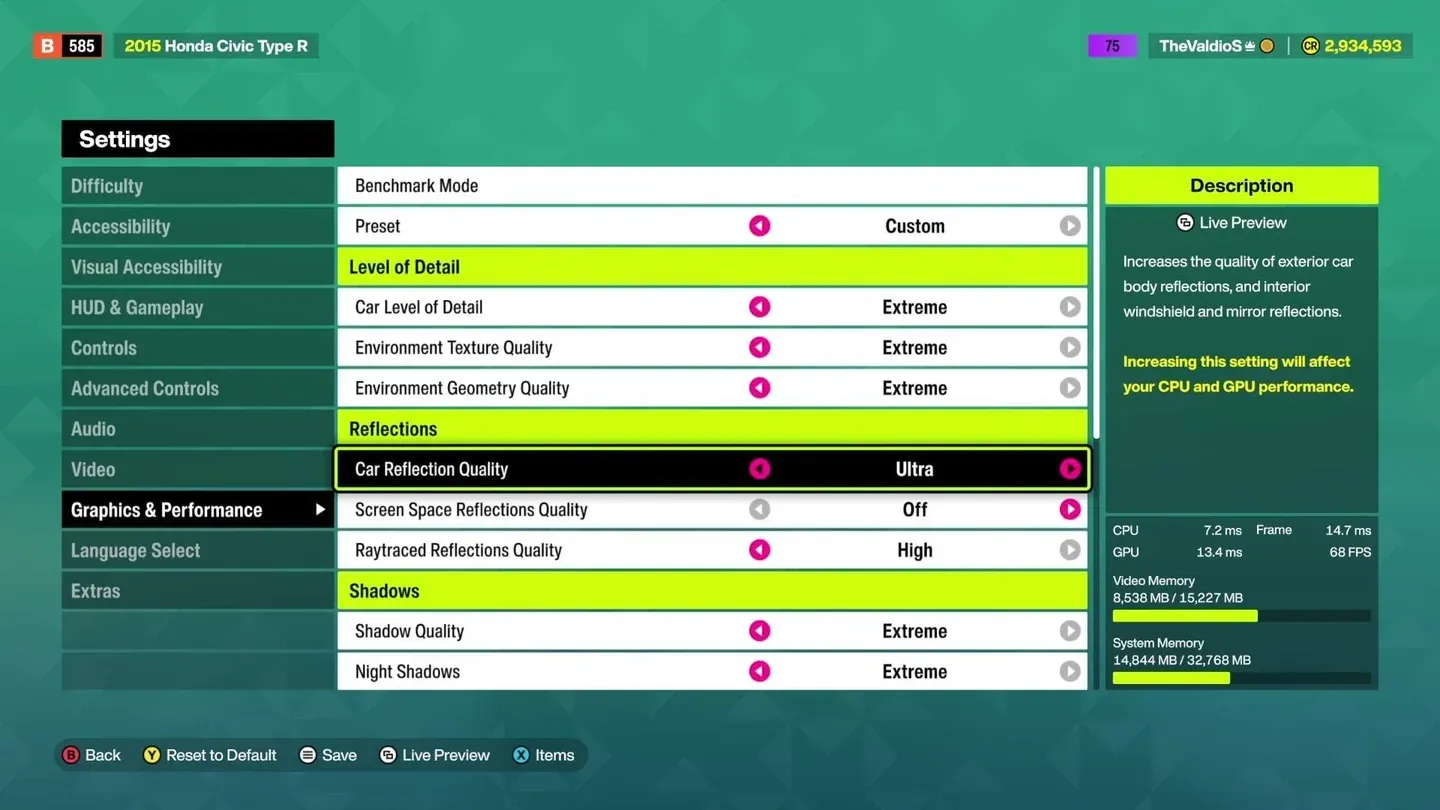
نظرة عامة على إعدادات الفيديو
ما هي تقنية رفع الدقة (upscaling) التي يجب عليك استخدامها؟
هذا هو الخيار الأهم على الإطلاق في القائمة. الاختبار على بطاقة RTX 4070 Ti مع معالج AMD Ryzen 7 9800X3D بدقة 2K يكشف عن فائزين واضحين وخيار واحد يجب تجنبه تماماً.
Nvidia DLSS (لمالكي بطاقات Nvidia)
تقنية DLSS DLAA عند الدقة الأصلية توفر 50 إطاراً في الثانية مع أدق صورة من بين أي خيار أصلي، حيث تتعامل مع هندسة المركبات الدقيقة والأسوار الشبكية دون التلطخ الزمني الذي تسببه تقنية TAA. لزيادة معدل الإطارات، تقفز DLSS Quality إلى 70 إطاراً في الثانية (37% مقارنة بـ TAA) مع بقاء الصورة متطابقة بصرياً مع الدقة الأصلية. وضعا DLSS Balanced و Performance يظهران عوائد متناقصة في الوضوح مقابل مكاسب في الإطارات يمكنك تحقيقها بدلاً من ذلك عن طريق خفض إعدادات أخرى.
تدعم بطاقات Nvidia من فئة 50 أيضاً تقنية 4x Multi Frame Generation، والتي تدعمها اللعبة بشكل صريح.
AMD FSR 3.1.5 (لمالكي بطاقات AMD)
FSR3 Quality تضاهي DLSS Quality عند 70 إطاراً في الثانية وتبدو حادة، على الرغم من أن الشبكات الدقيقة والمشاهد البعيدة تظهر حبيبات طفيفة مقارنة بـ DLSS. تصل FSR3 Performance إلى 86 إطاراً في الثانية ولكنها تقدم وميضاً مرئياً على الأجسام الرفيعة. مقبولة إذا كنت بحاجة ماسة إلى الإطارات، ولكنها ليست مثالية بخلاف ذلك.
Intel XeSS (لمالكي بطاقات Intel)
XeSS Ultra Quality عند 67 إطاراً في الثانية هي الخيار الأنقى في تشكيلة Intel. تقنية XeSS Ultra Quality Plus أكثر حدة من الناحية التقنية ولكنها تضيف 10 إطارات فقط فوق الدقة الأصلية، مما يجعل تبريرها صعباً. XeSS Balanced عند 73 إطاراً في الثانية هي أفضل حل وسط لمستخدمي Intel Arc الذين يرغبون في زيادة ملحوظة في الأداء دون التضحية بالكثير من الوضوح.
AMD FidelityFX CAS: تجنبها
كل وضع من أوضاع CAS في الاختبار ينتج حدة مفرطة وعدوانية تحول الصورة إلى فوضى من الحواف المسننة والضجيج البصري. تبدو أرقام الإطارات جذابة على الورق (87 إطاراً في الثانية في وضع Performance)، لكن جودة الصورة أسوأ حقاً من تشغيل إعدادات أصلية أقل. تخطها تماماً.
لوحة إعدادات رفع الدقة DLSS
ما هي إعدادات الرسوميات التي تؤثر فعلياً على معدل الإطارات (FPS)؟
يكشف الاختبار أن معظم الإعدادات المصنفة كـ Extreme لا تستحق تكلفة استهلاك بطاقة الرسوميات لأن الفرق البصري عن Ultra أو High غير قابل للكشف أثناء السباق الفعلي.
تتبع الأشعة (Ray tracing): التحسين الوحيد الذي يهم حقاً
Raytraced Reflections على إعداد High تمنح السيارات لمسة طلاء دقيقة فيزيائياً مع انعكاسات ذاتية (أجزاء من السيارة تنعكس على بعضها البعض) لا يمكن لطرق screen-space محاكاتها. الخفض إلى Medium يقلل دقة الانعكاس قليلاً مع اختلاف مرئي ضئيل أثناء السرعة. إيقاف تتبع الأشعة تماماً يحول المحرك إلى خرائط مكعبة ثابتة (static cubemaps)، ويصبح هيكل السيارة مسطحاً وأقل تفصيلاً على الفور.
Raytraced Global Illumination (RTGI) على إعداد Medium هو النقطة المثالية. إعداد High أفضل قليلاً ولكنه يكلف ميزانية أكبر بكثير من بطاقة الرسوميات. إيقافها يجعل الإضاءة تبدو مسطحة وبلاستيكية بشكل ملحوظ، خاصة في الأنفاق وتحت بروز المباني.
إذا كانت بطاقة الرسوميات الخاصة بك لا تستطيع الحفاظ على معدل إطارات سلس مع تفعيل تتبع الأشعة، فإن البديل هو:
- Screen Space GI (SSGI) على إعداد High (ليس Off، وليس Medium)
- Screen Space Reflections (SSR) على إعداد High أو أعلى
خفض SSR إلى Medium يتسبب في اختفاء سيارتك من الأسطح العاكسة في العالم. هذا ليس تغييراً بسيطاً.
الظلال: High هو الحد الأدنى، وليس الأقصى
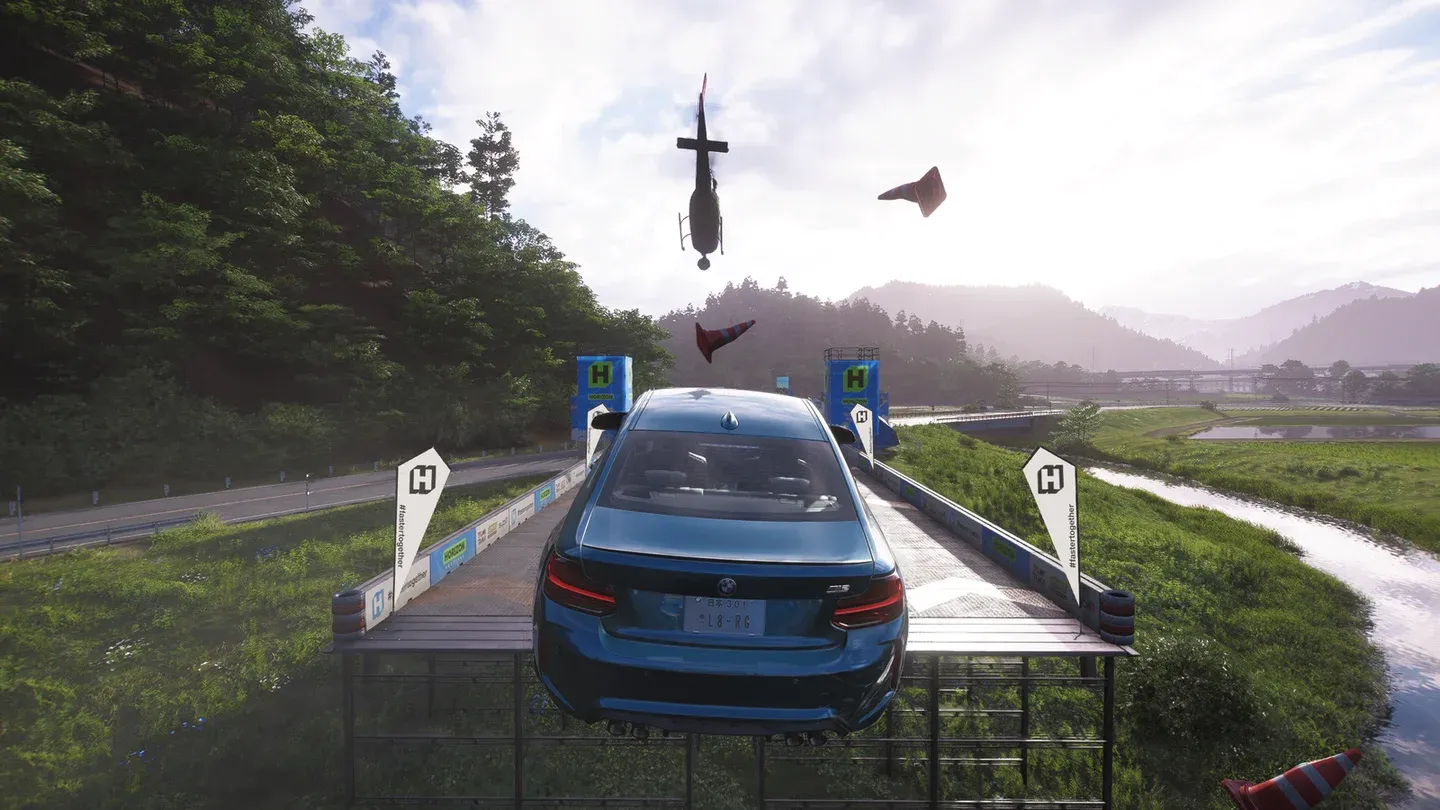
جودة الظلال (Shadow Quality) عند High تحافظ على واقعية نعومة الحواف ومسافة عرض الظل. إعدادات Ultra و Extreme تحسن الحواف قليلاً ولكنها غير ملحوظة عند سرعات السباق. إعداد Low يقدم حواف ظلال مسننة ووميضاً كثيفاً أثناء الحركة. إيقاف الظلال تماماً يجعل المركبات تبدو وكأنها تطفو.
ظلال الليل (Night Shadows) تستحق اهتماماً خاصاً. تعطيلها يتسبب في مرور أضواء السيارة عبر الأجسام الصلبة دون إلقاء ظل خلفها. تنهار أجواء السباق الليلي تماماً. حافظ على هذا الإعداد عند Ultra أو Extreme بغض النظر عن إعدادات الظلال الأخرى الخاصة بك.
إعدادات حيث يهدر Extreme ميزانية بطاقة الرسوميات الخاصة بك
يكشف الاختبار أن العديد من الإعدادات لا تظهر فرقاً بصرياً ذا مغزى بين High و Extreme:
- جودة التظليل (Shader Quality): Extreme و Ultra و High متطابقة بصرياً. لا توجد نقطة للتجاوز فوق High.
- مستوى تفاصيل السيارة (Car Level of Detail): الفرق بين Extreme و Low هو إطاران فقط في الثانية. خفض مستوى تفاصيل السيارة يقلل الهندسة دون استعادة الأداء.
- جودة نسيج البيئة (Environment Texture Quality): ليس له أي تأثير تقريباً على معدل الإطارات إذا كانت ذاكرة الفيديو (VRAM) كافية. استخدم Ultra أو High. لا تخفضه إلا إذا كنت تعاني من تقطع بسبب تجاوز سعة VRAM.
مقارنة جودة الظلال
الإعدادات الموصى بها حسب فئة بطاقة الرسوميات
إعدادات غير رسومية تستحق التغيير قبل السباق
تحظى إعدادات الرسوميات بمعظم الاهتمام، ولكن هناك العديد من الخيارات الأخرى التي لها تأثير حقيقي على تجربتك.
ضبابية الحركة (Motion Blur): قم بإيقاف تشغيل كل من Motion Blur القياسي و UI Motion Blur. هذه خيارات قد تسبب الغثيان، كما أنها تحجب المعلومات البصرية أثناء المنعطفات السريعة. يظهر الإعداد في كل من قائمة الفيديو و Visual Accessibility.
الصعوبة (Difficulty): تأتي Forza Horizon 6 مع 9 مستويات صعوبة من Tourist إلى Unbeatable، بالإضافة إلى مفاتيح تبديل مساعدة القيادة الفردية. تكافئ اللعبة إعدادات الصعوبة الأعلى بمزيد من الائتمانات (credits) لكل سباق. مستوى Average هو تجربة الأساس المقصودة، ولكن قضاء بعض الوقت هنا قبل سباقك الأول يستحق ذلك.
مخرج الصوت (Audio Output): اضبط هذا ليتناسب مع عتادك الفعلي. وضع سماعة الرأس ووضع مكبر الصوت يعالجان الصوت بشكل مختلف، وتشغيل الوضع الخاطئ يقلل بشكل ملحوظ من جودة مزيج صوت المحرك.
وضع البث (Streamer Mode): إذا كنت تخطط للتسجيل أو البث، فقم بتفعيل هذا قبل جلستك الأولى. فهو يستبدل الموسيقى المرخصة ببدائل خالية من حقوق الملكية لمنع مطالبات حقوق الطبع والنشر على المحتوى الخاص بك.
وضع الرسوميات على الكونسول/إعدادات نمط الكونسول: للسباق النشط، يعطي وضع Performance الأولوية لمعدل الإطارات. لوضع التصوير أو التجوال الحر، يزيد وضع Quality من دقة الرسوميات. على الكمبيوتر، تمنحك قائمة الإعدادات اليدوية الكاملة تحكماً أكبر من أي إعداد مسبق.
ما هي أسرع طريقة للحصول على 60 إطاراً في الثانية مستقرة بدون تتبع الأشعة؟
إذا كانت بطاقة الرسوميات الخاصة بك أقل من فئة RTX 3060 Ti، فتخطَّ تتبع الأشعة تماماً وابنِ إعداداتك حول هذا المزيج:
- SSGI على High (ليس Off)
- SSR على High (ليس Medium أو أقل)
- Shadow Quality على High
- Night Shadows على Ultra
- Car Reflection Quality على High
- Environment Textures على High (أو Ultra إذا كانت VRAM تسمح)
- Shader Quality على High
- Upscaling على FSR3 Quality أو DLSS Quality
هذا التكوين يحافظ على مظهر الصورة حديثاً وثلاثي الأبعاد دون استهلاك طاقة تتبع الأشعة. الرؤية الرئيسية من الاختبار هي أن SSGI و SSR على إعداد High لا يمكن التنازل عنهما لجودة الصورة بدون تتبع الأشعة. كل شيء آخر ثانوي.
لمزيد من المعلومات حول ما يمكن توقعه من خريطة اليابان والميزات الجديدة قبل البدء في تعديل الإعدادات، فإن دليل المبتدئين للعبة Forza Horizon 6 الذي يغطي خريطة اليابان والآليات الجديدة هو قراءة مصاحبة جيدة. ولكل شيء آخر تحتاجه قبل الإطلاق، فإن مجموعة أدلة Forza Horizon 6 الكاملة تغطي كل ما يخص السيارات، والأحداث، والتقدم.