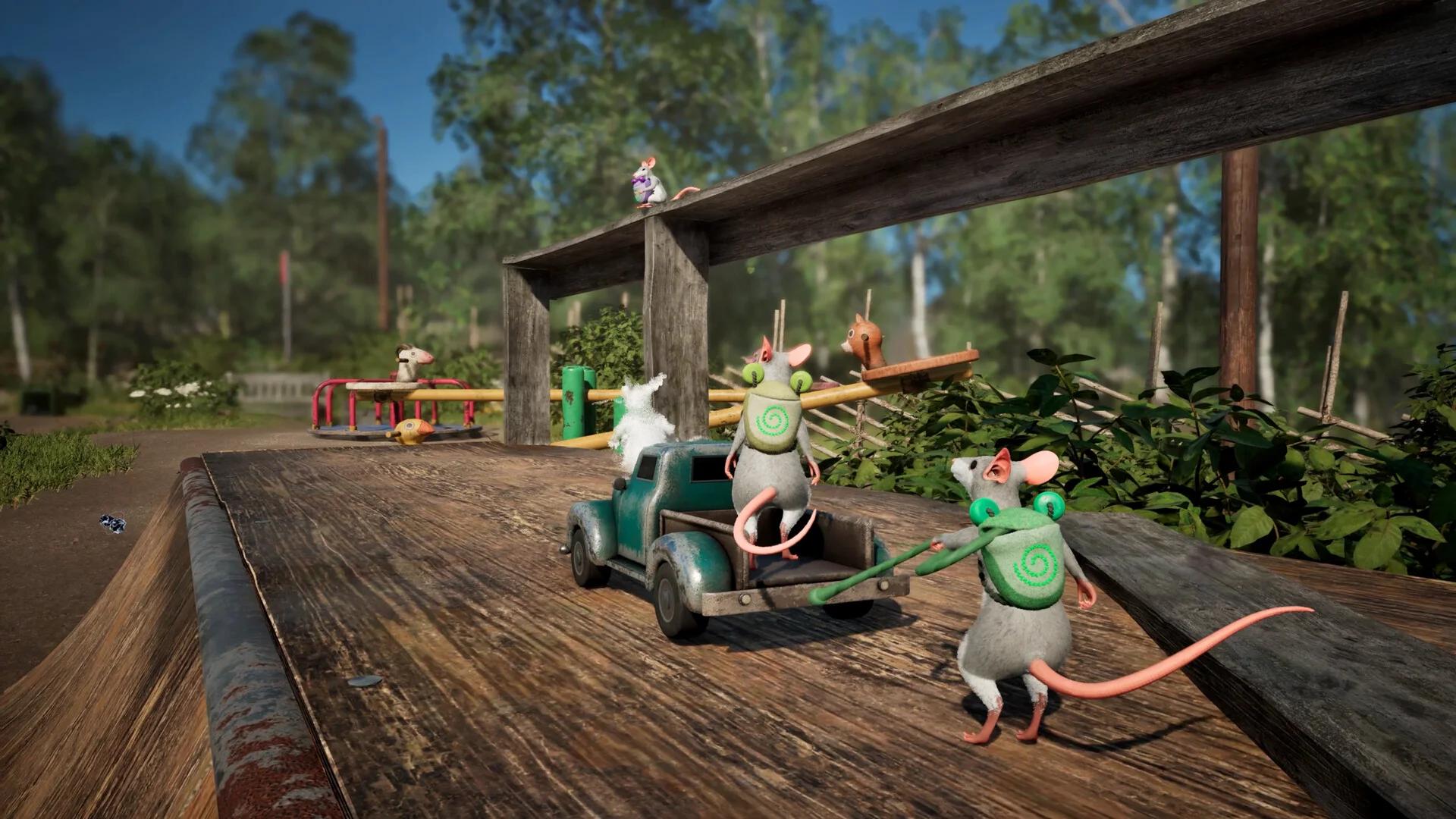

ابدأ لعبة Hela: of Mice & Magic بدقة 1080p، واستهدف معدل 60 إطاراً في الثانية، واجعل أولوية وضوح تفاصيل الألغاز قبل زيادة جودة الصورة.
Hela: of Mice & Magic هي لعبة مغامرات تعاونية ثلاثية الأبعاد تُعرض من منظور فأر، وتتضمن استكشافاً وألغازاً في بيئات مستوحاة من شمال السويد. يجب أن تدعم إعداداتك كلاً من الحركة والمراقبة: الكاميرا السلسة مفيدة، ولكن القدرة على تمييز جسم صغير عن محيطه أمر ضروري أيضاً. استخدم أولويات البدء أدناه، وتحقق من عتاد جهازك، وقارن بين التغييرات في مشهد قابل للتكرار بدلاً من اختيار الإعدادات بناءً على ملصقات الجودة فقط.
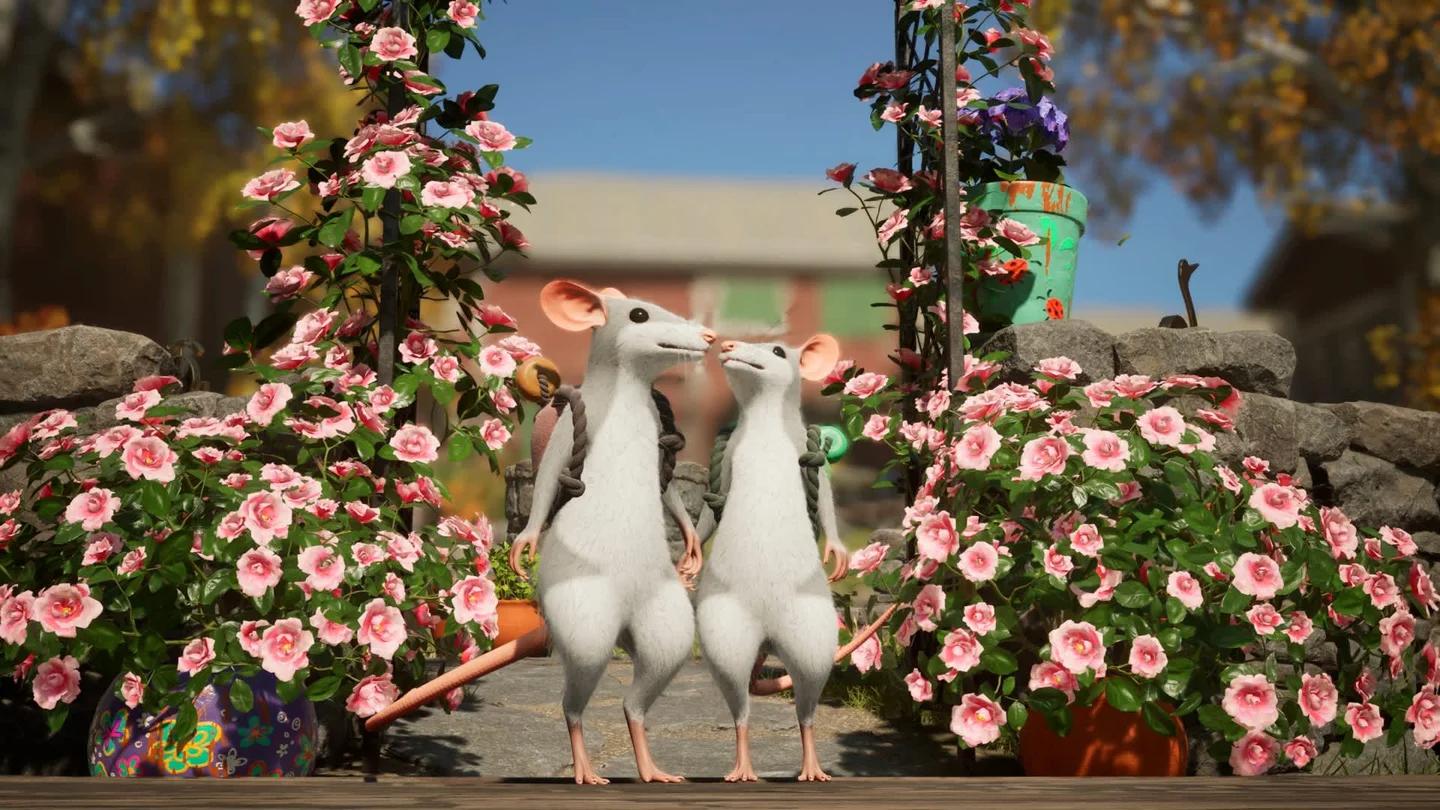
منظور بحجم فأر في لعبة Hela
أفضل إعدادات الكمبيوتر للبدء بها
استخدم دقة 1080p مع استهداف 60 إطاراً في الثانية كاختبار أولي للأداء. هذا هدف للضبط، وليس نتيجة مضمونة لكل جهاز كمبيوتر يفي بالمتطلبات.
| الإعداد أو الأولوية | نقطة البداية الموصى بها | ما يجب التحقق منه |
|---|---|---|
| الدقة (Resolution) | 1920 × 1080 على شاشة بدقة 1080p أو أعلى | هل يمكنك تمييز الأجسام الصغيرة وحوافها؟ |
| معدل الإطارات المستهدف | 60 إطاراً في الثانية | هل تظل الحركة ثابتة في جميع أنحاء المنطقة؟ |
| أولوية جودة الصورة | الحفاظ على تفاصيل الألغاز مقروءة | هل يمكنك فصل الأجسام ذات الصلة عن الخلفية؟ |
| تعديلات الجودة | غيّر إعداداً واحداً في كل مرة | هل أدى ذلك التغيير المحدد إلى تحسين الحركة أو الوضوح؟ |
| دقات أعلى | اختبرها بعد تحديد مستواك الأساسي | هل الصورة الأكثر حدة تستحق أي فقدان في السلاسة؟ |
إذا كانت الدقة الأصلية لشاشتك أقل من 1080p، فابدأ بالدقة الأصلية لها بدلاً من ذلك. تجنب بناء مقارنتك حول دقة إخراج لا يمكن لشاشتك عرضها بشكل أصلي.
احتفظ بسجل قصير لخيارات الدقة والجودة التي تستخدمها. ملاحظة بسيطة تجعل من السهل العودة إلى إعداد أكثر وضوحاً بعد إجراء تعديل غير ناجح.
تحقق من توافق جهاز الكمبيوتر الخاص بك مع المتطلبات
قارن جهازك بالحد الأدنى والمتطلبات الموصى بها قبل إجراء تخفيضات كبيرة في الجودة. على نظام Windows، افتح Settings > System > About للتحقق من المعالج وذاكرة الوصول العشوائي (RAM) المثبتة.
| المكون | الحد الأدنى | الموصى به |
|---|---|---|
| نظام التشغيل | Windows 10 x64 | Windows 11 x64 |
| المعالج | Intel Core i5-8600K أو AMD Ryzen 5 2600 | Intel Core i7-12700K أو AMD Ryzen 7 7800X3D |
| الذاكرة | 16 GB RAM | 16 GB RAM |
| بطاقة الرسوميات | NVIDIA GeForce GTX 1060 6 GB أو AMD Radeon RX 580 8 GB | NVIDIA GeForce RTX 3070 أو AMD Radeon RX 6700 XT |
كيفية استخدام مقارنة العتاد
إذا كان عتادك قريباً من الحد الأدنى للمواصفات، فابدأ بنهج يضع الأداء في المقام الأول: أسس حركة مريحة قبل زيادة جودة الصورة. تعامل مع الصورة ذات الجودة الأعلى كأنها التعديل التالي، وليس كمتطلب أساسي للبدء.
مع عتاد قريب من المواصفات الموصى بها، استخدم نفس الأساس ثم اختبر الجودة الأعلى أو الدقة بشكل منفصل. رفع كليهما في وقت واحد يجعل من الصعب تحديد التغيير الذي تسبب في بطء الأداء.
إذا كنت تفكر في ترقية جهاز الكمبيوتر الخاص بك من أجل العديد من الألعاب القادمة، قارن متطلباتها قبل شراء قطع لجهاز Hela بمفردها. جدول المتطلبات هو مرجع للتوافق، وليس سبباً لاستبدال عتاد يقدم بالفعل التجربة التي تريدها.
إعدادات الرسوميات التي يجب تعديلها أولاً
ابدأ بمشهد يمكنك العودة إليه. اختر مكاناً به أجسام مرئية قريبة ومساحة كافية للحركة، ثم حافظ على ثبات ذلك الموقع أثناء مقارنة الإعدادات.
استخدم ترتيب التعديل هذا:
- اضبط دقة العرض الأساسية. ابدأ بالدقة الموصى بها أعلاه واتركها دون تغيير أثناء مقارنة الجودة الأولى.
- تحقق من الحركة قبل تغيير أي شيء. تحرك عبر المنطقة وقم بتدوير الكاميرا، وراقب أي انقطاعات أو حركة غير متساوية.
- قلل إعداد جودة واحداً إذا كانت الحركة غير مريحة. كرر نفس الحركة مباشرة بعد ذلك.
- افحص الصورة أثناء الثبات. تحقق مما إذا كان التغيير قد جعل الأجسام الصغيرة أو الحدود أصعب في التمييز.
- احتفظ بالتغيير أو تراجع عنه. احتفظ به فقط إذا كانت فائدة الأداء تستحق التكلفة البصرية.
بالنسبة لأي تحكم يغير العديد من التأثيرات البصرية معاً، تعامل مع النتيجة كنقطة بداية عامة. افحص المشهد مرة أخرى قبل إجراء تعديل آخر؛ فملصق الجودة لا يخبرك بالتفاصيل التي ستظل سهلة القراءة.
متى تتوقف عن تقليل الجودة
توقف عن تقليل الجودة عندما يجعل التغيير التالي المراقبة أصعب دون تحسن يستحق في الحركة. الإعداد الأدنى ليس تلقائياً هو الإعداد الأفضل للعبة تحتوي على ألغاز بيئية.
إذا كان خياران يبدوان سلسين بنفس القدر، فاحتفظ بالأكثر وضوحاً. إذا كان الخيار الأكثر حدة يقطع الحركة بشكل متكرر، فارجع إلى آخر إعداد مريح واستمر من هناك.
الدقة وجودة الصورة
تستحق الدقة مقارنتها الخاصة لأنها تؤثر على الصورة بأكملها. تقليلها يمكن أن يجعل الصورة أقل تطلباً للمعالجة، لكنه قد يجعل التفاصيل التي تحاول فحصها تبدو ناعمة (أقل حدة).
على شاشة بدقة 1080p، استخدم دقة 1080p الأصلية كمرجع للوضوح. على شاشة بدقة 1440p أو 4K، قارن أساس 1080p بالدقة الأصلية بعد أن تستقر على إعداد جودة أولي.
| خيار الدقة | لماذا قد تختاره | المقايضة الرئيسية التي يجب فحصها |
|---|---|---|
| أساس 1080p | تأسيس نقطة بداية ثابتة | قد تبدو التفاصيل الدقيقة أكثر نعومة على شاشة ذات دقة أعلى |
| دقة 1440p الأصلية | السعي للحصول على صورة أكثر حدة على شاشة 1440p | تحقق من الحركة مقابل أساسك |
| دقة 4K الأصلية | السعي للحصول على تفاصيل صورة أصلية على شاشة 4K | تحقق مما إذا كانت التفاصيل الإضافية تبرر تكلفة الأداء |
لا تفترض أن مواصفات العتاد الموصى بها تضمن نتيجتك المفضلة بدقة 1440p أو 4K. استخدم نفس المشهد والحركة لكل مقارنة دقة.
اجعل أدلة الألغاز أسهل في الرؤية
بالنسبة للاستكشاف وحل الألغاز في ألعاب المغامرات، احكم على الوضوح بما يمكنك تحديده، وليس بمدى درامية الصورة. تحقق من الحدود بين الجسم وخلفيته، وشكل الأسطح القريبة، وموقع الفأر داخل المشهد.
إذا كنت تواجه صعوبة في تفصيل أصبح من الصعب رؤيته بعد تعديل ما، فاستعد الإعداد السابق قبل تغيير أي شيء آخر. تغيير العديد من عناصر التحكم لإصلاح مشكلة رؤية واحدة قد يتركك بصورة مختلفة وبدون تفسير واضح لها.
افحص كلاً من العرض الثابت ونفس العرض أثناء الحركة. الإعداد الذي يبدو واضحاً أثناء الثبات لا يزال بحاجة إلى أن يظل مقروءاً أثناء استكشافك.
اختبار الأداء في المناطق المفتوحة
أدرج منطقة خارجية في فحصك النهائي. بيئات Hela تستلهم أفكارها من شمال السويد، لذا يجب أن تتضمن مقارنتك أكثر من مجرد عرض قريب للفأر أو جسم لغز واحد.
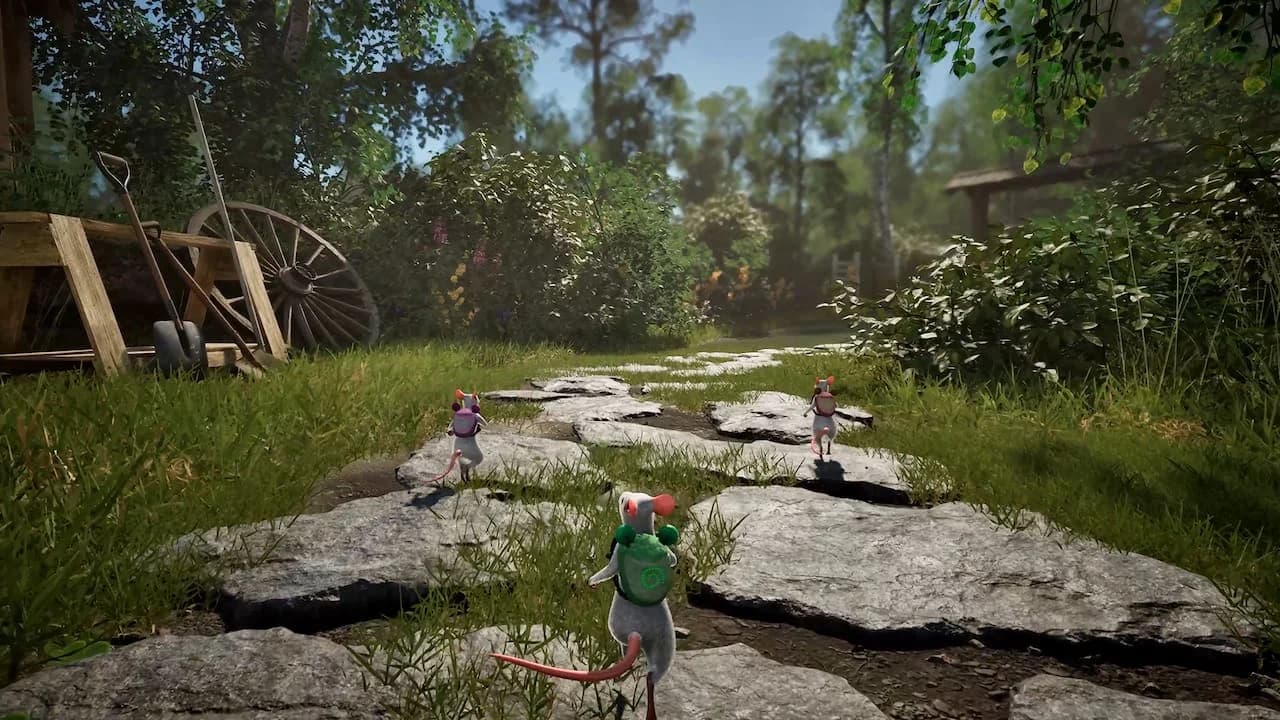
بيئات Hela الخارجية
اتبع مساراً قصيراً وقابلاً للتكرار:
- ابدأ من نفس الموقع.
- انظر عبر المنطقة قبل التحرك.
- اسلك نفس المسار بنفس الوتيرة تقريباً.
- قم بتدوير الكاميرا في نفس الأماكن.
- عد إلى تفصيل قريب وتحقق من قابليته للقراءة.
احكم على الجزء الأقل راحة من ذلك المسار، وليس فقط الجزء الأكثر سلاسة. الإعداد الذي يعمل في عرض ثابت واحد لا يزال بحاجة إلى الصمود أثناء الاستكشاف.
كرر الاختبار في وضع اللعب التعاوني
تدعم Hela اللعب التعاوني. كرر مقارنتك مع مجموعتك المقصودة بدلاً من التعامل مع فحص فردي كنتيجة نهائية لكل جلسة.
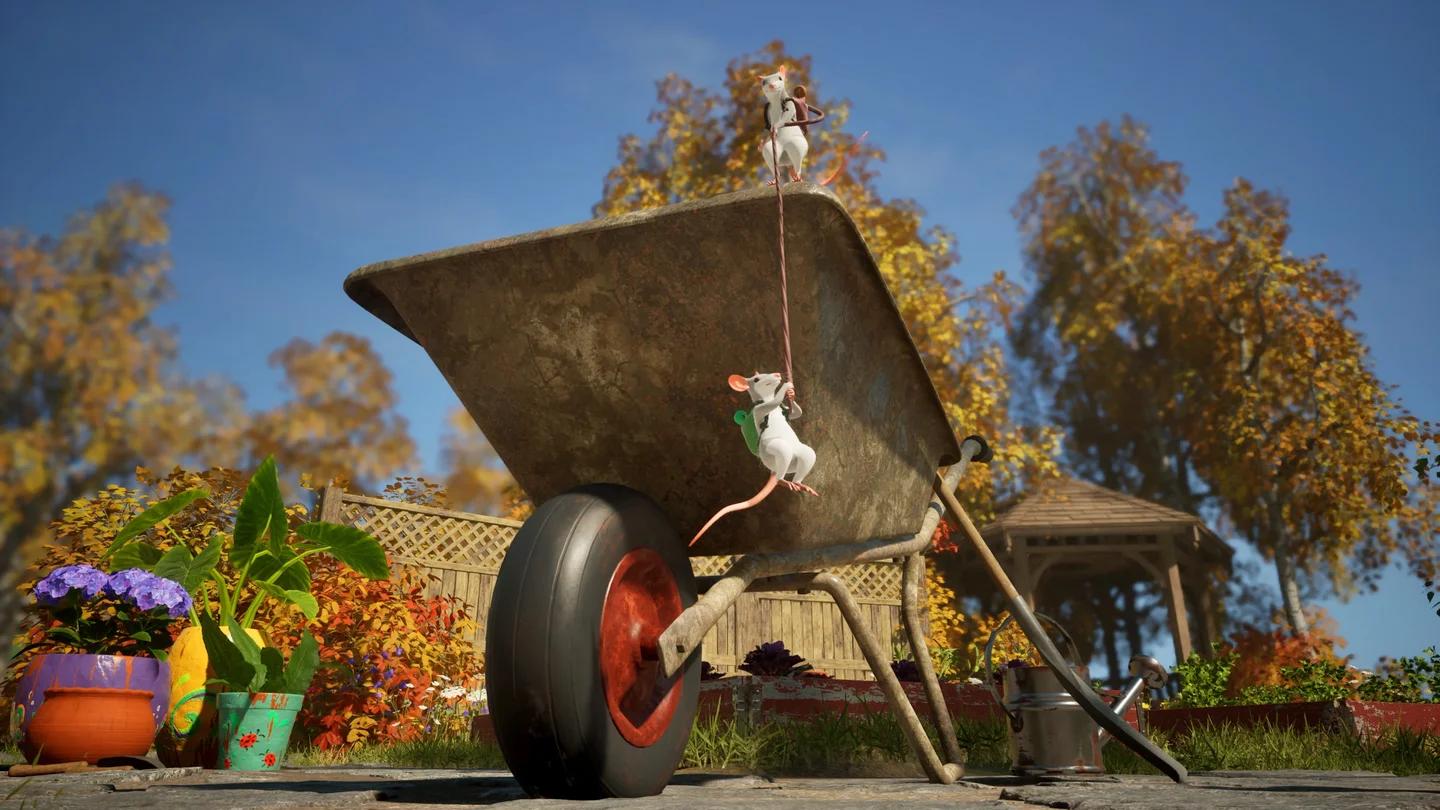
الاستكشاف التعاوني في Hela
حافظ على ثبات الدقة والمسار للمقارنة التعاونية الأولى. إذا قررت تعديل الجودة بعد ذلك، فعد إلى تغيير عنصر تحكم واحد في كل مرة.
احفظ الإعداد الذي يحافظ على راحة الحركة ووضوح تفاصيل الألغاز بالطريقة التي تلعب بها فعلياً. زد جودة الرسوميات فقط طالما ظل كلاهما سليماً.
