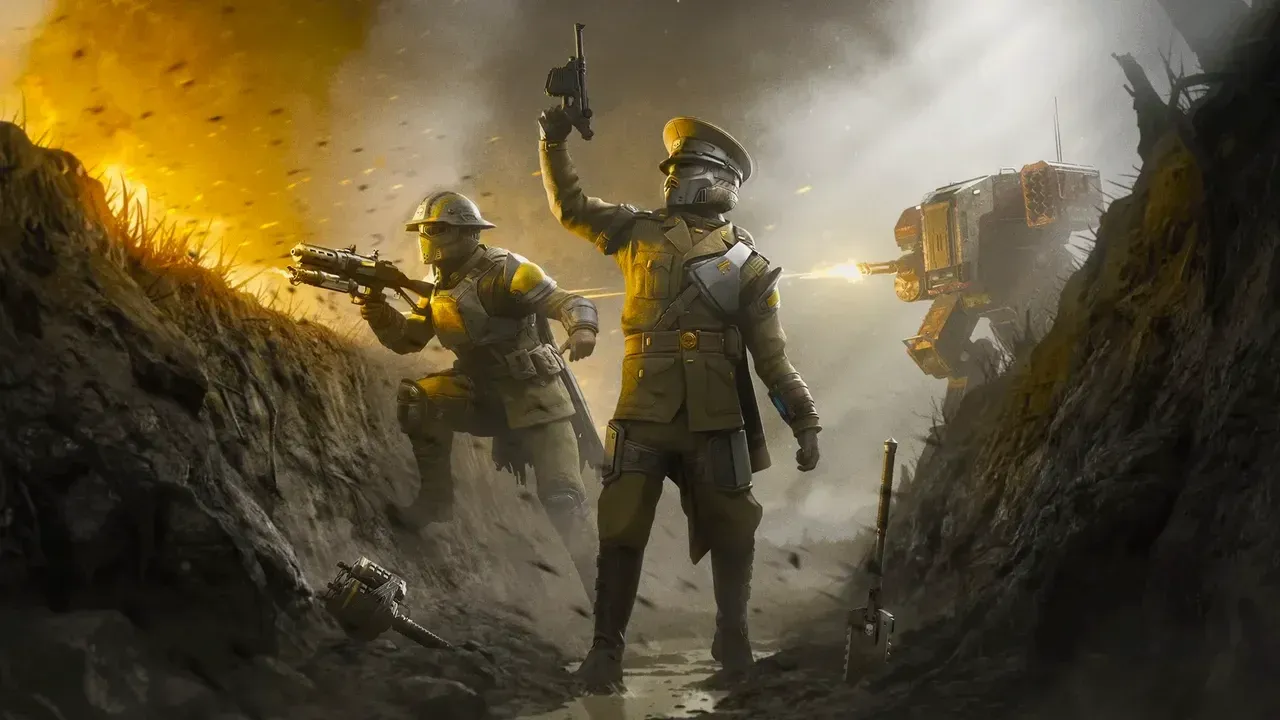
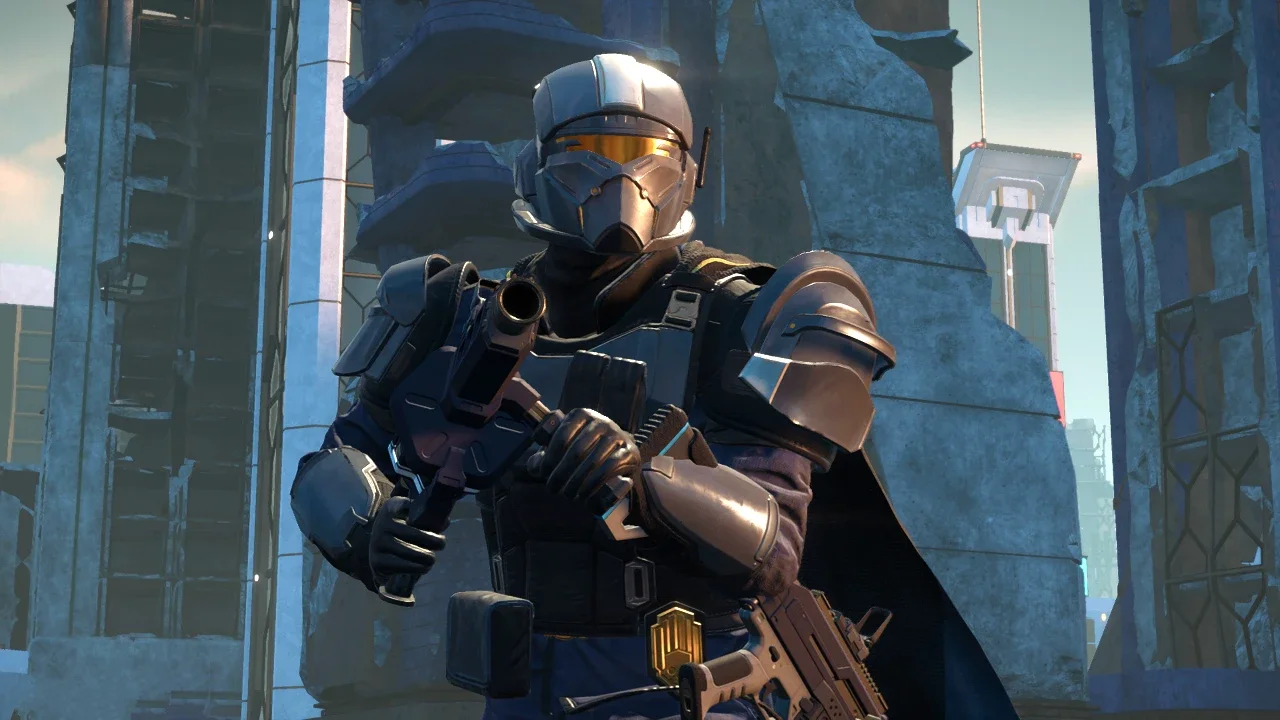
Helldivers 2 تعمل بشكل جيد على معظم أجهزة الكمبيوتر بمجرد تشغيلها، لكن "جيد بما يكفي" لا يعني بالضرورة سلاسة الأداء. سواء كنت تهبط في أعشاش الحشرات بمعدل 45 FPS أو تلاحظ تذبذبًا في أوقات الإطارات (frame times) أثناء المعارك، فإن إجراء بعض التغييرات المحددة على إعداداتك قد يكون الفارق بين استخراج ناجح وموت فوضوي. إليك بالضبط ما يجب تغييره، وسبب أهمية كل إعداد.
ما هي إعدادات الرسوميات الأكثر أهمية في Helldivers 2؟
لا تتطلب كل الإعدادات نفس القدر من الأداء. بعض الخيارات تستهلك معدل الإطارات الخاص بك مقابل تحسين بصري ضئيل، بينما لا يؤثر البعض الآخر على جودة الصورة على الإطلاق. معرفة الفرق بينهما يوفر عليك عناء خفض كل شريط تمرير إلى "منخفض" بشكل عشوائي.

الدقة وتقنية الـ Upscaling
تعد الدقة (Resolution) أكبر عامل مؤثر لديك. الانتقال من 1440p إلى 1080p يمكن أن يضاعف تقريبًا معدل الإطارات على الأنظمة المحدودة بقوة كرت الشاشة (GPU). إذا كنت ترغب في البقاء على دقة عرض أعلى دون التضحية بالأداء، فإن Helldivers 2 تدعم حلول الـ upscaling مثل DLSS (من NVIDIA) و FSR (من AMD). تشغيل DLSS على وضع الجودة (Quality) بدقة 1440p يمنحك حدة قريبة من الدقة الأصلية بجزء بسيط من تكلفة أداء الـ GPU.
جودة الظلال
تعتبر الظلال الإعداد الأكثر استهلاكًا لموارد الـ GPU في معظم الألعاب الحديثة، و Helldivers 2 ليست استثناءً. اضبط الظلال على Low أو Medium ما لم تكن لديك مساحة أداء إضافية. الفرق البصري بين الظلال العالية والمنخفضة في خضم المعركة يكاد يكون غير مرئي، لكن فرق الأداء ليس كذلك.
تنعيم الحواف (Anti-aliasing) والحدة
يعمل Anti-aliasing على تنعيم الحواف المسننة ولكن بتكلفة. إذا كنت تستخدم DLSS أو FSR، يمكنك تعطيل TAA تمامًا لأن تقنية الـ upscaler تتولى تنعيم الحواف. بدون استخدام upscaler، يعد FXAA هو الخيار الأخف. تجنب استخدام MSAA عند مستويات عينات عالية.
الحدة (Sharpness) هي إعداد تفضيل شخصي، لكن القيم بين 50 و 70 تميل للعمل بشكل جيد لمعظم اللاعبين. إذا كانت عالية جدًا، تبدو الصورة حادة بشكل مصطنع؛ وإذا كانت منخفضة جدًا، تتلاشى الأعداء البعيدون في الخلفية.
Async Compute: اتركه معطلاً
هذا الإعداد يفاجئ الكثيرين. تُظهر اختبارات الأداء أن Async Compute يمكن أن يقلل معدل الإطارات بنسبة تصل إلى 20% في Helldivers 2. أبقه معطلاً ما لم تقم باختباره بنفسك وتلاحظ تحسنًا على جهازك. معظم اللاعبين لن يلاحظوا ذلك.

موقع زر تبديل Async Compute
الإعدادات الموصى بها حسب فئة الجهاز
بعد الاختبار عبر تكوينات متعددة، تمنحك هذه الإعدادات المسبقة أفضل توازن بين الأداء والوضوح لكل مستوى من مستويات الأجهزة.
| الإعداد | الفئة الاقتصادية (GTX 1060 / RX 580) | الفئة المتوسطة (RTX 3070 / RX 6700 XT) | الفئة العليا (RTX 4080 / RX 7900 XTX) |
|---|---|---|---|
| الدقة (Resolution) | 1080p | 1080p / 1440p | 1440p / 4K |
| Upscaling | FSR Balanced | DLSS Quality / FSR Quality | DLSS Quality أو Native |
| جودة الظلال | Low | Medium | High |
| جودة القوام (Texture) | Medium | High | Ultra |
| Anti-Aliasing | FXAA | DLSS (مدمج) | DLSS (مدمج) |
| Async Compute | Off | Off | Off |
| Motion Blur | Off | Off | Off |
| V-Sync | Off | Off | Off |
كيف تعالج التقطيع (Stuttering) في Helldivers 2؟
انخفاض الإطارات والتقطع أثناء المواجهات الكبيرة هي مشكلة منفصلة عن معدل الإطارات الخام. عادةً ما يشير التقطيع إلى واحد من ثلاثة أسباب: عدم اتساق وقت الإطارات، عنق زجاجة في المعالج (CPU bottleneck)، أو عمليات خلفية تستهلك الموارد.
إعدادات ويندوز والتعريفات
قبل لمس أي شيء داخل اللعبة، تأكد من إعداد نظامك بشكل صحيح على مستوى نظام التشغيل.
- قم بتفعيل Windows Game Mode عبر Settings > Gaming > Game Mode. هذا يوقف مهام ويندوز الخلفية مؤقتًا أثناء جلسة اللعب.
- حول خطة الطاقة إلى High Performance تحت Control Panel > Power Options. بدون هذا، قد يقوم المعالج بتقليل أدائه أثناء المهمة.
- حدث تعريفات كرت الشاشة. يقوم برنامج GeForce Experience من NVIDIA بمعالجة هذا تلقائيًا، ويمكن لتحديثات التعريفات وحدها أن تحقق تحسينات في الأداء بنسبة 15-20% بناءً على وثائق إصدار NVIDIA. يجب على مستخدمي AMD التحقق من برنامج Adrenalin للحصول على تحديثات مماثلة.
- أغلق التطبيقات الخلفية غير الضرورية قبل التشغيل. علامات تبويب Chrome، برامج الـ RGB، وأدوات البث كلها تتنافس على موارد الـ RAM والمعالج.
تعديلات لوحة تحكم NVIDIA
إذا كنت تستخدم كرت NVIDIA، افتح NVIDIA Control Panel وانتقل إلى Manage 3D Settings. طبق هذه الإعدادات لكل لعبة على حدة لـ Helldivers 2:
- Low Latency Mode: Ultra
- Power Management Mode: Prefer Maximum Performance
- Texture Filtering Quality: High Performance
هذه الإعدادات تقلل من طابور إدخال الـ GPU وتمنع التعريف من تقليل الأداء لتوفير الطاقة.

إعداد ملف تعريف NVIDIA لكل لعبة
تحديد الإطارات
تحديد معدل الإطارات بـ 3-5 إطارات أقل من معدل تحديث شاشتك (مثلاً 141 FPS على شاشة 144Hz) يقضي على التمزق دون عقوبة التأخير الخاصة بـ V-Sync. أدوات مثل RivaTuner Statistics Server (المرفقة مع MSI Afterburner) تتعامل مع هذا بشكل موثوق. وتيرة الإطارات الثابتة عند هدف محدد غالبًا ما تبدو أكثر سلاسة من الإطارات غير المحدودة مع انخفاضات عرضية.
ما هي أفضل الإعدادات لجهاز Xbox Series S؟
يعمل Helldivers 2 على Xbox Series S في بيئة أكثر تقييدًا من الكمبيوتر، لكن لا يزال لديك خيارات. لاحظ مجتمع r/Helldivers أن استهداف Performance mode بدلاً من Quality mode يمنحك تجربة أكثر استقرارًا بمعدل 40-60 FPS، وهو أمر يهم أكثر بكثير من مرئيات أكثر حدة قليلاً عندما تهاجم الحشرات من ثلاث اتجاهات. قم بإيقاف تشغيل تنعيم الحواف (anti-aliasing) إذا كان الخيار متاحًا، وأبقِ الحدة (sharpness) في منتصف المقياس لتجنب الضبابية التي قد يسببها وضع الأداء عند دقات داخلية أقل.
للحصول على تحليل أعمق لخيارات التكوين الخاصة بكل منصة وحالة التحسين الحالية عبر الأجهزة، هذا التحليل للإعدادات يغطي الصورة الكاملة بالتفصيل.
مرجع سريع: ما الذي يجب تعطيله فورًا؟
بعض الإعدادات ليس لها فائدة حقيقية لمعظم اللاعبين. قم بإيقاف تشغيلها قبل أي شيء آخر:
- Motion Blur: يحجب حركة العدو أثناء الدوران السريع. لا يوجد سبب تنافسي لإبقائه قيد التشغيل.
- Depth of Field: يضيف ضبابية سينمائية للمناطق خارج التركيز. تبدو جيدة في المشاهد السينمائية، وتضر بالرؤية في القتال.
- V-Sync: يضيف تأخيرًا في الاستجابة. استخدم محدد إطارات بدلاً منه.
- Async Compute: يكلف ما يصل إلى 20% FPS في Helldivers 2 بدون أي فائدة بصرية.
- Film Grain: ضجيج بصري بحت. أوقفه.
مراقبة وقياس تغييراتك
لا تخمن ما إذا كان تغيير الإعداد قد ساعد أم لا. استخدم MSI Afterburner مع RivaTuner لعرض الإحصائيات في الوقت الفعلي أثناء المهمة. انتبه لأوقات الإطارات، وليس فقط عداد FPS. معدل 60 FPS ثابت مع أوقات إطارات متسقة يبدو أفضل من متوسط 90 FPS مع تذبذبات متكررة بمقدار 30ms.
CapFrameX هو خيار قوي آخر لالتقاط جلسة اللعب وتحليل البيانات بعد ذلك، وهو مفيد بشكل خاص للمقارنة قبل وبعد تحديث التعريف أو تغيير الإعدادات.
لمزيد من الأدلة التي تغطي تحسين الأداء والإعدادات الخاصة بالألعاب، تصفح مكتبة الأدلة الكاملة على GAMES.GG للعثور على ما يناسب جهازك وأسلوب لعبك.