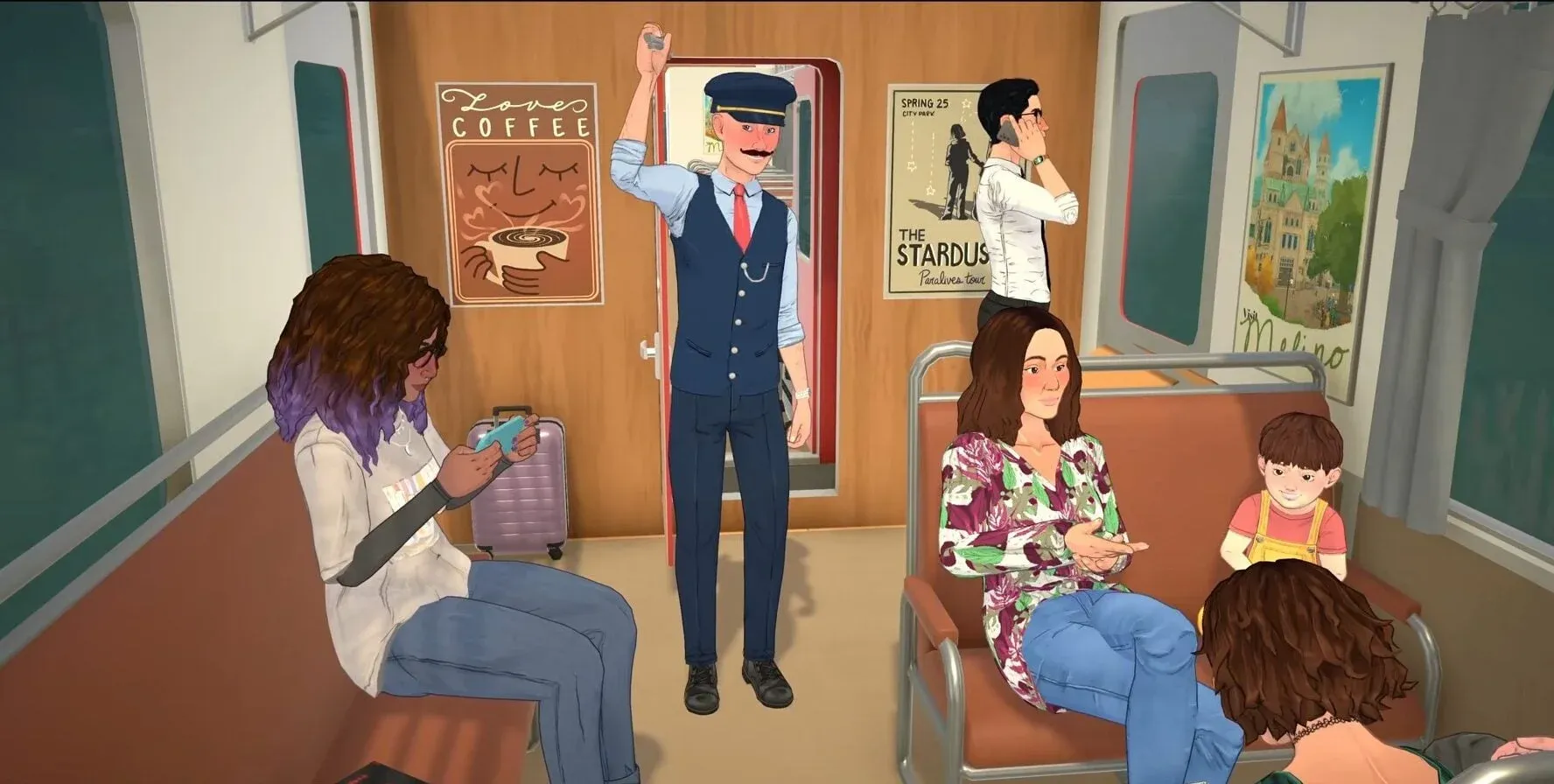


Paralives انطلقت في مرحلة الوصول المبكر (Early Access) على PC، والوضع الحالي للأداء ليس مستقراً تماماً. التقطيع (Stutters) شائع، وتحدث حالات انهيار (Crashes) أثناء شاشات التحميل، وحتى الأجهزة التي تتجاوز المواصفات الموصى بها ليست بمنأى عن هذه المشاكل. الخبر السار هو أن هناك مزيجاً محدداً من الإعدادات يحافظ على استقرار اللعبة بما يكفي للاستمتاع بها بينما يعمل المطورون على إصدار تحديثات التحسين.
ما هي أفضل إعدادات الرسوم للعبة Paralives حالياً؟
أظهرت الاختبارات على معالج AMD Ryzen 7 5700X مع كارت شاشة AMD Radeon 9060XT و 32 GB من ذاكرة DDR4 استمرار التقطيع والانهيارات عند استخدام إعدادات مرتفعة. التكوين أدناه هو ما يحافظ على تشغيل اللعبة دون انقطاع.
إعدادات الدقة والعرض
لماذا نختار جودة أنسجة متوسطة (Medium) بدلاً من عالية (High) أو فائقة (Ultra)؟
ضبط Environment Texture Quality على خيار المتوسط (Medium) هو الإعداد الذي يحدث أكبر فرق في الاستقرار. رفعها إلى High أو Ultra يؤدي إلى تأخير (Lag) ملحوظ في النسخة الحالية. هذا ليس بسبب محدودية الأجهزة بقدر ما هو مشكلة تحسين في نسخة الوصول المبكر. يحافظ خيار المتوسط على سلاسة تدفق الإطارات دون التأثير بشكل مرئي على المظهر العام للعبة.
بمجرد أن يصدر المطورون المزيد من تحديثات التحسين، سيكون هذا هو أول إعداد يستحق إعادة النظر فيه.

جودة الأنسجة على خيار المتوسط (Medium)
لماذا نحدد الإطارات عند 60 Hz؟
قد يبدو تحديد Frame Rate Cap عند 60 Hz خطوة للوراء إذا كانت شاشتك تدعم 144 Hz أو أكثر، لكن استهداف معدلات إطارات أعلى في الحالة الحالية ينتج تقطيعاً يجعل اللعبة تبدو أسوأ من ثباتها عند 60. الاستقرار هنا أفضل من الأرقام العالية. جلسة لعب ثابتة عند 60 FPS أفضل بكثير من جلسة تتأرجح بين 90 و 40.
يمكن رفع هذا الحد بمجرد أن تعمل التحديثات على تحسين الأداء الأساسي. في الوقت الحالي، 60 Hz هو الحد الأقصى العملي.
ما الذي تفعله المزامنة الرأسية (Vertical Sync) هنا فعلياً؟
تقوم Vertical Sync بمزامنة مخرجات الإطارات مع معدل تحديث شاشتك، مما ينعم الانتقالات بين الإطارات. نعم، يمكنها تقييد سقف الـ FPS الخاص بك بشكل مصطنع، ولكن في لعبة وصول مبكر ذات تدفق إطارات غير متسق، فإن هذه المقايضة تستحق العناء. أبقِها مفعلة حتى يتحسن الأداء.
هل يجب تشغيل Paralives في وضع ملء الشاشة (Fullscreen)؟
نعم. يمنح وضع Fullscreen اللعبة تحكماً مباشراً في مخرجات العرض، مما يقلل من عبء الإدخال (Input overhead) وعادةً ما ينتج أوقات إطارات أكثر استقراراً مقارنة بأوضاع النافذة (Windowed) أو النافذة بدون حدود (Borderless). جنباً إلى جنب مع المزامنة الرأسية، يعد هذا أكثر تكوين عرض استقراراً متاحاً حالياً.
مسافة العرض: عالية (High) أم متوسطة (Medium)؟
تم ضبط كل من Object Rendering Distance و Grass Rendering Distance على High في التكوين الموصى به، وهي تعمل بشكل جيد على الأجهزة ذات المواصفات المتوسطة إلى العالية. النقطة المهمة هي أن هذين الشريطين من بين أكثر الخيارات استهلاكاً للموارد في قائمة الإعدادات. إذا كان نظامك قديماً أو كنت لا تزال تواجه انخفاضاً في الإطارات بعد تطبيق كل شيء آخر، فإن خفض كلاهما إلى Medium هو الخيار الصحيح.
بالنسبة للاعبين الذين يبنون منازل الـ Paras الخاصة بهم ويستكشفون المدينة، فإن مسافة العرض على High تحدث فرقاً بصرياً حقيقياً. فقط اعلم أن خيار التراجع متاح إذا كنت بحاجة إليه.
تمتلك Paralives الكثير لتقدمه بعيداً عن مشاكل الأداء. إذا كنت ترغب في تحقيق أقصى استفادة من اللعبة بينما تستقر الأمور، فإن مجموعة أدلة Paralives تغطي كل شيء بدءاً من حزم التبرعات للمركز المجتمعي وصولاً إلى شفرات المال لتعزيز الـ Paradime بسرعة. يُعد دليل وضع البناء للمبتدئين مفيداً بشكل خاص بمجرد أن تصبح لديك جلسة لعب مستقرة.