
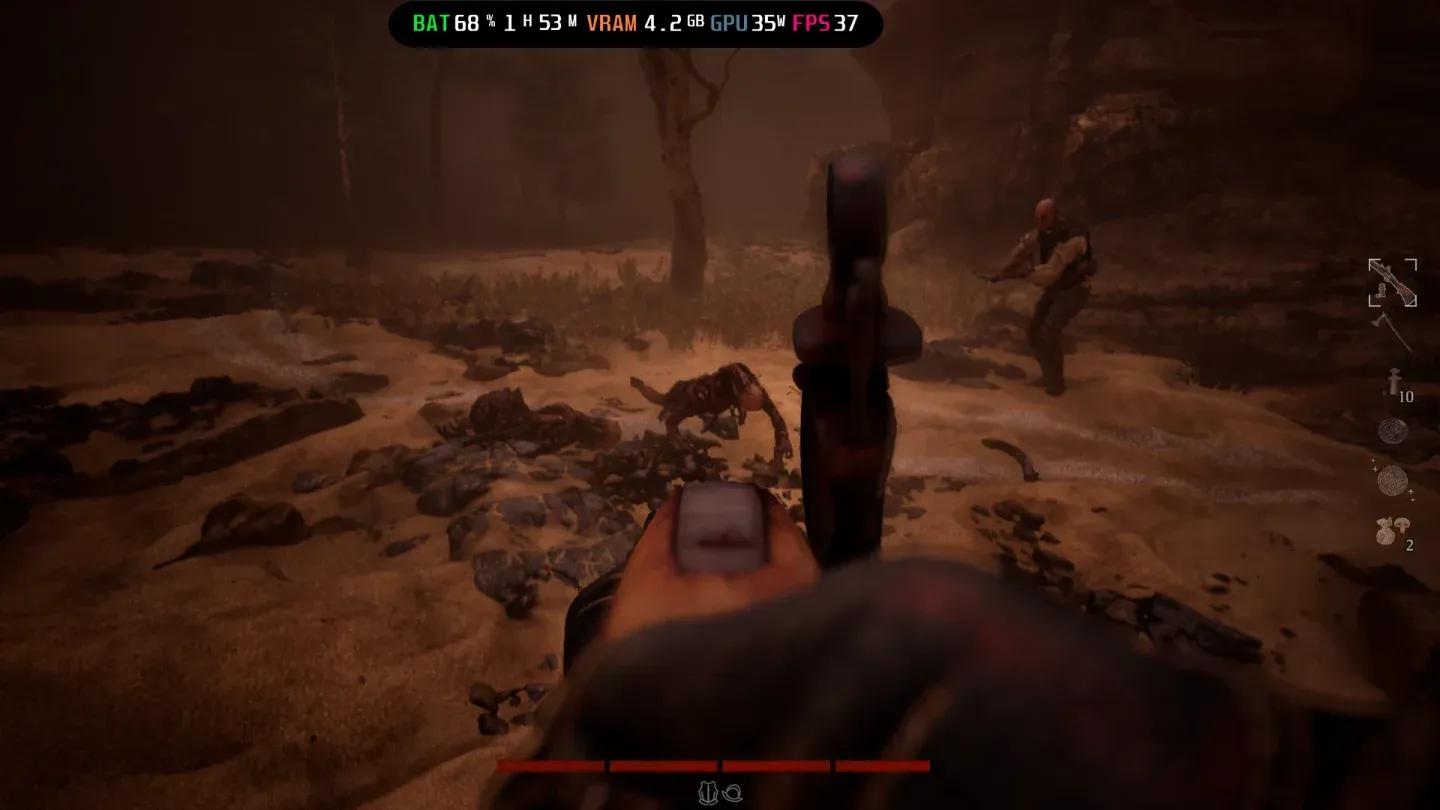
The Mound: Omen of Cthulhu صدرت على PC وأجهزة الكونسول، وكان أداء اللعبة في يوم الإطلاق ضعيفاً بشكل عام. النجاة في الغابة الملعونة صعبة بما يكفي دون أن ينهار معدل الإطارات (Frame Rate) في منتصف المواجهات. بعد اختبار الإعدادات على عتاد يتجاوز المواصفات الموصى بها على Steam، بما في ذلك بطاقة AMD Radeon 9060 XT 16 GB، ومعالج AMD Ryzen 7 5700X، وذاكرة وصول عشوائي 32 GB من نوع DDR4، ظهر تقطيع (Lag) حتى أثناء مرحلة Prologue. إذا كان هذا هو الحال مع هذا العتاد، فإن اللاعبين الذين يمتلكون أجهزة بالمواصفات الدنيا سيواجهون تجربة أسوأ. إليك ما ينجح فعلياً.
ما هي أفضل إعدادات الرسوميات للعبة The Mound: Omen of Cthulhu؟
الإجابة المختصرة: اضبط معظم إعدادات الجودة على Low أو Medium، وحدد معدل الإطارات، وقم بتفعيل خاصية Upscaling. النسخة الحالية من اللعبة تعاني من مشاكل أداء معروفة تمت الإشارة إليها في مراجعات Steam، لذا صُممت هذه الإعدادات للحفاظ على قابلية اللعب حتى صدور التحديثات (Patches).
إليك الإعدادات الموصى بها بالكامل:
| الإعداد | القيمة الموصى بها |
|---|---|
| Window Mode | Full Screen (شاشة واحدة) / Borderless (شاشات متعددة) |
| Resolution | دقة الشاشة الأصلية (Native) |
| Frame Rate Limit | 90 (أو 60 إذا استمر التقطيع) |
| VSync | Disabled (قم بتفعيله إذا ظهر تمزق في الصورة) |
| View Distance | High أو Medium |
| Lighting Quality | Low أو Medium |
| Anti-Aliasing Quality | Medium |
| Texture Quality | Low أو Medium |
| Visual Effects Quality | Low أو Medium |
| Post-Processing Quality | Low أو Medium |
| Upscaling | FSR 4 (AMD) / TSR (NVIDIA) |
| Quality Mode | Performance |
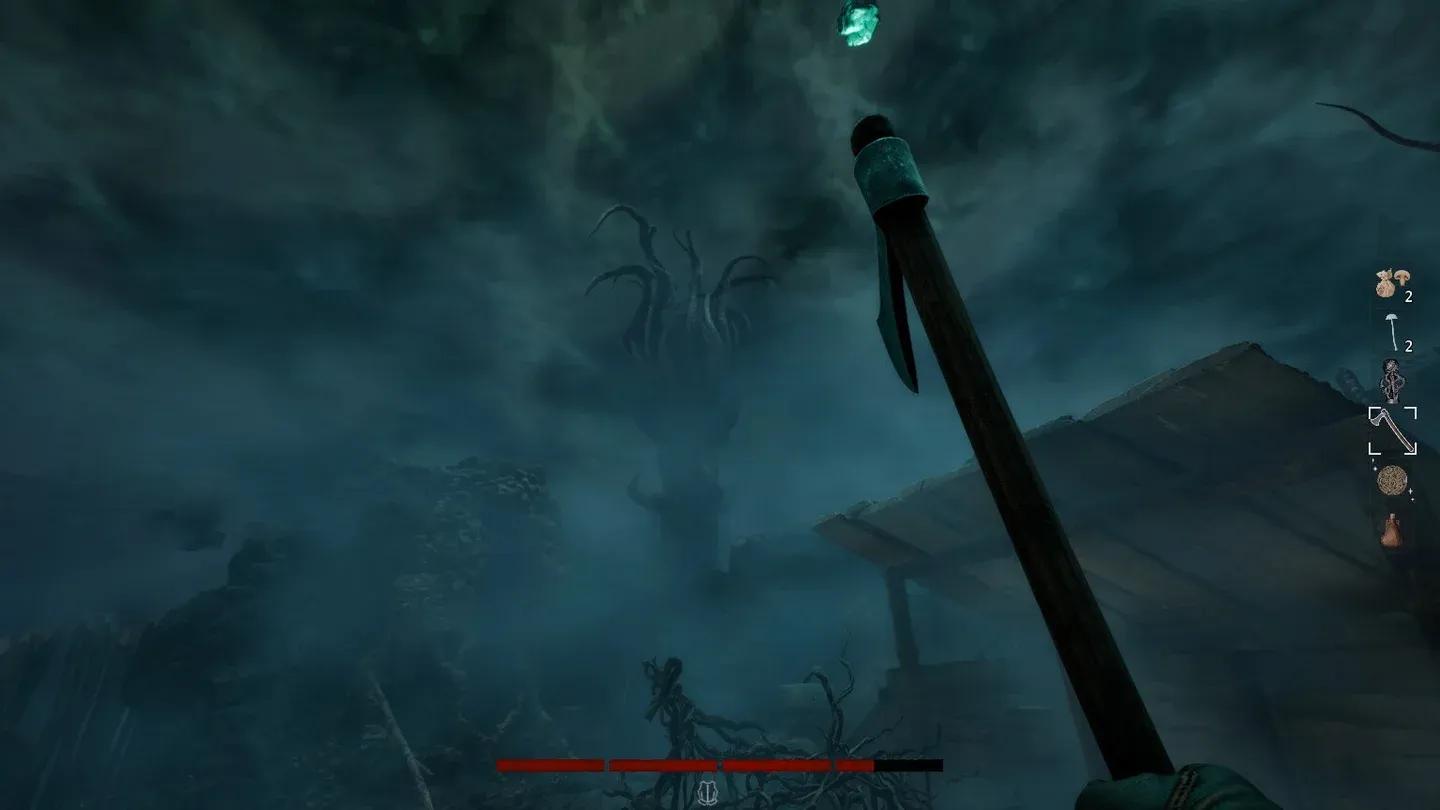
خيارات تحديد معدل الإطارات
هل يجب عليك تفعيل VSync في The Mound: Omen of Cthulhu؟
اترك VSync معطلاً بشكل افتراضي. تعطيله يزيل تأخير الإدخال (Input Latency) الذي يسببه VSync، وهو أمر مهم في ألعاب الأكشن حيث توقيت رد الفعل هو كل شيء. الضريبة هنا هي أنك قد تلاحظ تمزق الشاشة (Screen Tearing) عند معدلات إطارات عالية.
إذا كنت تواجه تقطيعاً مستمراً بدلاً من التمزق، قم بتفعيل VSync. ستفقد بضعة إطارات، لكن وتيرة اللعب ستصبح أكثر استقراراً. اعتبره خياراً احتياطياً وليس خياراً أولياً.
خيار VSync في إعدادات العرض
أي خيار Upscaling يجب أن تختار؟
خاصية Upscaling ليست اختيارية هنا، حتى لو كنت تفضل عادةً عدم استخدامها. اللعبة تحتاج إلى هذا الدعم حالياً.
- لمالكي بطاقات AMD GPU: استخدم FSR 4. إنه أحدث خيار Upscaling من AMD ويوفر أفضل توازن بين جودة الصورة ومكاسب الأداء.
- لمالكي بطاقات NVIDIA GPU: استخدم TSR. فهو يتكامل بشكل أفضل مع عتاد NVIDIA مقارنة بـ FSR على نفس البطاقات.
- اضبط Quality Mode على Performance بغض النظر عن خيار Upscaler الذي اخترته.
اختيار Upscaling ووضع الجودة
لماذا تعاني The Mound: Omen of Cthulhu من ضعف الأداء عند الإطلاق؟
صدرت النسخة الحالية بمشاكل أداء تتجاوز اختلافات العتاد الفردية. حتى الأنظمة التي تتجاوز المواصفات الموصى بها واجهت تقطيعاً في مرحلة Prologue، وهي أخف جزء في اللعبة. تشير تعليقات لاعبي Steam إلى أن هذه مشكلة أوسع على مستوى محرك اللعبة وليست مجرد سوء ضبط للإعدادات.
الإعدادات أعلاه هي حل مؤقت وليست إصلاحاً دائماً. ستحتاج Nacon إلى معالجة المشاكل الأساسية من خلال التحديثات. حتى ذلك الحين، تعد إعدادات الجودة Low و Medium مع استخدام Upscaling هي المسار الأكثر موثوقية لجلسة لعب مستقرة. تابع أدلة استراتيجيات The Mound: Omen of Cthulhu للحصول على التحديثات فور صدور التحديثات البرمجية وتطور الإعدادات الموصى بها.
المواصفات الدنيا مقابل الموصى بها
إذا كنت غير متأكد من أين تبدأ بناءً على عتادك، استخدم هذا كمرجع أساسي:
| فئة العتاد | Texture Quality | Lighting | Visual Effects | Frame Rate Limit |
|---|---|---|---|---|
| المواصفات الدنيا | Low | Low | Low | 60 |
| المواصفات الموصى بها | Medium | Medium | Low/Medium | 90 |
| أعلى من الموصى بها | Medium | Medium | Medium | 90 |
بغض النظر عن فئتك، أبقِ خاصية Upscaling مفعلة واضبط Quality Mode على Performance حتى تقوم Nacon بإصلاح مشاكل الأداء الأساسية في اللعبة.