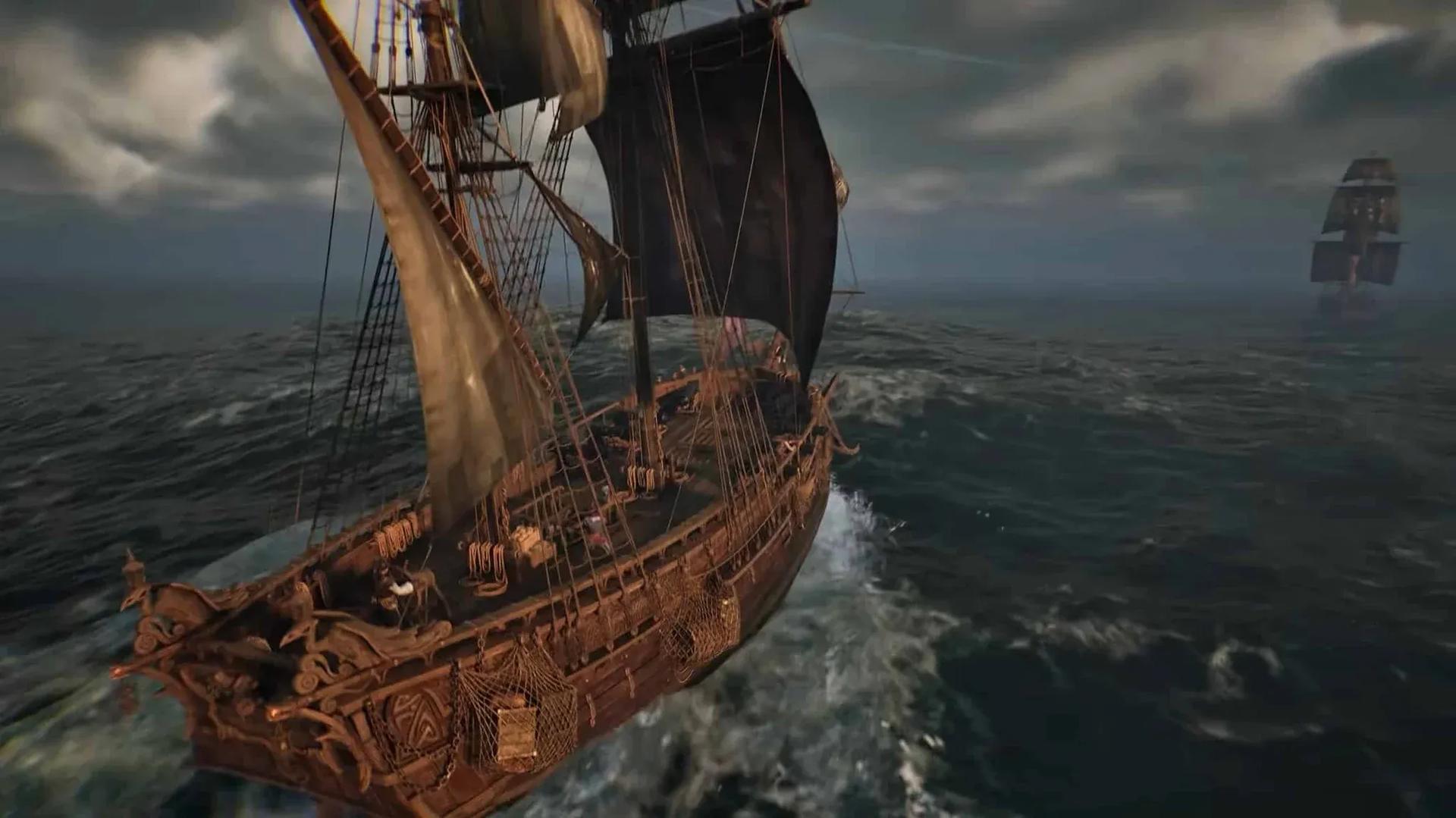

اسم السفينة الافتراضي الذي تمنحه لك لعبة Windrose نادراً ما تشعر بأنه يعبر عنك. الخبر السار هو: تغيير الاسم يستغرق حوالي 30 ثانية بمجرد معرفة المكان الصحيح، ويمكنك القيام بذلك عدة مرات كما تشاء لأي سفينة في أسطولك. تتم العملية بالكامل من خلال هيكل Wharf في قاعدتك، ولا يوجد حد أقصى لعدد مرات إعادة التسمية أو أي تكلفة مرتبطة بذلك.
ما الذي تحتاجه قبل أن تتمكن من إعادة تسمية سفينتك؟
تحتاج إلى بناء Wharf في قاعدتك قبل أن تصبح قائمة تخصيص السفينة متاحة. يتم فتح الـ Wharf أثناء مهمة البرنامج التعليمي "How My Sea Adventure Began". تبدأ هذه المهمة بعد إكمال سلسلة مهام "I Need a Bigger Boat" التي يقدمها Doctor Galen.
إذا لم تصل إلى هذه المرحلة في القصة بعد، ركز على التقدم في سلسلة مهام Doctor Galen أولاً. سيصبح خيار إعادة التسمية متاحاً بشكل طبيعي كجزء من مسار البرنامج التعليمي.
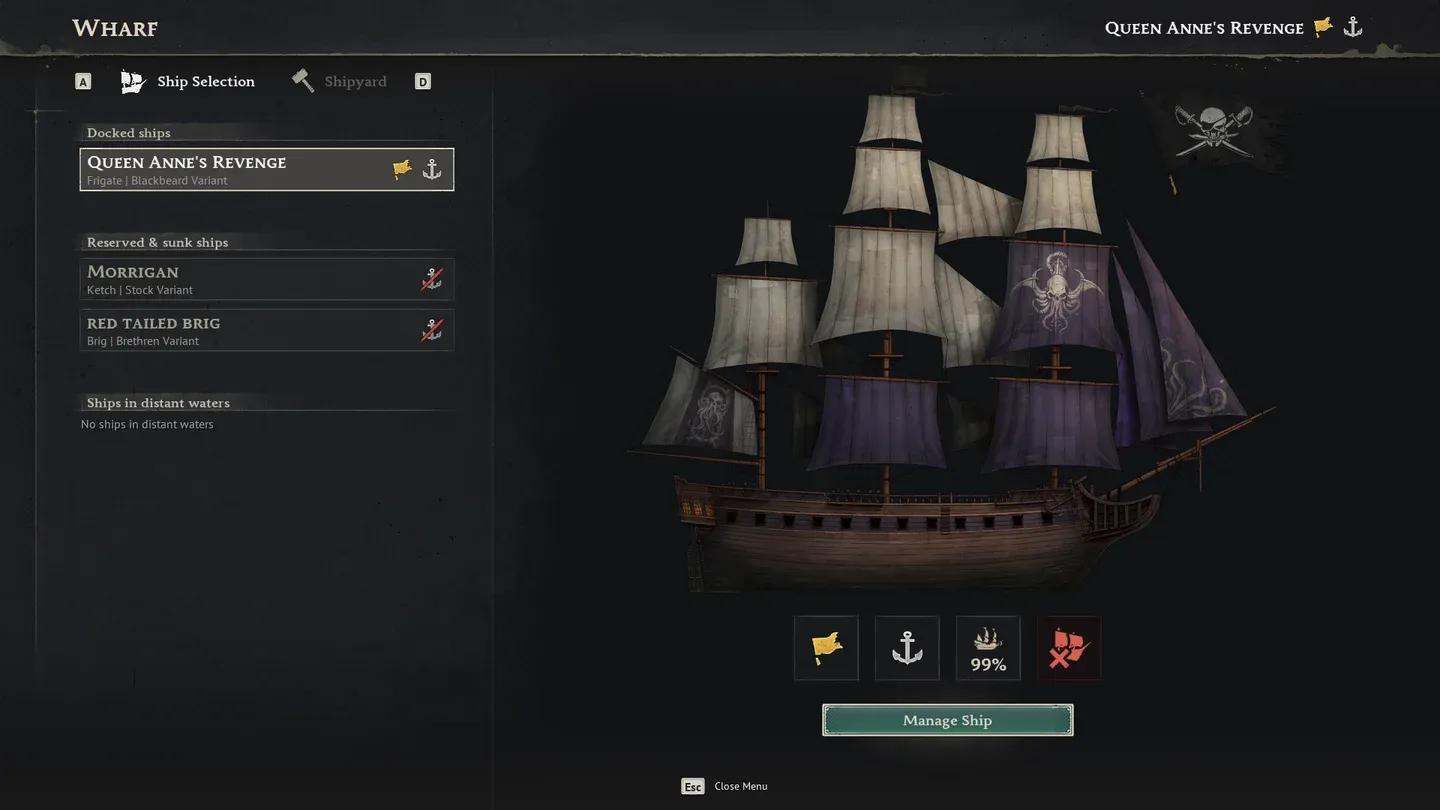
شاشة اختيار السفينة في Wharf

كيفية بناء الـ Wharf
يتطلب بناء الـ Wharf خارج البرنامج التعليمي مادتين فقط، وكلاهما سهل الجمع في بداية اللعبة. متطلبات التصنيع الدقيقة هي:
| المادة | الكمية |
|---|---|
| Wood | 10 |
| Coarse Fabric | 10 |
بمجرد وضعه بالقرب من الماء، يصبح الـ Wharf مركزك الرئيسي لإدارة السفن، بما في ذلك إعادة التسمية، والتخصيص التجميلي، وتجهيز الترقيات الوظيفية.
كيفية إعادة تسمية سفينتك في Windrose
بعد بناء الـ Wharf وإمكانية الوصول إليه، تكون الخطوات مباشرة:
- توجه إلى الـ Wharf في قاعدتك وتفاعل معه.
- افتح علامة تبويب Ship Selection واختر السفينة التي تريد إعادة تسميتها.
- انقر على Manage Ship في أسفل يمين نافذة الـ Wharf.
- اضغط على D للتبديل إلى علامة تبويب Customization (الموجودة على يسار علامة تبويب Cargo and Gear).
- ابحث عن حقل Name في أعلى شاشة التخصيص واكتب اسمك الجديد.
- أكد اختيارك.
سيظهر الاسم الذي أدخلته فعلياً على السفينة نفسها، وليس فقط في القوائم. يمكنك تكرار هذا لأي سفينة في أسطولك من علامة تبويب Ship Selection، ولا يوجد حد أقصى لعدد مرات إعادة تسمية السفينة الواحدة.
ما الذي يمكنك تغييره أيضاً في علامة تبويب التخصيص؟
إعادة التسمية هي مجرد جزء واحد مما تقدمه علامة تبويب التخصيص. تتيح لك الشاشة نفسها أيضاً تغيير:
- Sails (الأشرعة) ولونها
- Flags (الأعلام) والشعارات
- مظهر الهيكل (Hull appearance)
هذه التغييرات تجميلية بحتة وليس لها أي تأثير على سرعة الإبحار أو أداء القتال. تحتوي شاشة Manage Ship أيضاً على قسم منفصل للمعدات حيث يمكنك تجهيز عناصر وظيفية مثل Boarding Party Gear، وHull Bracing، والمدافع، والتي تؤثر على أداء سفينتك في المعركة.
للمزيد من أدلة Windrose ومحتوى الألعاب الآخر، تصفح مكتبة الأدلة الكاملة على GAMES.GG.