
Arknights: Endfield é construído na Unreal Engine 5, o que significa visuais fortes, mas demandas de hardware mais altas. Se o jogo não for configurado corretamente, os jogadores podem enfrentar quedas de FPS, travamentos ou até mesmo crashes durante seções com muito combate. Este guia foca apenas nas melhores configurações de PC para Arknights: Endfield, com o objetivo de melhorar o desempenho, mantendo os visuais claros e legíveis.
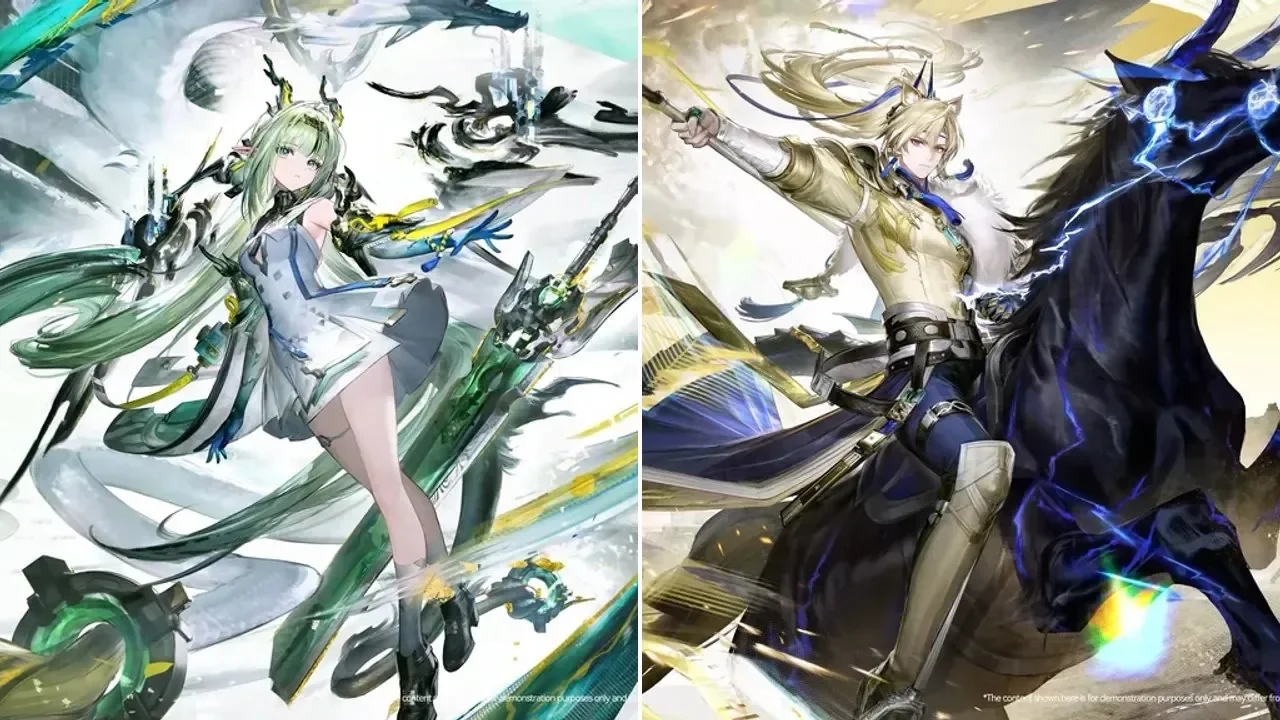
O jogo inclui medidores de Carga do Dispositivo e Uso Estimado de Memória da GPU. Para um gameplay estável, ambos devem ficar abaixo de três barras. Se algum medidor disparar mais alto, problemas de desempenho são prováveis.
Configurações Gráficas
Os presets gráficos devem ser sempre definidos como Personalizado. Os presets tendem a habilitar efeitos que não são necessários para um gameplay suave e podem impactar o desempenho mais do que o esperado.
Configurações Gráficas Recomendadas para PC
| Configuração | PC de Entrada | PC Intermediário | PC de Alta Performance |
|---|---|---|---|
| Qualidade Gráfica | Personalizado | Personalizado | Personalizado |
| Limite de FPS | 30 a 60 | 60 | 120 |
| Escala de Renderização | 100% | 100% | 100% |
| Qualidade das Sombras | Muito Baixa | Média | Alta |
| Qualidade das Texturas | Baixa | Alta | Alta |
| Névoa Volumétrica | Desligado | Média | Alta |
| Amostragem Anisotrópica | x1 | x2 | x8 |
| Oclusão de Ambiente | Muito Baixa | Média | Alta |
| Reflexos na Tela | Desligado | Alto | Muito Alto |
Sombras, névoa volumétrica e reflexos têm o maior impacto no desempenho. Reduzir esses primeiros é a maneira mais eficaz de estabilizar as taxas de quadros.

Configurações de DirectX e Estabilidade
Arknights: Endfield usa DirectX 12 por padrão, mas isso pode causar crashes ou instabilidade em alguns sistemas.
| Configuração | Recomendado |
|---|---|
| API Gráfica | DirectX 11 se ocorrerem crashes |
| Sincronização Vertical | Desligado |
Mudar para DirectX 11 geralmente melhora a estabilidade em GPUs e CPUs mais antigas. A Sincronização Vertical deve permanecer desligada, a menos que o sistema use G-Sync ou FreeSync, pois a V-Sync padrão introduz lag de entrada perceptível.
Melhoria de Imagem e Upscaling
O upscaling pode melhorar o desempenho, mas nem toda opção vale a pena ser habilitada.
Configurações NVIDIA DLSS
| Configuração | Valor |
|---|---|
| Modo de Super Resolução DLSS | Equilibrado |
| Nitidez | 0 |
| Geração de Quadros | Desligado |
| Latência Baixa NVIDIA Reflex | Desligado |
O DLSS Equilibrado oferece a melhor combinação de qualidade de imagem e desempenho. A Geração de Quadros adiciona latência de entrada e não é recomendada para um jogo focado em PvE como Endfield.
Para GPUs não-NVIDIA, TAAU é aceitável, mas oferece menor clareza em comparação com DLSS.
Opções Visuais
Algumas configurações visuais oferecem benefícios limitados em relação ao seu custo de desempenho.
| Configuração | Recomendação |
|---|---|
| Sombras de Contato | Ligado para PCs intermediários e de alta performance |
| Aberração Cromática | Deixar Ligado |
| Detalhes da Cena | Não Reduzir |
| Detalhes do Ambiente | Não Reduzir |
Reduzir Detalhes da Cena ou Detalhes do Ambiente faz com que os ambientes pareçam vazios e não melhora significativamente o desempenho. A Aberração Cromática tem impacto mínimo e é aplicada levemente em Endfield.
Configurações de Resolução e Exibição
A resolução deve sempre corresponder à resolução nativa do monitor.
| Configuração | Recomendado |
|---|---|
| Modo de Exibição | Tela Cheia |
| Resolução | Nativa |
| Taxa de Atualização | Mais Alta Suportada |
Reduzir a resolução geralmente resulta em visuais borrados sem ganhos de desempenho significativos. É melhor reduzir sombras ou efeitos de pós-processamento em vez disso.
Como Testar as Configurações do Seu PC
Após aplicar as alterações, o desempenho deve ser testado em cenários de gameplay que exigem do sistema.
Carregue primeiro no Hub e verifique a estabilidade dos quadros enquanto se move. Viaje rápido para uma área com muito combate, como Aburrey Quarry, e enfrente inimigos enquanto monitora o FPS e os travamentos. Se surgirem problemas, verifique se a Carga do Dispositivo ou o Uso de Memória da GPU estão no máximo para identificar o gargalo.
Se o desempenho cair após longas sessões de jogo, reiniciar o jogo é recomendado, pois vazamentos de memória podem ocorrer.