
Arknights: Endfield 基于虚幻引擎 5 开发,这意味着画面表现强劲,但对硬件要求也更高。如果游戏没有进行适当的优化,玩家可能会在战斗激烈的场景中遇到帧率下降、卡顿甚至崩溃的问题。本指南将专注于 Arknights: Endfield 的最佳 PC 设置,目标是在保持画面清晰可读的同时,提升游戏性能。
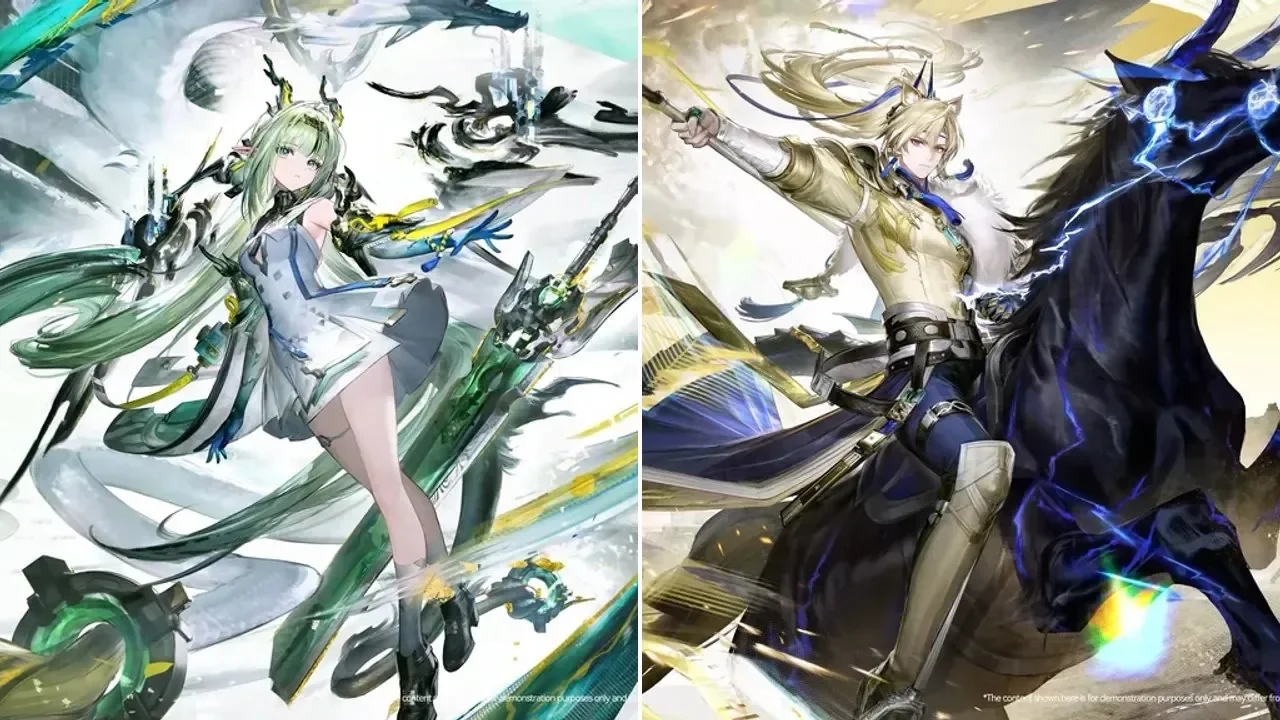
游戏内包含“设备负载”和“预估 GPU 显存占用”两个指示条。为了获得稳定的游戏体验,这两个指示条都应保持在三格以下。如果其中任何一个指示条飙升至更高,则很可能出现性能问题。
图形设置
图形预设应始终设置为“自定义”。预设通常会开启一些对流畅游戏并非必需的效果,并可能比预期对性能产生更大的影响。
推荐 PC 图形设置
| 设置 | 入门级 PC | 中端 PC | 高端 PC |
|---|---|---|---|
| 图形质量 | 自定义 | 自定义 | 自定义 |
| 帧率上限 | 30 至 60 | 60 | 120 |
| 渲染比例 | 100% | 100% | 100% |
| 阴影质量 | 极低 | 中 | 高 |
| 纹理质量 | 低 | 高 | 高 |
| 体积雾 | 关闭 | 中 | 高 |
| 各向异性采样 | x1 | x2 | x8 |
| 环境光遮蔽 | 极低 | 中 | 高 |
| 屏幕空间反射 | 关闭 | 高 | 极高 |
阴影、体积雾和反射对性能影响最大。优先降低这些设置是稳定帧率最有效的方法。

DirectX 和稳定性设置
Arknights: Endfield 默认使用 DirectX 12,但这可能会导致某些系统出现崩溃或不稳定。
| 设置 | 推荐 |
|---|---|
| 图形 API | 如果出现崩溃,请切换至 DirectX 11 |
| 垂直同步 | 关闭 |
切换到 DirectX 11 通常可以提高老旧显卡和 CPU 的稳定性。除非系统使用 G-Sync 或 FreeSync,否则垂直同步应保持关闭状态,因为标准的 V-Sync 会引入明显的输入延迟。
图像增强和超分辨率
超分辨率可以提高性能,但并非所有选项都值得开启。
NVIDIA DLSS 设置
| 设置 | 值 |
|---|---|
| DLSS 超分辨率模式 | 平衡 |
| 锐化 | 0 |
| 帧生成 | 关闭 |
| NVIDIA Reflex 低延迟 | 关闭 |
DLSS 的“平衡”模式在图像质量和性能之间提供了最佳的折衷。帧生成会增加输入延迟,对于像 Endfield 这样以 PvE 为主的游戏不推荐使用。
对于非 NVIDIA 显卡,TAAU 是可行的选择,但与 DLSS 相比,清晰度较低。
视觉选项
一些视觉设置在性能成本方面带来的收益有限。
| 设置 | 推荐 |
|---|---|
| 接触阴影 | 中高端 PC 开启 |
| 色差 | 保持开启 |
| 场景细节 | 不要降低 |
| 环境细节 | 不要降低 |
降低场景细节或环境细节会使环境显得空旷,并且对性能提升不明显。色差影响很小,在 Endfield 中应用得也很轻微。
分辨率和显示设置
分辨率应始终与显示器的原生分辨率匹配。
| 设置 | 推荐 |
|---|---|
| 显示模式 | 全屏 |
| 分辨率 | 原生 |
| 刷新率 | 最高支持 |
降低分辨率通常会导致画面模糊,而性能提升不明显。最好是降低阴影或后期处理效果。
如何测试您的 PC 设置
应用更改后,应在能给系统带来压力的游戏场景中测试性能。
首先加载到 Hub,在移动时检查帧率稳定性。快速移动到像 Aburrey Quarry 这样的战斗密集区域,与敌人交战,同时监控 FPS 和卡顿情况。如果出现问题,检查“设备负载”或“GPU 显存占用”是否已满,以确定瓶颈所在。
如果在长时间游戏后性能下降,建议重启游戏,因为可能会发生内存泄漏。