
Arknights: Endfield 是基於 Unreal Engine 5 所開發,這意味著它擁有強大的視覺效果,但也對硬體有更高的要求。如果遊戲沒有經過正確的調校,玩家可能會在戰鬥激烈的關卡中遇到掉幀、卡頓甚至崩潰的情況。本指南僅專注於 Arknights: Endfield 的最佳 PC 設定,目標是提升遊戲效能,同時保持視覺清晰度和可讀性。
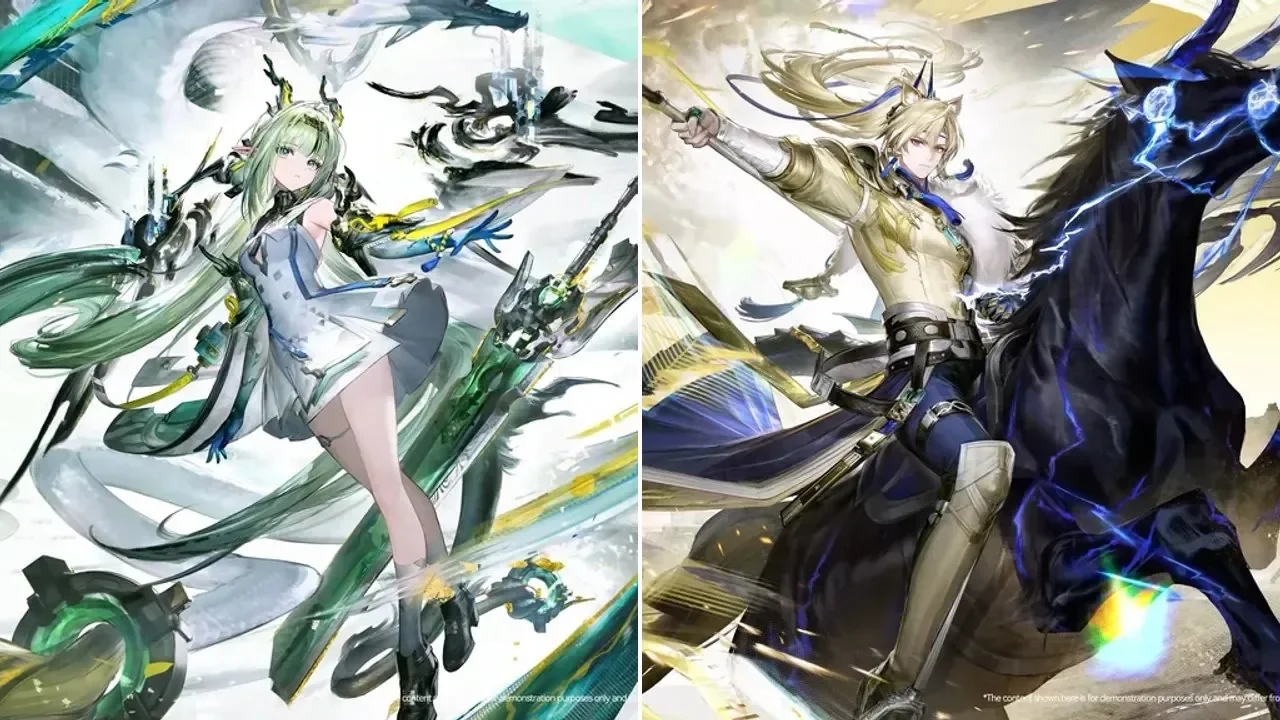
遊戲內建了「裝置負載」和「估計 GPU 記憶體使用量」的指示器。為了確保遊戲穩定運行,這兩項數值都應保持在三格以下。如果其中任一指示器飆升,效能問題就很可能出現。
圖形設定
圖形預設值應始終設定為「自訂」。預設值往往會啟用對流暢遊戲不必要的特效,並可能比預期中對效能產生更大的影響。
推薦 PC 圖形設定
| 設定 | 入門級 PC | 中階 PC | 高階 PC |
|---|---|---|---|
| 圖形品質 | 自訂 | 自訂 | 自訂 |
| FPS 上限 | 30 至 60 | 60 | 120 |
| 渲染比例 | 100% | 100% | 100% |
| 陰影品質 | 極低 | 中 | 高 |
| 紋理品質 | 低 | 高 | 高 |
| 體積霧 | 關閉 | 中 | 高 |
| 異向性過濾 | x1 | x2 | x8 |
| 環境光遮蔽 | 極低 | 中 | 高 |
| 螢幕空間反射 | 關閉 | 高 | 極高 |
陰影、體積霧和反射對效能影響最大。優先降低這些設定是穩定幀率最有效的方法。

DirectX 和穩定性設定
Arknights: Endfield 預設使用 DirectX 12,但這可能會導致某些系統出現崩潰或不穩定。
| 設定 | 推薦 |
|---|---|
| 圖形 API | 若出現崩潰,請改用 DirectX 11 |
| 垂直同步 | 關閉 |
切換到 DirectX 11 通常能改善舊款 GPU 和 CPU 的穩定性。除非系統使用 G-Sync 或 FreeSync,否則垂直同步應保持關閉,因為標準 V-Sync 會引入明顯的輸入延遲。
影像增強與升級
升級可以提升效能,但並非所有選項都值得啟用。
NVIDIA DLSS 設定
| 設定 | 數值 |
|---|---|
| DLSS 超解析度模式 | 平衡 |
| 銳化 | 0 |
| 幀生成 | 關閉 |
| NVIDIA Reflex 低延遲 | 關閉 |
DLSS 的「平衡」模式在影像品質和效能之間提供了最佳的平衡。幀生成會增加輸入延遲,對於像 Endfield 這樣以 PvE 為主的遊戲不建議啟用。
對於非 NVIDIA GPU 的玩家,TAAU 是可接受的選項,但與 DLSS 相比,清晰度較低。
視覺選項
某些視覺設定相對於其效能成本,效益有限。
| 設定 | 推薦 |
|---|---|
| 接觸陰影 | 中階和高階 PC 啟用 |
| 色差 | 保持啟用 |
| 場景細節 | 請勿降低 |
| 環境細節 | 請勿降低 |
降低場景細節或環境細節會讓遊戲場景顯得空曠,且對效能提升不明顯。色差的影響很小,且在 Endfield 中應用得較為輕微。
解析度和顯示設定
解析度應始終與顯示器的原生解析度相符。
| 設定 | 推薦 |
|---|---|
| 顯示模式 | 全螢幕 |
| 解析度 | 原生 |
| 刷新率 | 支援的最高值 |
降低解析度通常會導致畫面模糊,且對效能的提升不明顯。與其這樣做,不如優先降低陰影或後處理特效。
如何測試您的 PC 設定
套用變更後,應在會對系統造成壓力的遊戲場景中測試效能。
首先載入「據點」,檢查移動時的幀率穩定性。快速移動到像「Aburrey Quarry」這樣戰鬥激烈的區域,與敵人交戰,同時監控 FPS 和卡頓情況。如果出現問題,請檢查「裝置負載」或「GPU 記憶體使用量」是否已滿,以找出瓶頸所在。
如果在長時間遊玩後效能下降,建議重新啟動遊戲,因為可能會發生記憶體洩漏。