Buscar juegos, artículos, guías...CtrlK
Iniciar sesiónEmpezar
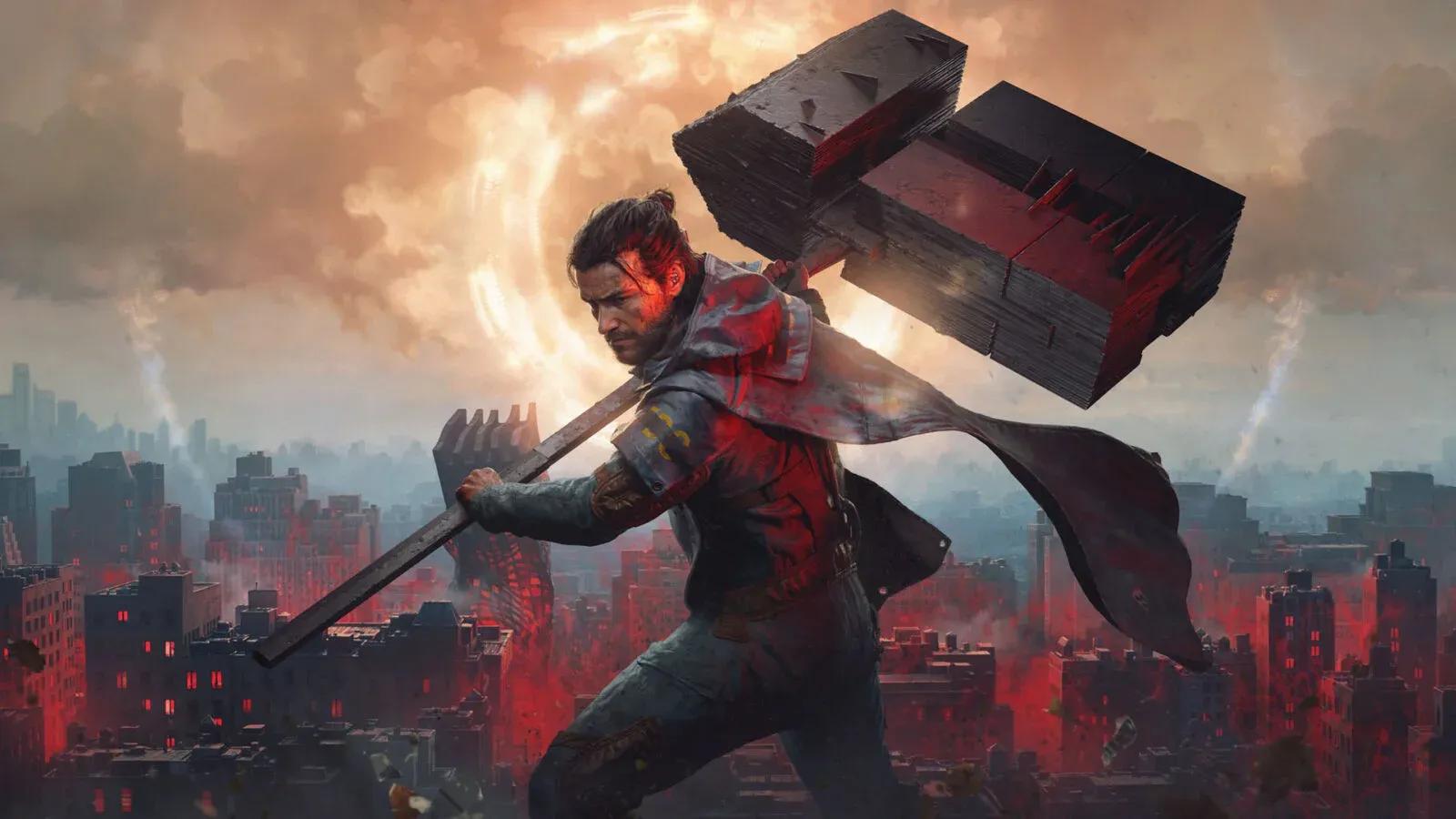
Optimiza Control Resonant con los mejores ajustes de PC para FPS estables y gráficos nítidos, incluyendo DLSS, FSR, ray tracing y configuración de mando.

Escrito por Larc
Escritor de contenido
Ver más guías de GAMES.GG en Google
Añádenos como fuente preferida y nuestro guías aparecerá primero en tus resultados.
Guía de Control Resonant: Cómo romper todas las barreras de habilidad
Aprende qué habilidad rompe cada barrera en Control Resonant, desde paneles de techo hasta moho y barricadas.
Guía definitiva para principiantes de Control Resonant
Domina el poder, combate, desplazamiento y mejoras en Control Resonant con estos consejos esenciales para principiantes.
Guía de Control Resonant: Todos los códigos de skins y cómo canjearlos
Descubre todos los códigos activos de Control Resonant, sus recompensas y los pasos para canjearlos desde el menú de opciones.
CONTROL Resonant es un videojuego exigente en PC, especialmente cuando entra en juego el ray tracing. Remedy ha creado un título que se ve realmente bien y que se mantiene estable incluso con ajustes preestablecidos más bajos, lo que significa que tienes margen real para sacrificar algunos detalles visuales a cambio de una tasa de cuadros mucho más fluida. El punto ideal para la mayoría del hardware de gama media es gráficos en Medium, DLSS o FSR activados y ray tracing desactivado. Todo lo que sigue a continuación se basa en ese principio.
La siguiente tabla cubre un punto de partida sólido para cualquier PC que cumpla con el hardware recomendado. Siempre puedes aumentar los ajustes individuales una vez que confirmes que tu tasa de cuadros es estable.
| Ajuste | Recomendado |
|---|---|
| Modo de pantalla | Pantalla completa |
| Resolución de pantalla | Resolución nativa |
| Upscaler | DLSS o FSR |
| Calidad de upscaler | Quality a 1080p / Balanced a 1440p o 4K |
| Frame Generation | Desactivado inicialmente |
| VSync | Desactivado con G-SYNC o FreeSync |
| Preajuste gráfico | Personalizado / Medium |
| Resolución de texturas | High |
| Filtrado de texturas | High |
| Nivel de detalle | Medium |
| Iluminación global | Medium |
| Iluminación volumétrica | Medium |
| Foco volumétrico | Medium |
| Niebla | Medium |
| Resolución del mapa de sombras | Medium |
| Filtrado del mapa de sombras | Medium |
| Detalle del mapa de sombras | Medium |
| SSAO | Activado |
| Reflejos en espacio de pantalla | Medium |
| Reflejos SDF | Desactivado |
| Ray tracing | Desactivado |
| Path tracing | Desactivado |
Mantener la Resolución de texturas y el Filtrado de texturas en High mientras dejas todo lo demás en Medium es una elección deliberada. Las texturas tienen un costo de rendimiento relativamente bajo en comparación con los sistemas de iluminación y sombras, y marcan la mayor diferencia visual a corta distancia. El resto de los ajustes en Medium te brindan una imagen limpia y detallada sin sobrecargar tu GPU.
El objetivo de PC recomendado por Remedy para 1440p a 60 FPS apunta a una GPU de clase RTX 3060 Ti, RX 6700 XT o Intel Arc B580 ejecutando gráficos en Medium con escalado Balanced y ray tracing desactivado. Ese es un punto de referencia útil para calibrar tu propia configuración.
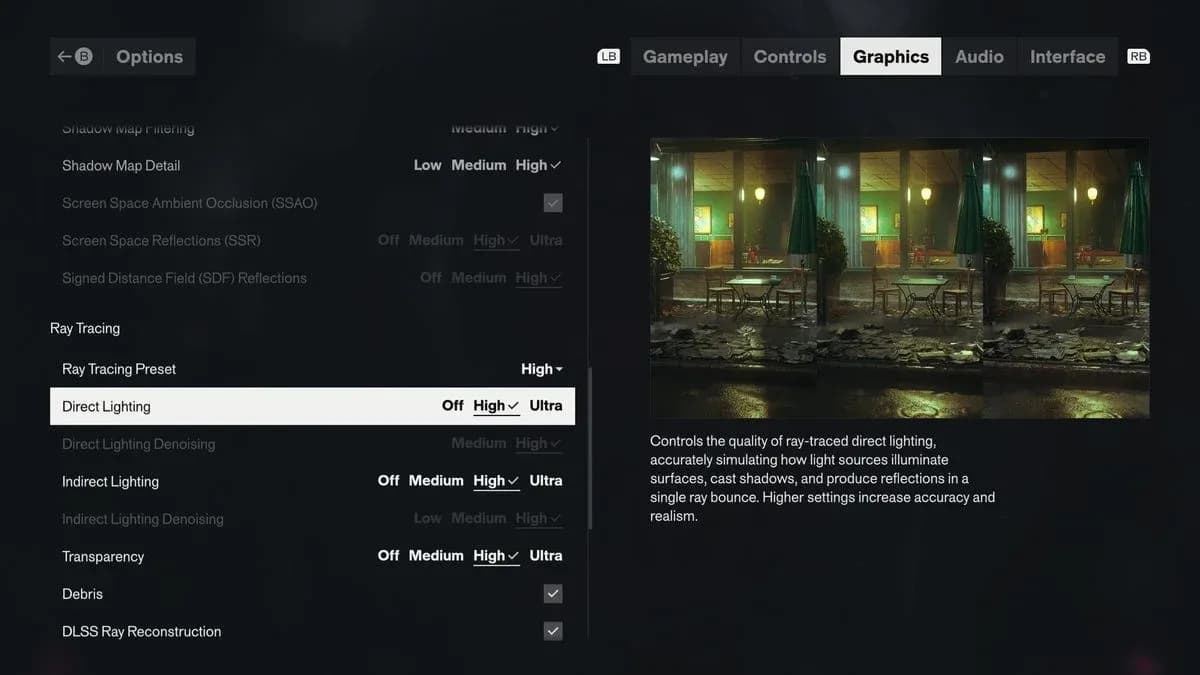
Mejores ajustes de PC para optimizar el rendimiento en Control Resonant
Control Resonant es compatible con NVIDIA DLSS 4.5 y AMD FSR 4.1, incluyendo Frame Generation para ambos. Estas son algunas de las versiones más actualizadas de cada tecnología de escalado, por lo que la calidad de imagen en modo Quality es realmente buena.
| Resolución | Modo de escalado recomendado |
|---|---|
| 1080p | Quality |
| 1440p | Quality o Balanced |
| 4K | Balanced o Performance |
| GPU de gama baja | Balanced |
| GPU de gama alta | Quality |
Comienza en modo Quality y solo cambia a Balanced o Performance si aún necesitas más margen después de ajustar otros parámetros. La diferencia entre Quality y Balanced es notable a 1080p, pero menos a 1440p y resoluciones superiores.
Vale la pena activar Frame Generation una vez que tengas una tasa de cuadros base estable, no antes. Usarlo para rescatar una tasa de cuadros ya inestable suele añadir latencia de entrada sin solucionar el problema de fondo. Primero consigue el rendimiento rasterizado que deseas y luego deja que Frame Generation te impulse más alto.
El ray tracing es el mayor costo de rendimiento en el juego. La respuesta corta para la mayoría de los jugadores: déjalo desactivado.
| Clase de GPU | Recomendación de ray tracing |
|---|---|
| Serie GTX 10 o anterior | Desactivado |
| RTX 20 / RX 6000 gama de entrada | Desactivado o Low |
| RTX 30 / RX 6000 gama media | Desactivado para mayor FPS |
| RTX 4070 Ti / RX 9070 o superior | Medium |
| RTX 5080 o superior | High / Path Tracing opcional |
Los objetivos oficiales de ray tracing de Remedy son específicos: RTX 4070 Ti o Radeon RX 9070 para 1440p a 60 FPS con ray tracing en Medium, y una RTX 5080 para 4K a 60 FPS con path tracing completo usando escalado Performance. Son metas muy altas. Si tu GPU está por debajo de la gama RTX 4070 Ti, la caída en la tasa de cuadros por activar el ray tracing casi nunca justifica la ganancia visual frente a una configuración rasterizada bien ajustada.
Cuando decidas activar el ray tracing, baja todo lo demás a Medium primero y confirma que tu tasa de cuadros sea aceptable antes de tocar la calidad del escalado.
Las opciones de post-procesamiento tienen un costo de rendimiento menor que los ajustes gráficos principales, pero varias de ellas afectan significativamente la legibilidad durante el combate.
| Ajuste | Recomendado |
|---|---|
| Desenfoque de movimiento | Desactivado o preferencia personal |
| Profundidad de campo | Activado |
| Distorsión de lente | Desactivado |
| Grano de película | Desactivado |
| Viñeteado | Desactivado |
| HDR | Activado con una pantalla HDR |
Desactiva la Distorsión de lente, el Grano de película y el Viñeteado para obtener una imagen más limpia. Estos efectos añaden un estilo visual que algunos jugadores disfrutan en las cinemáticas, pero reducen la claridad visual durante el combate rápido. El Desenfoque de movimiento es una decisión personal: Control Resonant utiliza mucho movimiento rápido y habilidades telequinéticas donde el desenfoque puede sentirse intencional, pero en PC puedes desactivarlo sin perder nada significativo.
Vale la pena mantener la Profundidad de campo activada. Contribuye al encuadre cinematográfico que busca Remedy y tiene un costo de rendimiento insignificante.
Si juegas en PC con un control de Xbox o DualSense, estos valores te darán un giro horizontal más rápido sin que el movimiento vertical se sienta errático.
| Ajuste | Recomendado |
|---|---|
| Sensibilidad horizontal | 60 |
| Sensibilidad vertical | 45 |
| Invertir horizontal | Desactivado |
| Invertir vertical | Desactivado |
| Gatillos adaptativos | Activado con DualSense |
| Respuesta háptica | Preferencia personal |
| Fijación rápida de cámara | Activado |
| Carrera automática | Alternar |
| Esquiva hacia atrás | Activado |
La diferencia entre la sensibilidad horizontal (60) y vertical (45) mantiene los giros rápidos mientras evita que la cámara se pase de largo en los ajustes verticales. Vale la pena activar la Fijación rápida de cámara pronto, ya que el combate de Control Resonant se vuelve caótico rápidamente. La Esquiva hacia atrás activada te permite retirarte sin rotar manualmente la cámara, lo cual es muy importante en espacios reducidos.
Los jugadores de mouse y teclado deben configurar la sensibilidad según sus propios DPI en lugar de asignar estos valores directamente.
Mejores ajustes de PC para optimizar el rendimiento en Control Resonant
| Ajuste | Recomendado |
|---|---|
| Campo de visión (FOV) | 90 |
| Cambiar objetivo fijado | Desactivado |
| Auto-fijar cámara en habilidades a distancia | Desactivado |
| Cambiar objetivo al morir el actual | Activado |
| Intensidad de movimiento de cámara | 100 o preferencia |
| Encuadre suave de personaje | Activado |
| Adherencia de puntería en control | Predeterminado |
| Auto-rotación horizontal de cámara | 55 |
Un FOV de 90 mantiene a Dylan y a los enemigos cercanos visibles durante los encuentros a corta distancia sin que la pantalla se sienta apretada. Los usuarios de monitores ultrawide deberían aumentar este valor. Cambiar objetivo al morir el actual es uno de los ajustes más útiles aquí, ya que mantiene tu fijación activa sin necesidad de re-fijar manualmente a mitad de un combo.
Control Resonant necesita 16GB de RAM y un SSD de 120GB en todos los perfiles de rendimiento. Un SSD es obligatorio, no opcional. Si el juego está instalado en un HDD, espera problemas de streaming y carga independientemente de tu GPU.
| Objetivo | CPU | GPU | Ajustes |
|---|---|---|---|
| 1080p / 30 FPS | i5-8500 / Ryzen 5 3500 | GTX 1070 / RX 5600 XT / Arc A580 | Low, escalado Quality |
| 1440p / 60 FPS | i7-10700 / Ryzen 7 3700X | RTX 3060 Ti / RX 6700 XT / Arc B580 | Medium, escalado Balanced |
| 4K / 60 FPS | i7-10700 / Ryzen 7 3700X | RTX 3080 / RX 6800 XT | High, escalado Performance |
| 1440p / 60 FPS RT | i7-10700 / Ryzen 7 3700X | RTX 4070 Ti / RX 9070 | Medium RT |
| 4K / 60 FPS Path Tracing | i7-10700 / Ryzen 7 3700X | RTX 5080 | High RT, escalado Performance |
Para un desglose completo de las especificaciones mínimas y recomendadas, la guía de requisitos del sistema para PC de Control Resonant cubre cada nivel de rendimiento en detalle.
El camino más rápido hacia un mejor rendimiento sigue este orden:
Bajar todo a Low inmediatamente rara vez es la decisión correcta. Control Resonant mantiene gran parte de su identidad visual en los ajustes Medium, y la diferencia entre Medium y Low en iluminación y sombras es más notable de lo que justifica la ganancia en la tasa de cuadros.
Frame Generation puede impulsarte más allá de tu objetivo una vez que la tasa de cuadros base sea estable, pero trátalo como un impulso final en lugar de una solución principal.
Para más información sobre cómo desarrollar a tu personaje eficazmente una vez que estés en el juego, la guía de mejores mejoras de talento de Control Resonant cubre qué inversiones en el árbol de habilidades dan resultados más pronto. La colección completa de guías de Control Resonant tiene todo lo demás que necesitas para comenzar.