
Aniimo ist ein Creature-Catching-RPG, das deinen persönlichen Avatar mit derselben Sorgfalt behandelt wie seine Kreaturen. Der Character Creator ist für dieses Genre überraschend tiefgreifend und deckt alles ab, von Slidern für die Kieferpartie bis hin zu Iris-Mustern. Die Entscheidungen, die du triffst, begleiten dich durch das gesamte Spiel. Wenn du es gleich zu Beginn richtig machst, sparst du dir später eine Redesign Card. Es lohnt sich also, die wenigen Minuten zu investieren, um zu verstehen, was die einzelnen Optionen bewirken.
Wie funktioniert die Charaktererstellung in Aniimo?
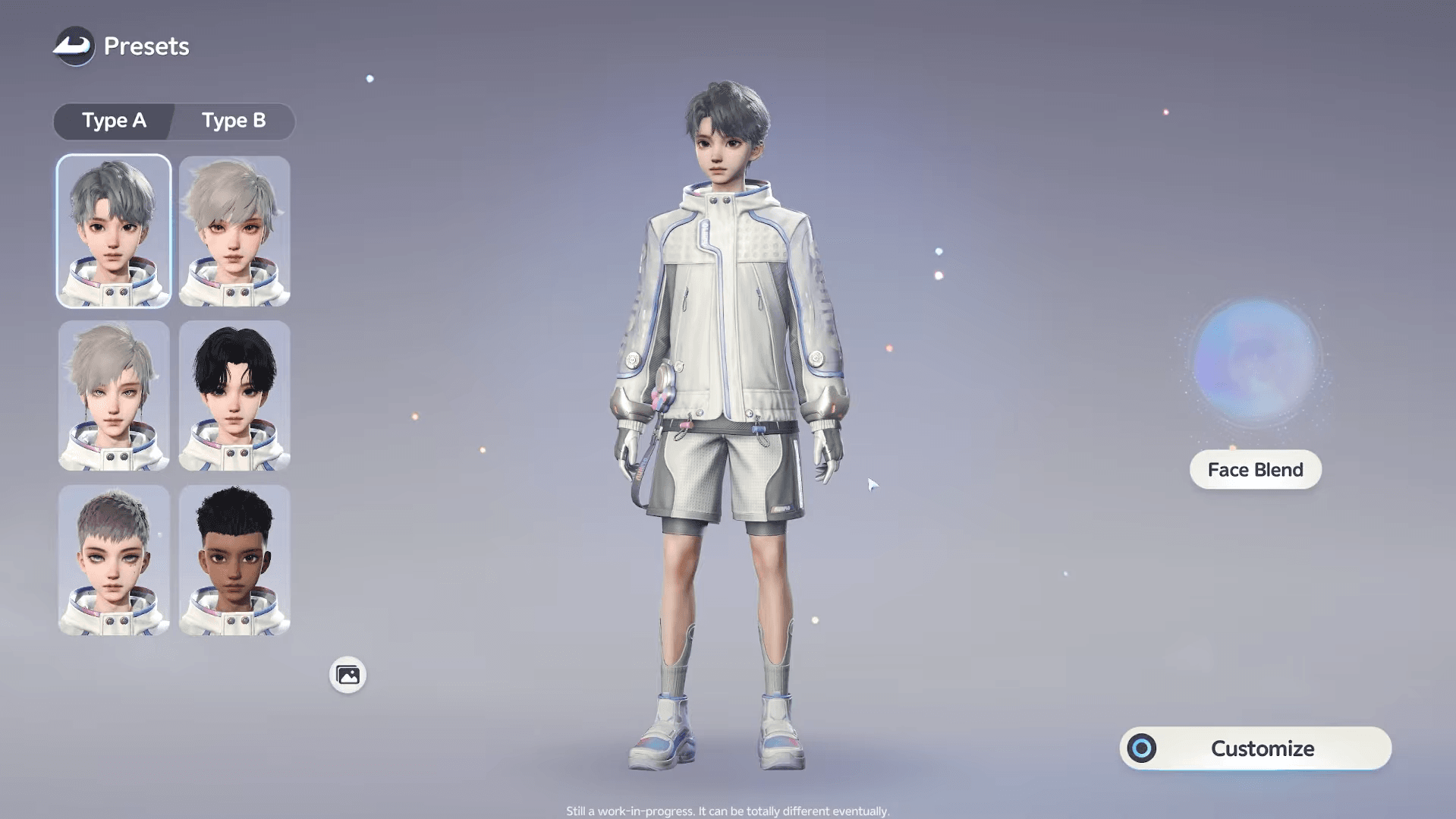
Die erste Entscheidung, die du triffst, ist das Geschlecht: Male oder Female. Diese Wahl ist nach Abschluss der Charaktererstellung permanent, und jedes Geschlecht verfügt über eigene Presets und Anpassungsoptionen. Wähle ein Preset, das deiner Wunschvorstellung in etwa entspricht, und verfeinere es anschließend.
Der vollständige Erstellungsprozess führt durch vier optionale Tabs, bevor du dein Aussehen finalisierst:
- Face — Gesichtsstruktur und Merkmale
- Makeup — kosmetische Details und Farbe
- Hair — Style, Farbe, Highlights und Verläufe
- Body — körperliche Proportionen
Danach landest du bei Clothing, dem einzigen obligatorischen Schritt vor dem Abschluss.

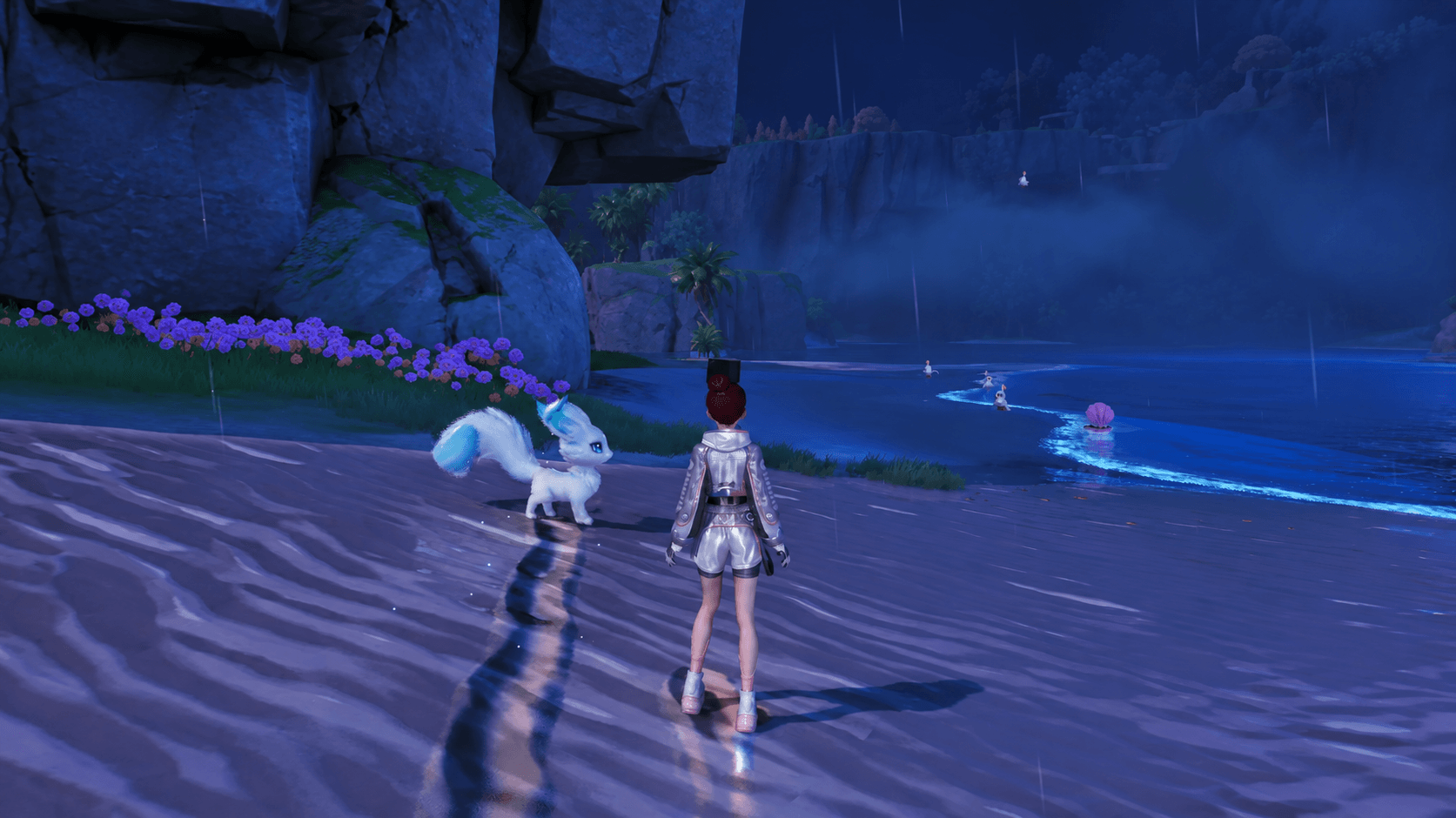
Was lässt sich in den einzelnen Anpassungs-Tabs einstellen?
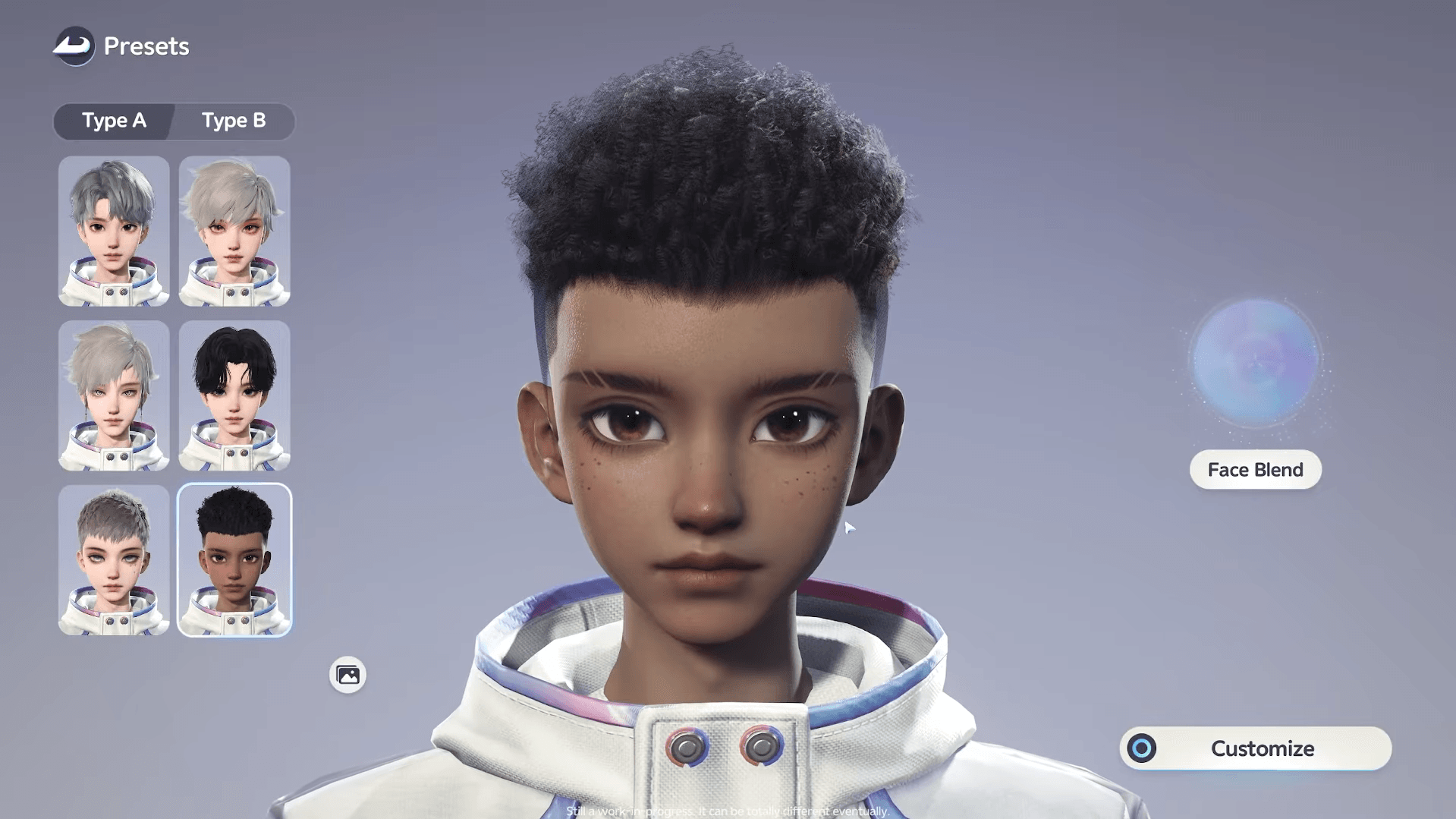
Aniimo Character Creation & Customization Guide
Face
Der Face-Tab bietet dir eine granulare Kontrolle über die Struktur des Kopfes deines Avatars. Jede Unteroption nutzt Slider auf der rechten Bildschirmseite:
- Face Shape — Wangenknochen, Wangen, Kinn und Kieferpartie
- Eyebrows — Form, Neigung und Position
- Eyelids — Augenlidform, Augenwinkel, Pupillen und die allgemeine Struktur des Augapfels
- Nose — Nasenspitze, Nasenflügel und Nasenrücken
- Lips — Mundwinkel, Oberlippe und Unterlippe
- Ears — Form und Größe der Ohren
Makeup
Makeup verwaltet die kosmetische Ebene über der Gesichtsstruktur. Die Unterkategorien umfassen:
| Unterkategorie | Steuerung |
|---|---|
| Set | Vollständige Makeup-Presets |
| Skin | Hautton und Textur |
| Eyelashes | Wimpern-Style und Länge |
| Brows | Augenbrauenfarbe und Fülle |
| Pupils | Pupillenform |
| Iris Patterns | Iris-Design und Farbe |
| Eye Makeup | Lidschatten, Eyeliner und Akzente |
| Blush | Wangenfarbe und Platzierung |
Jede Unterkategorie bietet eigene Preset-Optionen sowie Slider für die Feinabstimmung. Du bist nicht auf ein einzelnes Preset pro Kategorie festgelegt.
Hair
Im Hair-Tab kannst du eine Frisur wählen und anschließend einzelne Haarpartien mit Farbe, Highlights und Verlaufsoptionen anpassen. Das Ändern der Frisur kostet in dieser Phase nichts.
Body
Die Körperproportionen umfassen Arme, Hände, Schultern, Brust, Taille, Hüften, Oberschenkel und Waden. Alle Anpassungen erfolgen über Slider. Du kannst die Kleidung in diesem Tab ausblenden, um die Proportionen klar zu sehen, bevor du ein Outfit anlegst.
Clothing
Sobald die optionalen Tabs abgeschlossen sind, ist der Schritt Clothing erforderlich, bevor du die Erstellung beenden kannst. Hier wählst du dein Start-Outfit. Weitere Outfits werden später durch Shops, Events und Quests verfügbar.
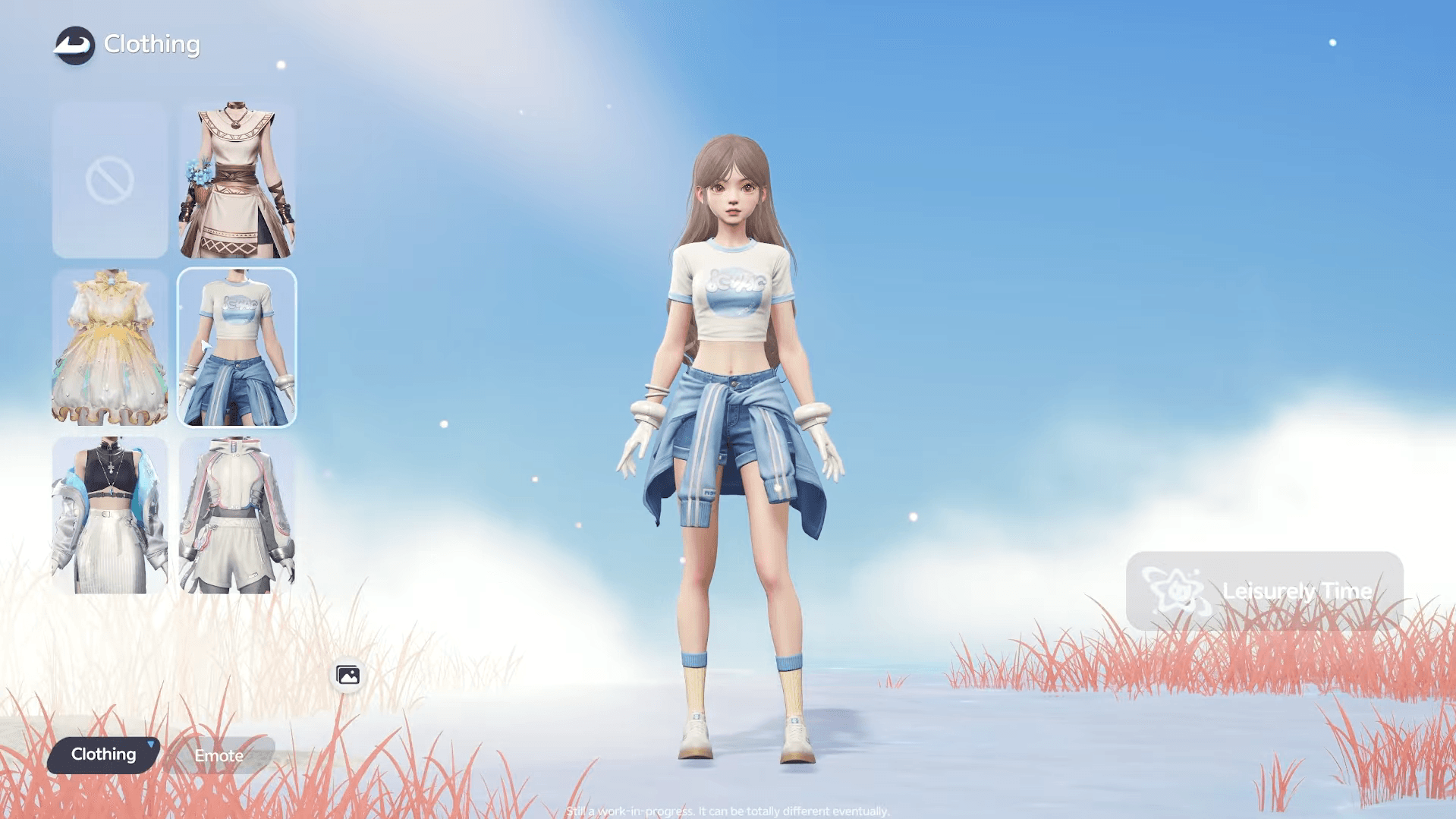
Aniimo Character Creation & Customization Guide
Kann man ein Charakter-Aussehen importieren?
Ja. Aniimo unterstützt den QR-Code-Import für Charakter-Anpassungsdaten. Das Scannen eines gültigen QR-Codes wendet das zugehörige Erscheinungsbild auf deinen Charakter an. Dies ist nützlich, wenn du einen Look replizieren möchtest, den ein anderer Spieler geteilt hat, oder eine gespeicherte Konfiguration auf verschiedene Accounts übertragen willst.
Wie ändert man das Aussehen nach Spielstart?
Änderungen nach der Erstellung werden über den Bereich Appearance im Hauptmenü vorgenommen. Drücke auf dem PC Esc, um das Menü zu öffnen. Auf der PS5 verwendest du die Options-Taste. Auf der Xbox drückst du die Menu-Taste.
Wähle innerhalb von Appearance den Design-Tab, um auf Folgendes zuzugreifen:
- Face Adjust — Gesichtsmerkmale anpassen
- Hairstyle Design — Frisur und Farbe ändern
- Clothing Design — Outfits ändern (verfügbar ab dem 30. September 2026)
Was kosten Änderungen nach dem Spielstart?
Nicht jede Änderung ist nach Abschluss der Charaktererstellung kostenlos:
| Art der Änderung | Kosten |
|---|---|
| Gesichtsmerkmale (Face Adjust) | 1 Redesign Card (300 Glimmer) |
| Haarfarbenänderung | 1 Hair Saloon Card (300 Glimmer) |
| Frisurenänderung | Kostenlos |
| Kleidungsänderung | Kostenlos (sobald Clothing Design freigeschaltet ist) |
Das Beste aus den Anpassungsoptionen herausholen
Die Tiefe ist beachtlich. Zwischen Face Blend, Haarverläufen pro Sektion und den vollständigen Slidern für die Körperproportionen bietet dir Aniimo genug Werkzeuge, um etwas wirklich Einzigartiges zu erschaffen. Die Hauptfalle, in die neue Spieler tappen, ist es, die Erstellung zu überstürzen und dann innerhalb der ersten Stunden Glimmer für Redesign Cards auszugeben. Nimm dir im Vorfeld die Zeit.
Wenn du tiefer in das Spiel selbst eintauchen möchtest, deckt der Aniimo beginner's guide die Themen Twining, Teambuilding, Fangen und das Homeland-System ab. Für kreaturspezifische Entscheidungen schlüsselt die Aniimo tier list jede Kreatur nach den Rollen DPS, Break, Support und Heal auf. Und wenn du Element-Matchups vor deinem ersten harten Kampf verstehen willst, findest du in der Aniimo type chart alle Stärken und Resistenzen aufgelistet. Weitere Guides findest du in der vollständigen Aniimo guide collection.