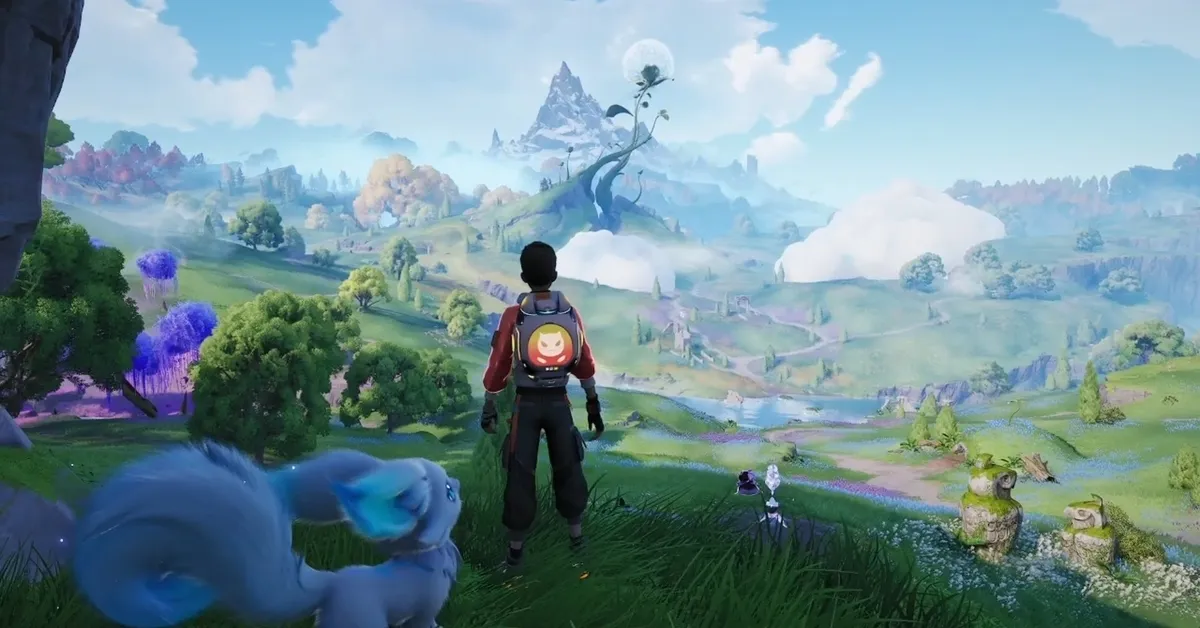


Aniimo wirft dich in eine riesige Open World voller Kreaturen, die du fangen, erkunden und bekämpfen kannst. Diese offene Welt hat jedoch ihren Preis: FPS-Drops und Stottern können schnell auftreten, besonders auf Mittelklasse- oder älterer Hardware. Die gute Nachricht ist, dass eine Handvoll gezielter Einstellungsänderungen die Performance deutlich verbessern können, ohne dass das Spiel zu einem unscharfen Brei wird.
Dieser Guide behandelt die besten Aniimo PC-Einstellungen für Grafik, Upscaling, NVIDIA, AMD und Windows, damit das Spiel flüssig läuft.
Die besten Aniimo Grafikeinstellungen
Die folgende Tabelle stellt eine solide Balance zwischen Performance und Qualität dar. Wenn deine Hardware eher schwach ist, reduziere zuerst Global Illumination und Ambient Occlusion unter die empfohlenen Werte.
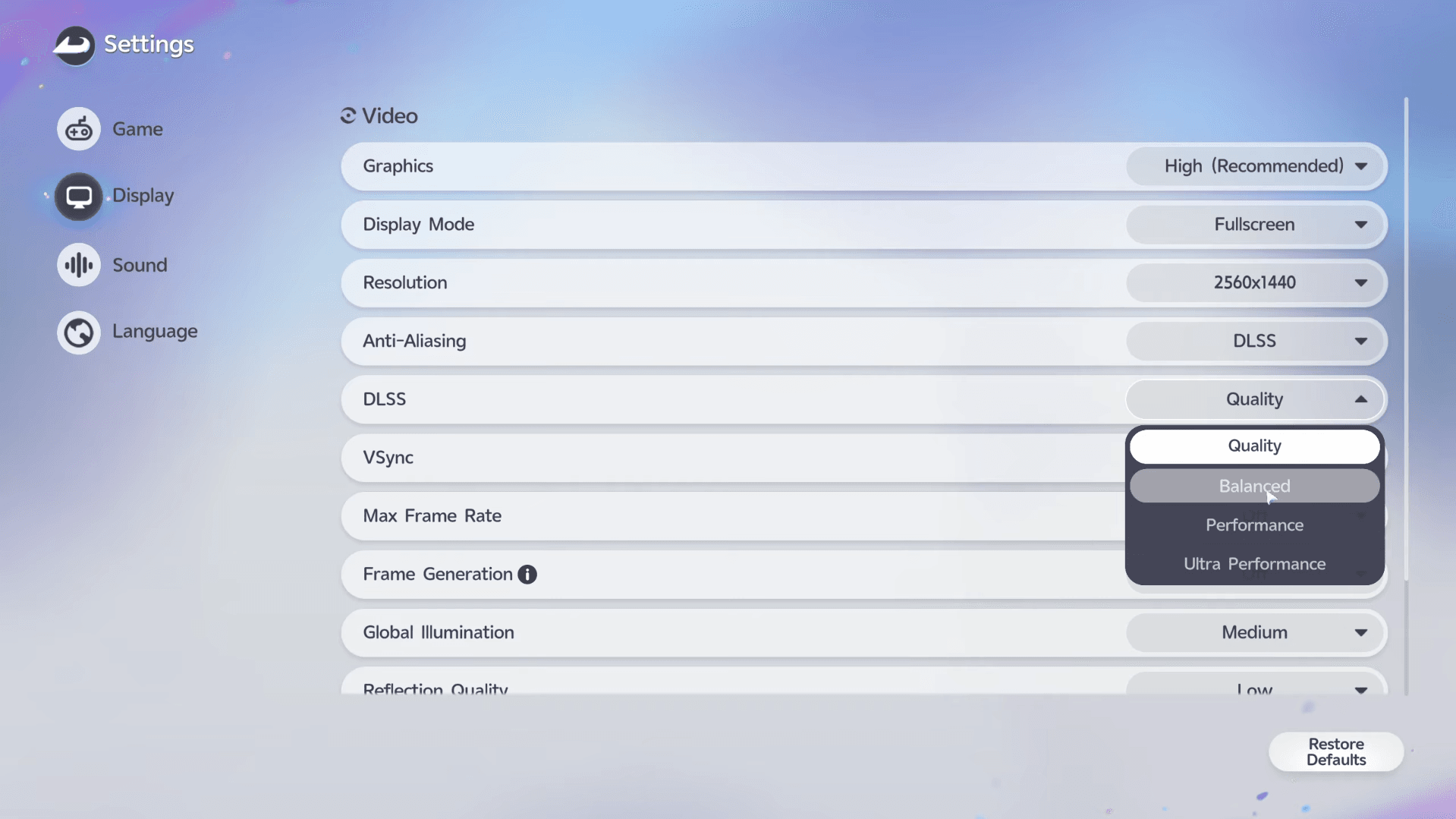
Shadow Quality, Global Illumination und Reflection Quality sind die drei Einstellungen, die die Performance am stärksten belasten. Senke diese zuerst, bevor du etwas anderes änderst. Falls das Spiel danach immer noch Probleme macht, stelle Global Illumination auf Niedrig und Shadow Quality auf die Performance-Option.
Aniimo Guide: Die besten PC-Einstellungen für maximale Performance
Was sind die besten DLSS- und FSR-Einstellungen für Aniimo?
Upscaling ist eine der effektivsten Maßnahmen. Wähle die Option, die zu deiner GPU passt.
DLSS Quality ist der richtige Ausgangspunkt für RTX-Nutzer bei 1080p und 1440p. Bei 4K schafft der Wechsel zu Balanced genug Spielraum, um die Frameraten stabil zu halten, ohne bei dieser Auflösung einen sichtbaren Schärfeverlust zu erleiden. AMD-Nutzer sollten FSR direkt in den Einstellungen von Aniimo aktivieren, anstatt über das Treiber-Panel.
Frame Generation erfordert den Start von Aniimo mit DirectX 12. Wenn du Frame Generation nicht benötigst, ist die Startoption DirectX 11 im Allgemeinen stabiler und für die meisten Spieler die bessere Standardwahl.
Aniimo Guide: Die besten PC-Einstellungen für maximale Performance
Die besten NVIDIA-Einstellungen für Aniimo
Nimm diese Änderungen in der NVIDIA App über das individuelle Spielprofil von Aniimo vor, nicht über die globalen Einstellungen. Änderungen an den globalen Einstellungen wirken sich auf jedes Spiel auf deinem System aus.
Lasse die Shader Cache Size auf dem Treiber-Standard. Eine Erhöhung garantiert keine besseren FPS und kann gelegentlich zu Rucklern bei der Shader-Kompilierung führen. Wenn dein Monitor G-SYNC unterstützt, stelle sicher, dass es sowohl in der NVIDIA App als auch im OSD-Menü deines Monitors aktiviert ist.
Die besten AMD Radeon-Einstellungen für Aniimo
AMD-Nutzer können diese Optionen über die AMD Software: Adrenalin Edition konfigurieren.
Wenn dein Monitor FreeSync unterstützt, setze ein Framerate-Limit knapp unter die maximale Bildwiederholrate des Monitors. Auf einem 170Hz-Display hält ein Limit von 167 FPS die Framerate innerhalb des FreeSync-Bereichs und verhindert Screen Tearing ohne die Latenz-Nachteile von VSync.
Die besten Windows-Einstellungen für Aniimo
Windows verfügt über mehrere integrierte Optionen, die sich direkt auf die Gaming-Performance auswirken und leicht übersehen werden.
Um den Game Mode zu aktivieren, gehe zu Einstellungen → Spielen → Spielmodus. Für die GPU-Auswahl und Grafikeinstellungen navigiere zu Einstellungen → System → Bildschirm → Grafik und stelle Aniimo auf „Hohe Leistung“.
Gaming-Laptops, die sowohl integrierte als auch dedizierte Grafik nutzen, sollten sicherstellen, dass Aniimo im Grafikmenü der dedizierten GPU zugewiesen ist. Das versehentliche Ausführen des Spiels auf der integrierten Grafikeinheit ist eine der häufigsten Ursachen für unerklärlich schlechte Performance auf Laptops.
So behebst du FPS-Drops und Stottern in Aniimo
Wenn die Performance nach Anwendung der oben genannten Einstellungen immer noch holprig ist, gehe diese Checkliste Schritt für Schritt durch, um herauszufinden, was wirklich hilft:
- Aktualisiere die NVIDIA- oder AMD-Grafiktreiber auf die neueste stabile Version.
- Schließe Hintergrundanwendungen, insbesondere Browser, Streaming-Software und Discord-Video.
- Installiere Aniimo auf einer SSD, falls es derzeit von einer Festplatte läuft.
- Setze ein stabiles FPS-Limit, anstatt die Framerate unbegrenzt zu lassen.
- Senke Shadow Quality und Global Illumination, bevor du andere Grafikoptionen anfasst.
- Wechsle DLSS oder FSR von Quality auf Balanced, wenn du mehr Spielraum benötigst.
- Probiere die DirectX 11 Startoption, falls DirectX 12 Instabilitäten verursacht und du kein Frame Generation nutzt.
Eine stabile, konsistente Framerate ist wichtiger, als der höchstmöglichen Zahl hinterherzujagen. Open-World-Spiele wie Aniimo bestrafen unbegrenzte Frameraten mit unvorhersehbaren Einbrüchen. Daher fühlen sich konstante 60 FPS oft flüssiger an als unbegrenzte 80, die in dichten Gebieten auf 45 abfallen.
Für mehr Informationen zum Aufbau des stärksten Teams, sobald du im Spiel bist, behandelt der Aniimo Best Teams Guide rollenbasierte Zusammenstellungen und Elementar-Setups für jede Spielphase. Durchstöbere die vollständige Aniimo Guides-Sammlung für Tipps zu Trophäen, der Event-Roadmap und allem anderen, was zum Start des Spiels erscheint.