
Um eine Einladung zu Deadlock anzunehmen, öffne deine Steam-Playtest-Einladung, wähle Einladung annehmen und installiere das Spiel über deine Bibliothek.
Deadlock bleibt weiterhin Invite-only, wobei der Zugang von bestehenden Playtestern auf deiner Steam-Freundesliste verschickt wird. Du benötigst weder ein separates Deadlock-Konto noch einen Zugangscode oder ein Registrierungsformular. Wenn dein Freund eine Einladung verschickt hat, du sie aber noch nicht sehen kannst, überprüfe die Playtest-Einladungsübersicht in Steam, bevor du davon ausgehst, dass etwas schiefgelaufen ist. Eine E-Mail-Benachrichtigung ist zwar hilfreich, du kannst den Zugang jedoch auch annehmen, ohne diese Nachricht zu finden.
So nimmst du deine Deadlock-Einladung auf Steam an

Öffne die Einladung über deine Benachrichtigung
Wenn Steam dich benachrichtigt hat, dass deine Einladung bereitliegt, folge diesen Schritten:
- Öffne Steam und melde dich mit dem Konto an, das dein Freund eingeladen hat.
- Öffne die Benachrichtigung zur Deadlock-Einladung.
- Wähle Einladung anzeigen, um die Einladung zu öffnen.
- Überprüfe, ob die Einladung für Deadlock gilt, und wähle dann Einladung annehmen.
Die Benachrichtigung öffnet den Annahmebildschirm. Wenn dein Freund auf den Einladen-Button klickt, schließt das diesen Schritt noch nicht für dich ab.
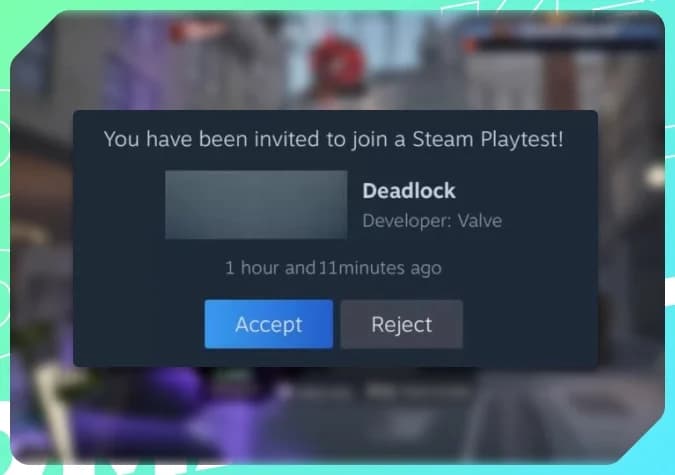
Öffne deine Playtest-Einladung
Finde die Einladung ohne Benachrichtigung
Du kannst ausstehende Einladungen auch über deine Steam-Kontoeinstellungen aufrufen. Nutze diesen Weg, falls du den Hinweis verworfen oder gar nicht bemerkt hast:
- Öffne Steam im Client oder im Browser.
- Wähle deinen Account-Avatar in der oberen rechten Ecke aus.
- Öffne Accountdetails und wähle dann Playtests.
- Suche Deadlock unter Steam-Playtest-Einladungen.
- Wähle neben der entsprechenden Einladung Einladung annehmen.
Die Übersicht der Playtest-Einladungen ist der nützlichste Ort, um deinen Zugang zu prüfen. Sie kann eine Einladung auch dann anzeigen, wenn eine E-Mail oder ein Client-Hinweis übersehen wurde. Sollte Deadlock dort fehlen, fahre mit dem Abschnitt zur Fehlerbehebung weiter unten fort.
Nimm den Zugang direkt in Steam an
Installiere Deadlock über deine Bibliothek
Das Annehmen der Einladung fügt Deadlock automatisch deiner Steam-Bibliothek hinzu. Öffne Bibliothek, wähle Deadlock aus und klicke auf Installieren. Sobald der Download abgeschlossen ist, starte das Spiel mit Spielen.
Der Playtest kann kostenlos heruntergeladen und gespielt werden. Die offizielle Unterstützung gilt für Windows über Steam; die Annahme des Zugangs bedeutet also nicht, dass das Spiel auf jedem Gerät installiert werden kann, auf dem der Steam-Client läuft.
Was tun, wenn deine Deadlock-Einladung fehlt?
Gib der Einladung etwas Zeit zum Eintreffen
Deadlock-Einladungen brauchen in der Regel ein bis zwei Tage, bis sie ankommen, manche auch länger. Dabei handelt es sich um ein typisches Bearbeitungsfenster, nicht um eine garantierte Frist. Wenn dein Freund die Anfrage erst vor Kurzem abgeschickt hat, warte ein paar Tage, bevor du die Verzögerung als Fehler einstufst.
Überprüfe den Posteingang sowie die Spam- bzw. Junk-Ordner der E-Mail-Adresse, die mit deinem Steam-Konto verknüpft ist. Eine fehlende E-Mail allein bedeutet noch nicht, dass die Anfrage fehlgeschlagen ist.
Falls eine Einladung in Steam weiterhin ausbleibt, bitte den Absender, deinen Status in Deadlock zu prüfen. Dessen Einladungsmenü bietet einen sinnvolleren nächsten Schritt, als wiederholt neue Anfragen zu senden.
Bitte den Absender, deinen Status zu prüfen
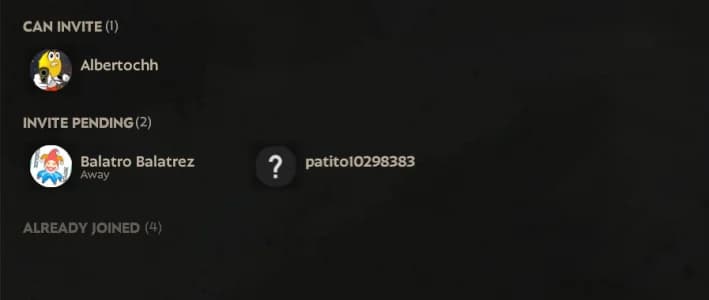
Dein Freund kann Deadlock öffnen und unten rechts im Hauptmenü Invite Your Friends auswählen. Frage nach, welcher Status neben deinem Account angezeigt wird.
| Status | Bedeutung | Nächster Schritt |
|---|---|---|
| Can Invite | Dein Konto wird als berechtigt für eine Einladung aufgeführt. | Bitte deinen Freund, deinen Account auszuwählen und auf Invite zu klicken. |
| Invite Pending | Eine Einladungsanfrage wurde bereits eingereicht. | Warte auf die Bearbeitung. Wiederholte Einladungen beschleunigen den Vorgang nicht. |
| Already Joined | Dein Account hat bereits Zugriff auf Deadlock. | Durchsuche deine Steam-Bibliothek nach Deadlock. Starte Steam neu, falls das Spiel fehlt. |
Nach einer erfolgreichen Übermittlung sollte der Absender Successfully submitted sehen. Das bestätigt lediglich, dass die Anfrage versendet wurde – nicht, dass sie bereits deinen Annahmebildschirm erreicht hat.
Überprüfe, ob die Steam-Freundschaft vollständig ist
Eine ausstehende Steam-Freundschaftsanfrage reicht nicht aus. Du und der Playtester müsst auf Steam befreundet sein, bevor dieser dein Konto für eine Einladung auswählen kann. Nimm offene Freundschaftsanfragen an und lass ihn das Einladungsmenü anschließend erneut überprüfen.
Eingeschränkte Steam-Accounts können keine Freundschaftsanfragen versenden. Falls dich das daran hindert, dich mit dem Playtester zu verbinden, bitte ihn, dir stattdessen die Freundschaftsanfrage zu schicken. Das Schließen der Freundschaft und das Erhalten des Deadlock-Zugangs sind zwei getrennte Schritte.
Wenn bisher noch niemand eine Einladung verschickt hat, folge dem Guide für den Deadlock-Steam-Zugang, um den passenden Weg zu finden, bevor du dich auf Fehlersuche begibst.
Was nach der Installation von Deadlock zu tun ist
Beginne mit Learn to Play
Öffne Learn to Play, bevor du dich in die Warteschlange für ein Live-Match einreihst. Das Tutorial führt dich in Zipline-Fortbewegung, Movement, Kampfsteuerung, Fähigkeiten, Item-Käufe und Objectives ein. Nutze den Deadlock-Einsteiger-Guide für neue Spieler, wenn du Hilfe dabei brauchst, diese Steuerungsmechaniken mit der Heldenauswahl und Match-Entscheidungen zu verknüpfen.
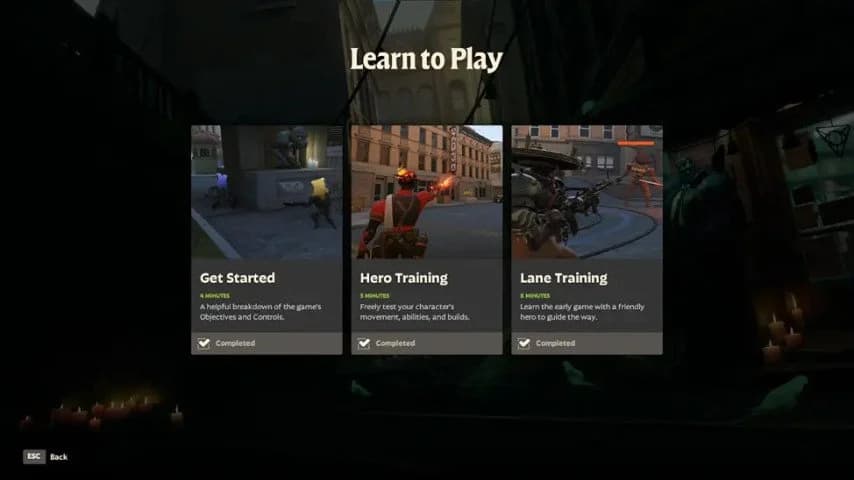
Beginne mit dem Tutorial
Deadlock kombiniert Third-Person-Shooter-Gameplay mit Lane-Pushing und einem Item-Shop. Das Ziel deines Teams ist es, den gegnerischen Patron zu besiegen; übe daher sowohl das Wechseln zwischen Objectives als auch das Zielen und den Einsatz von Fähigkeiten.
Ein Vier-gegen-Vier-Street Brawl-Match gegen Bots ist eine weitere Trainingsmöglichkeit. Nutze es, um dich mit den Kämpfen vertraut zu machen, bevor du gegen echte Spieler antrittst.
Probiere Fähigkeiten und Items im Sandbox Mode aus
Wechsle in den Sandbox Mode, wenn du Heldenfähigkeiten, Movement und Items ohne den Druck eines Live-Matches ausprobieren möchtest. Der Deadlock-Sandbox-Guide erklärt, wie du diese Übungseinheiten für nützliche Build- und Movement-Tests nutzt.
Wähle einen Helden, teste seine Fähigkeiten und vergleiche Item-Optionen, bevor du dich in ein echtes Match wagst.